
Ergebnis
Ein Website-Administrator erhält die genauen DobroDesk-Quellen für die bestehende Richtlinie und kann die Änderung sicher prüfen.
Prüfen, ob diese Anleitung erforderlich ist
Content Security Policy, meist CSP genannt, ist eine erweiterte Website-Sicherheitseinstellung, die externe Dienste begrenzt. Die meisten Website-Betreiber müssen sie nicht ändern. Nutzen Sie diese Anleitung nur, wenn Ihr Website-Administrator CSP bestätigt oder der Browser meldet, dass Inhalte von dobrodesk.com blockiert wurden.
Wenn Sie Inhalte, aber keine Website-Sicherheitsheader verwalten, kopieren Sie die DobroDesk-Installationsanweisungen und senden Sie sie an die zuständige Person, Agentur oder den Hostinganbieter. Ersetzen oder entfernen Sie die bestehende Richtlinie nicht, um das Widget zu aktivieren.
Ein CSP-Fehler unterscheidet sich von einem Fehler bei Website-Adressen. CSP wird von der Website gesteuert. Website-Adressen ist die in DobroDesk gespeicherte Liste vertrauenswürdiger Websites.
Erforderliche DobroDesk-Quellen kopieren
Öffnen Sie DobroDesk-Verwaltung, wählen Sie Kanäle und öffnen Sie Website-Widgets.
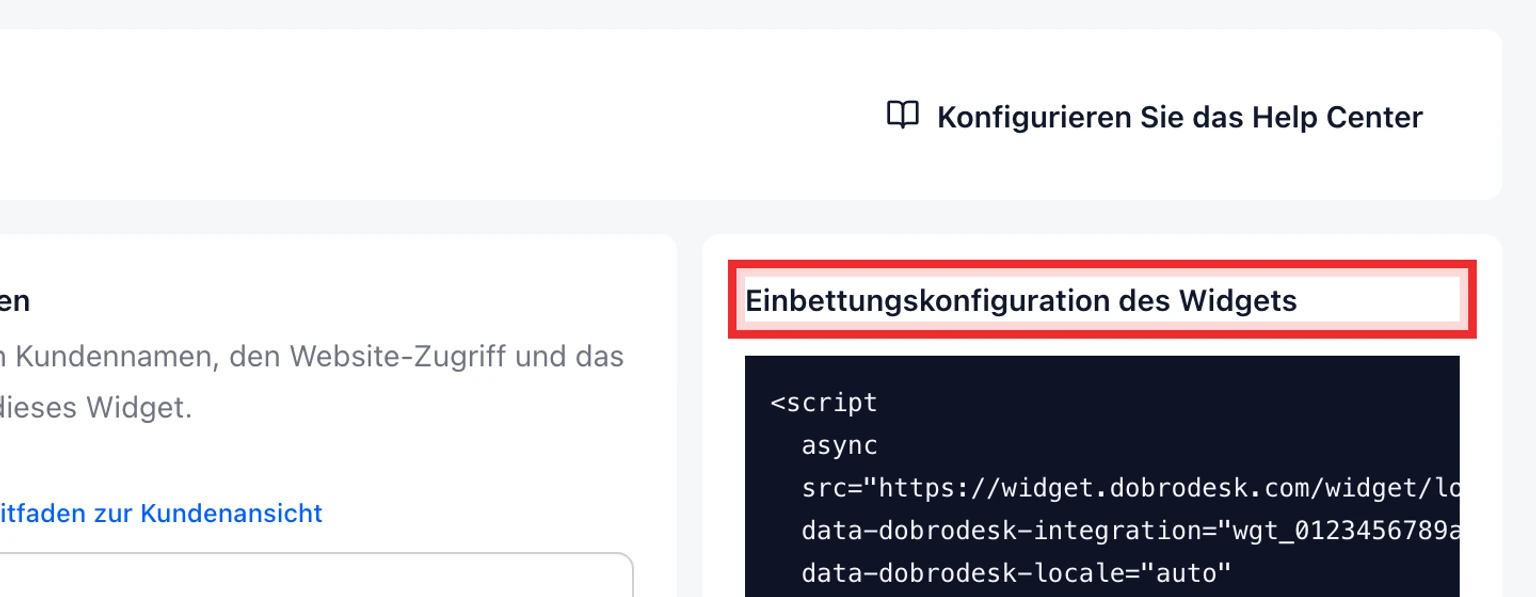
Wählen Sie das Widget, suchen Sie Einbettungskonfiguration des Widgets und scrollen Sie zu Content Security Policy values.
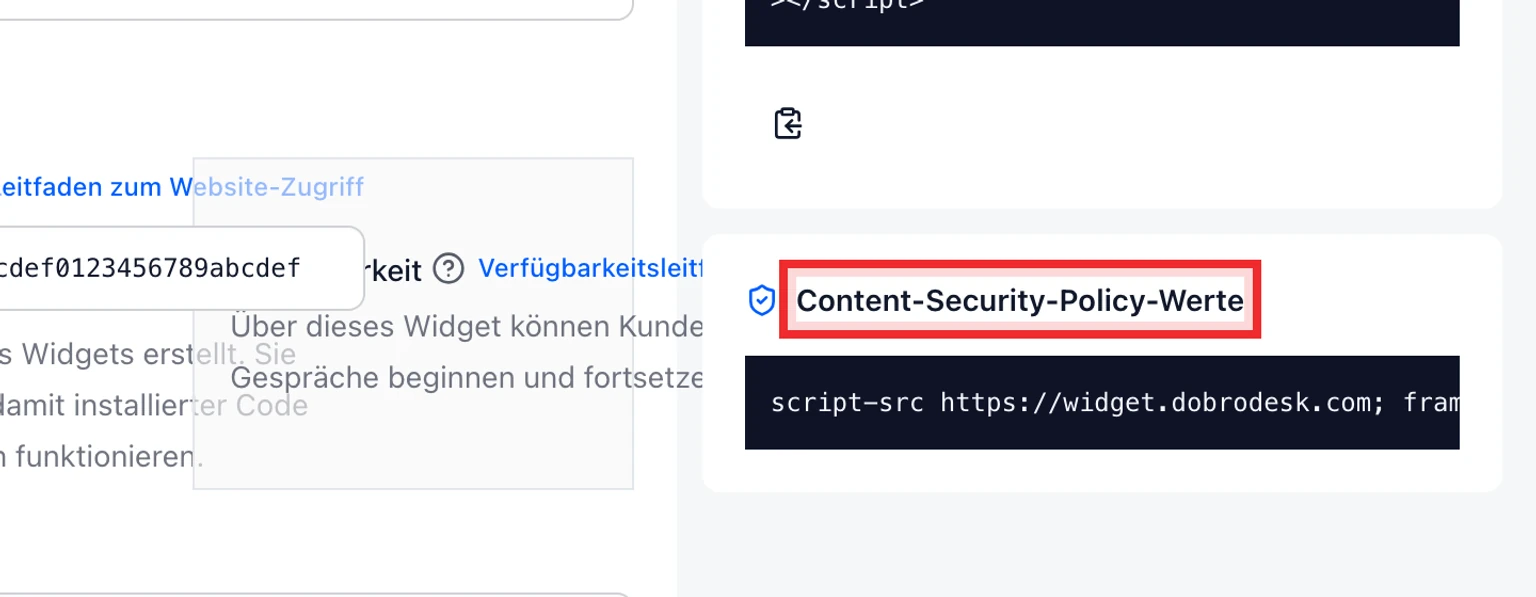
Kopieren Sie die angezeigten Werte zusammen mit dem Widget-Code. Senden Sie beide Blöcke und die öffentliche Seiten-URL an den Website-Administrator.


- script-src erlaubt das DobroDesk-Loader-Skript.
- frame-src erlaubt die gehostete Widget-Oberfläche.
- connect-src erlaubt dem Widget, die Konfiguration abzurufen und Nachrichten zu senden.
- img-src erlaubt von DobroDesk gehostete Bilder und von der Oberfläche verwendete Datenbilder.
Quellen zur bestehenden Richtlinie hinzufügen
Der Website-Administrator sollte https://widget.dobrodesk.com und die angezeigte WebSocket-Quelle in die passenden bereits verwendeten Direktiven aufnehmen. Alle vorhandenen vertrauenswürdigen Quellen bleiben bestehen. DobroDesk wird derselben Direktive hinzugefügt, statt eine zweite widersprüchliche Richtlinie zu veröffentlichen.
Ermitteln Sie, wo die aktuelle Richtlinie verwaltet wird: etwa in einem HTTP-Antwortheader, einer Hosting-Sicherheitseinstellung, einer Reverse-Proxy-Regel oder einem HTML-meta-Tag.
Fügen Sie die DobroDesk-Quelle jeder in Verwaltung angezeigten passenden Direktive hinzu. Lassen Sie vorhandene Quellen unverändert.
Veröffentlichen Sie die Sicherheitskonfiguration über den üblichen Freigabeprozess der Website.
Leeren Sie Edge-, Hosting- oder Website-Caches, die Antwortheader speichern.
Fügen Sie weder unsafe-inline noch einen allgemeinen Platzhalter oder eine Regel für alle Websites hinzu. Solche Änderungen betreffen die gesamte Website und sind für die in DobroDesk-Verwaltung angezeigten Werte nicht erforderlich.
Richtlinie auf der öffentlichen Website prüfen
Öffnen Sie die echte öffentliche Seite in einem neuen privaten Fenster. Verlassen Sie sich nicht nur auf die Vorschau des Website-Baukastens.
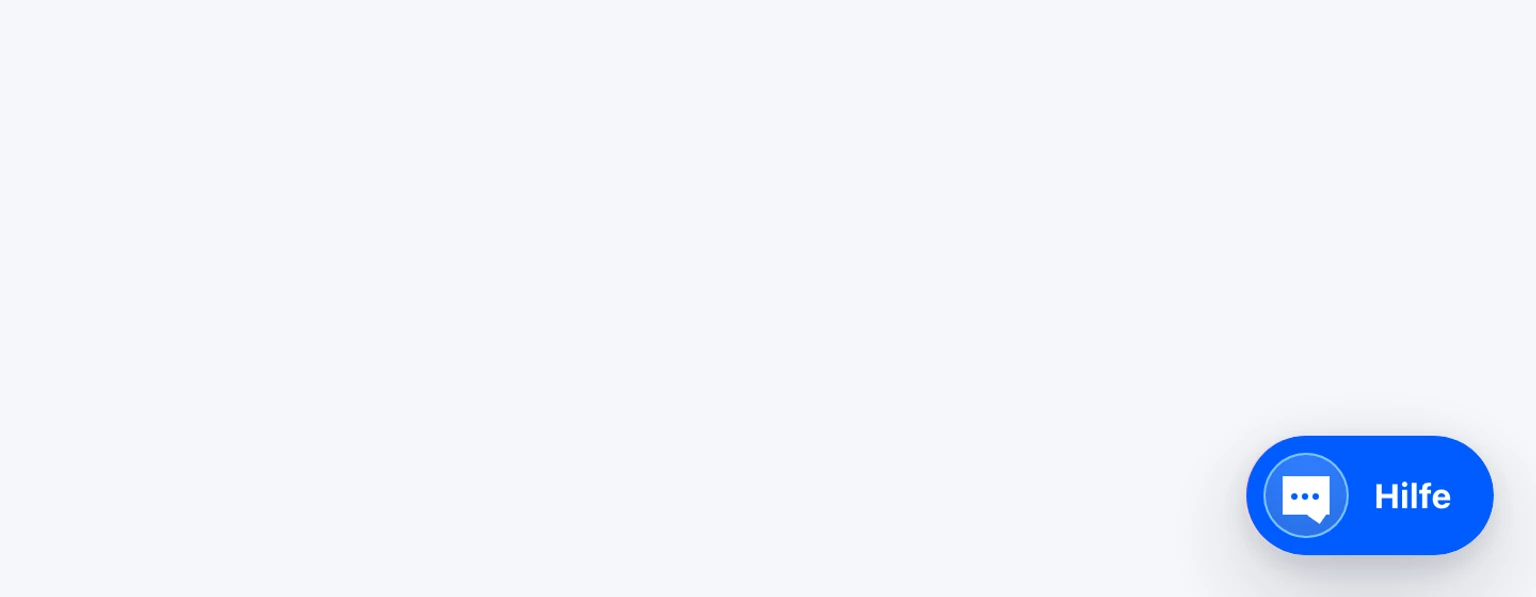
Prüfen Sie, ob die Support-Schaltfläche erscheint und das Widget geöffnet wird.
Senden Sie eine Testnachricht und prüfen Sie, ob sie den ausgewählten DobroDesk-Posteingang erreicht. Eine sichtbare Schaltfläche allein belegt nicht, dass Netzwerkanfragen erlaubt sind.
Bleibt das Widget blockiert, kopieren Sie den genauen CSP-Fehler aus der Browserkonsole für den Website-Administrator. Die darin genannte Direktive zeigt, welche Quelle noch fehlt.

Häufige CSP-Fehler vermeiden
- Löschen Sie die bestehende Richtlinie nicht und schalten Sie sie nicht für alle Besucher aus.
- Fügen Sie CSP-Text nicht in das Widget-Codefeld ein. Die Richtlinie gehört in die Website-Sicherheitskonfiguration.
- Ändern Sie nicht nur script-src. Das Widget kann sichtbar sein, aber nicht öffnen oder senden, wenn frame-src oder connect-src blockiert bleibt.
- Testen Sie nicht nur angemeldet im Website-Verwaltungsbereich. Verwenden Sie die öffentliche URL in einem privaten Fenster.
- Verwechseln Sie eine Abweichung der www- oder Staging-Adresse unter Website-Adressen nicht mit CSP. Prüfen Sie nach Domainänderungen beide Einstellungen.