
Ergebnis
Sie wissen, dass das Widget auf der öffentlichen Website funktioniert und Ihr Team eine Kundennachricht vollständig empfangen und beantworten kann.
Sauberen Test vorbereiten
Testen Sie die öffentliche Website und nicht nur die Vorschau des Website-Baukastens. Ein privates oder Inkognito-Fenster verhält sich wie ein neuer Besucher und verhindert, dass alte Anmeldungen, zwischengespeicherte Dateien oder frühere Widget-Unterhaltungen ein Einrichtungsproblem verdecken.
Öffnen Sie das Widget in DobroDesk und prüfen Sie, ob sein Status Aktiv ist.
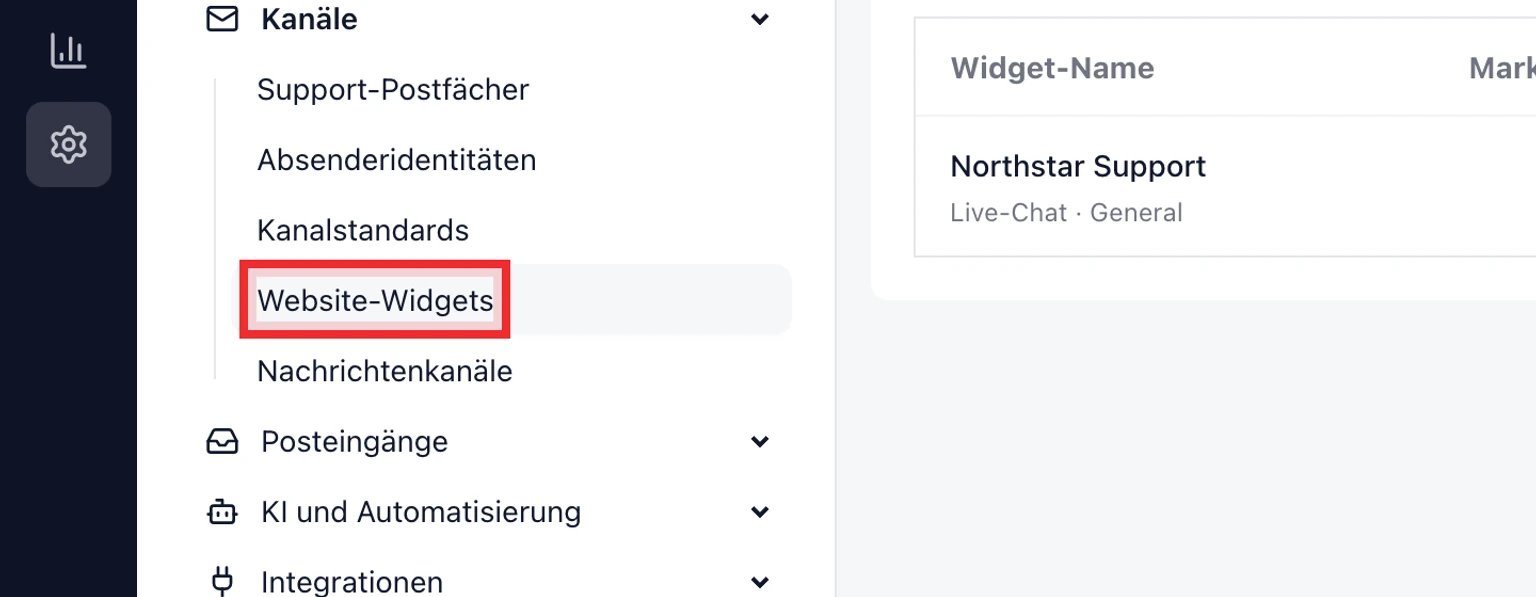
Prüfen Sie, ob die genaue öffentliche Website-Adresse unter Website-Adressen steht.
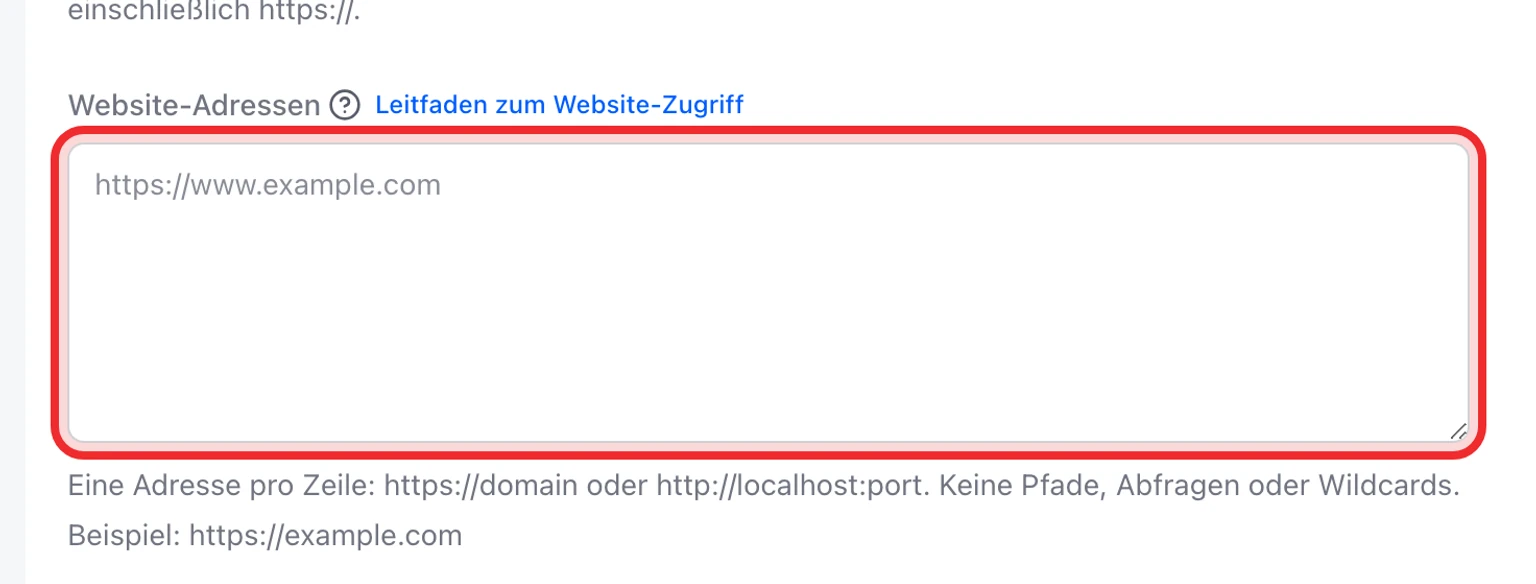
Veröffentlichen Sie die Website-Änderung und leeren Sie gegebenenfalls den Website- oder Hosting-Cache.
Halten Sie eine erreichbare E-Mail-Adresse bereit und informieren Sie das Teammitglied im Zielposteingang über den anstehenden Test.


Ansicht für neue Besucher prüfen
Öffnen Sie die Startseite in einem privaten Fenster. Prüfen Sie, ob die Support-Schaltfläche in der vorgesehenen unteren Ecke erscheint, ohne wichtige Kauf-, Einwilligungs- oder Navigationselemente zu verdecken.
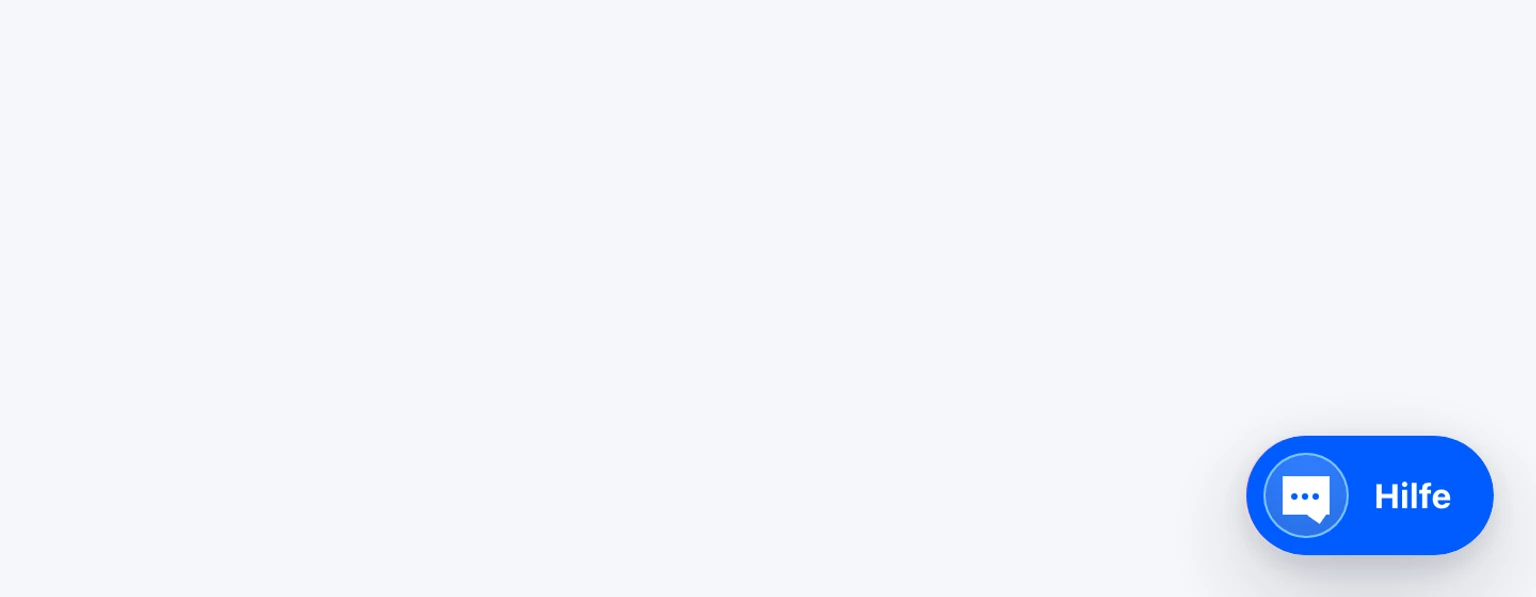
Öffnen Sie eine zweite öffentliche Seite. Bei websiteweiter Installation muss dort dieselbe Schaltfläche erscheinen.
Wählen Sie die Schaltfläche und prüfen Sie öffentlichen Supportnamen, Verfügbarkeitsmeldung und erwartete Antwortzeit.
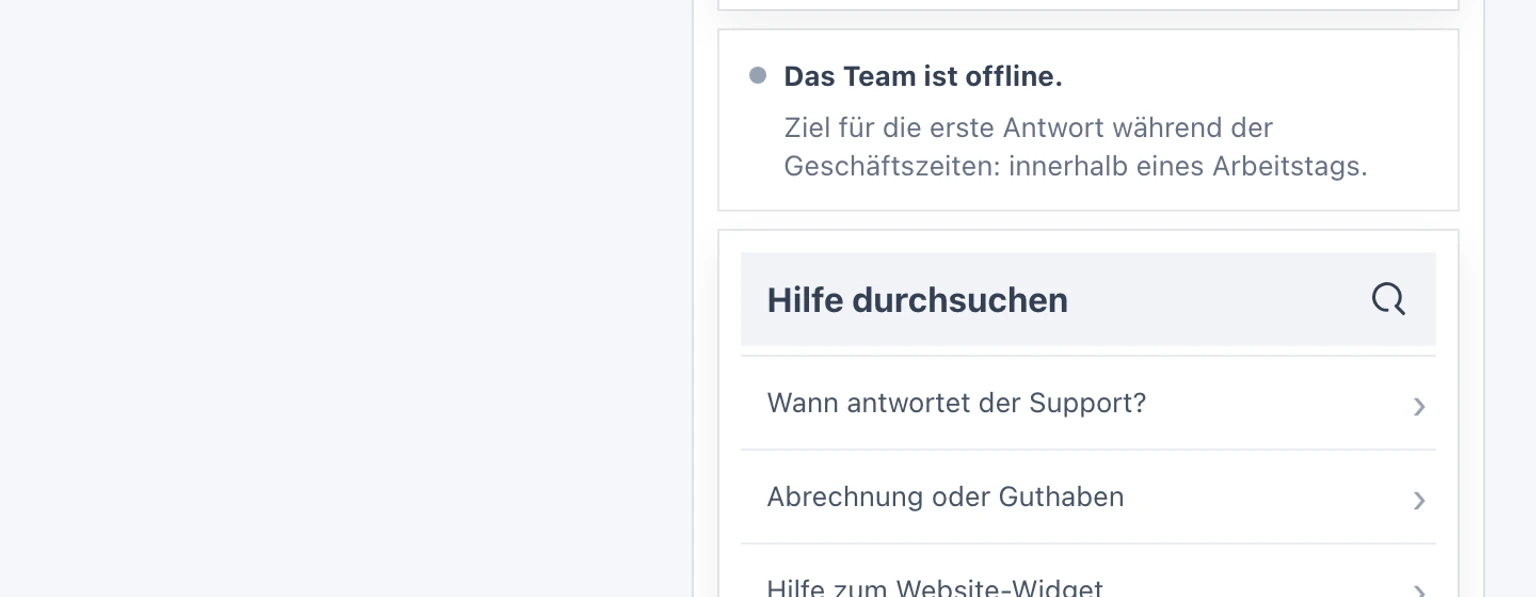
Öffnen Sie jede vorgeschlagene Antwort und prüfen Sie, ob sie aktuell, vollständig und für alle Kunden geeignet ist.


Eindeutige Testnachricht senden
Wählen Sie Support kontaktieren und geben Sie die Test-E-Mail-Adresse ein.
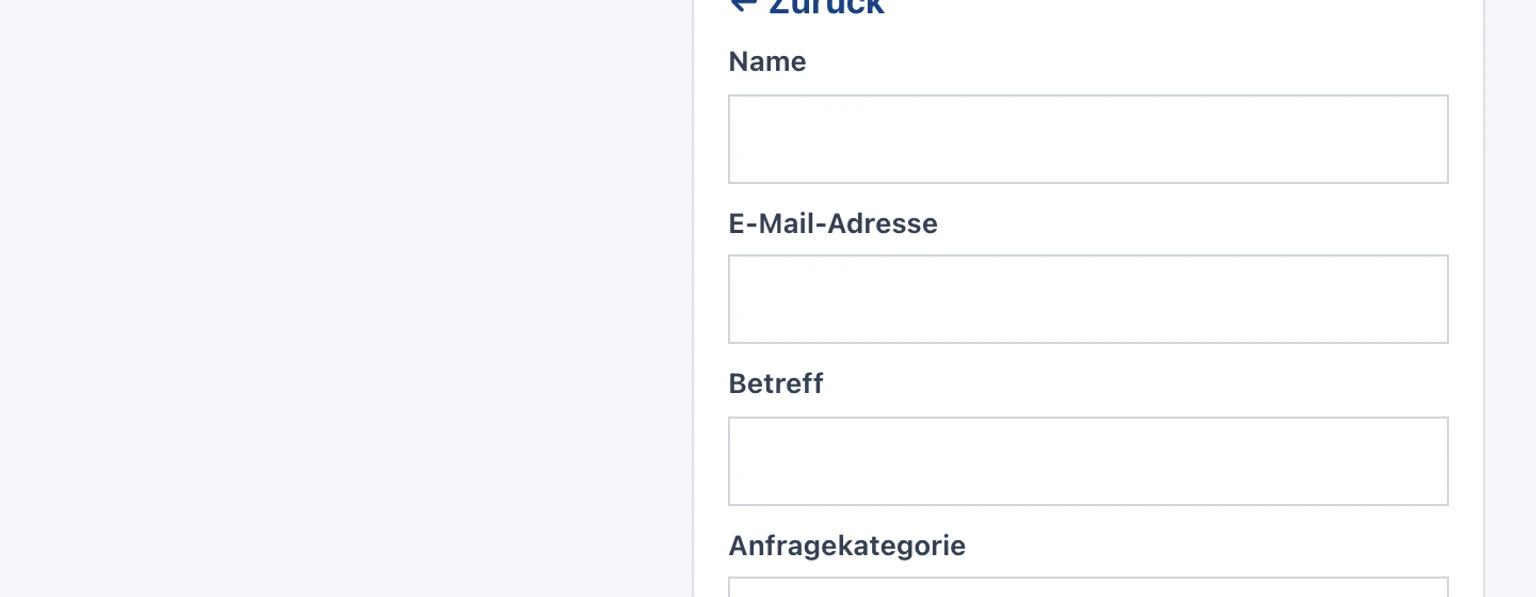
Schreiben Sie eine eindeutige Nachricht wie Website-Starttest – 12. Juli um 10:30. Ein eindeutiger Satz ist leichter zu finden als Hallo oder Test.
Senden Sie die Nachricht einmal und lassen Sie das private Browserfenster geöffnet.
Prüfen Sie, ob das Widget den Eingang bestätigt und das Formular nicht in einem Fehlerzustand stehen bleibt.

Vollständigen Antwortweg prüfen
Öffnen Sie den in den Widget-Einstellungen gewählten Posteingang. Suchen Sie die Unterhaltung anhand des eindeutigen Texts oder der Test-E-Mail-Adresse.
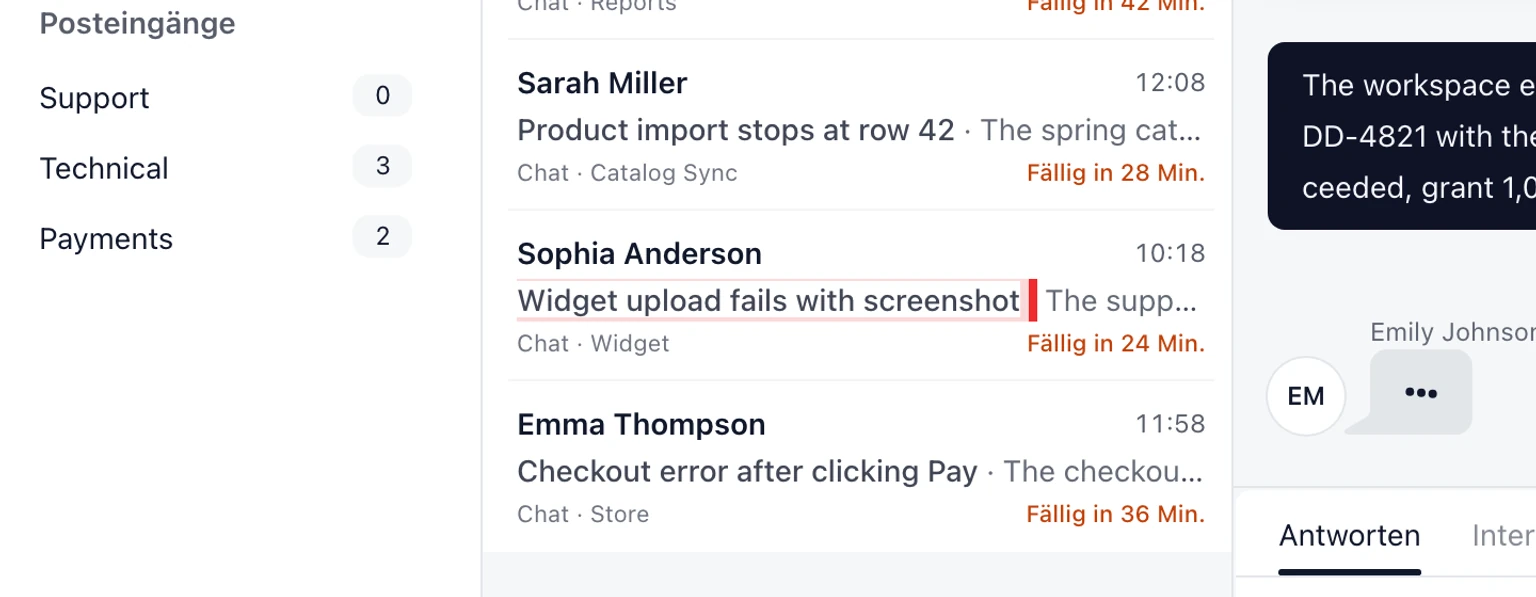
Prüfen Sie, ob die Unterhaltung das Website-Widget als Kanal und die richtigen Kundendaten enthält.
Senden Sie aus DobroDesk eine kurze öffentliche Antwort. Verwenden Sie die normale Antwortaktion und keine interne Notiz.
Kehren Sie zum selben privaten Browserfenster zurück und prüfen Sie, ob die Antwort erscheint. Wird eine E-Mail-Benachrichtigung gesendet, prüfen Sie das erwartete Kundenpostfach als Absender.

Checkliste für die Veröffentlichung
- Die Support-Schaltfläche erscheint auf der Startseite und mindestens einer weiteren öffentlichen Seite.
- Die Schaltfläche verdeckt weder auf Mobilgeräten noch am Desktop ein wichtiges Bedienelement.
- Öffentlicher Name und Antworterwartung stimmen.
- Jede vorgeschlagene Antwort ist freigegeben und aktuell.
- Eine neue Nachricht erreicht den vorgesehenen Posteingang mit dem richtigen Kanal.
- Ein Teammitglied kann antworten und der Kunde sieht die Antwort im Widget.
- Der sichtbare E-Mail-Absender ist das Postfach, das Kunden erkennen sollen.