
Ergebnis
Die DobroDesk-Support-Schaltfläche erscheint auf der gesamten Website und bleibt auch bei Seiten- oder Inhaltsänderungen verfügbar.
Bevor Sie den Website-Verwaltungsbereich öffnen
Schließen Sie zuerst die Widget-Einrichtung in DobroDesk ab. Das Widget muss in der Liste erscheinen und die öffentliche Website muss unter Website-Adressen eingetragen sein.
Sie benötigen Zugriff auf einen Bereich, der Code für die gesamte Website einfügt. Je nach Website-Baukasten oder Hostinganbieter heißt er Benutzerdefinierter Code, Footer-Code, Body-Skripte, Code-Snippets oder Integrationen.
Widget-Code aus DobroDesk kopieren
Öffnen Sie in DobroDesk Verwaltung > Kanäle > Website-Widgets und wählen Sie das zu installierende Widget.
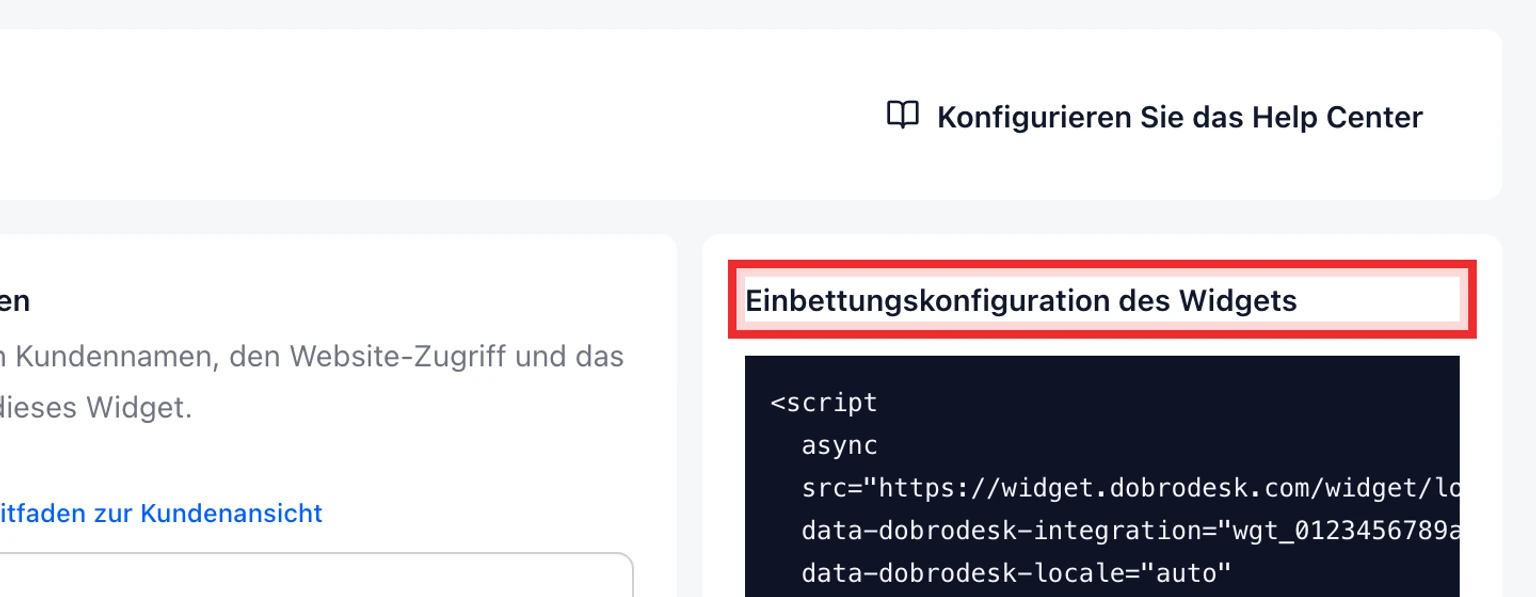
Suchen Sie Einbettungskonfiguration des Widgets und wählen Sie Widget-Code kopieren. Kopieren Sie den gesamten Block zusammenhängend.
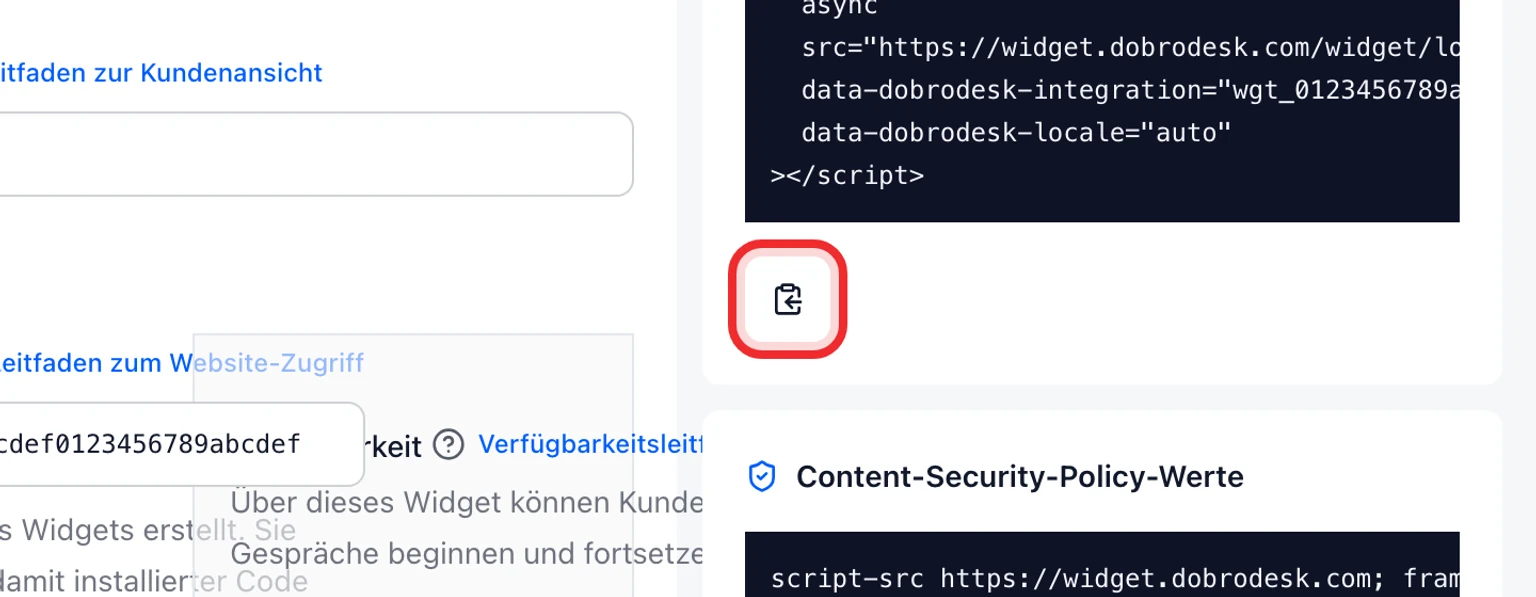


Ändern Sie die Integrations-ID im kopierten Block nicht. Sie wählt genau dieses gespeicherte Widget aus.
Code auf der gesamten Website einfügen
Melden Sie sich im Verwaltungsbereich Ihrer Website an und öffnen Sie die Einstellungen für websiteweiten benutzerdefinierten Code.
Wählen Sie als Position Footer, Body-Ende oder Vor dem schließenden body-Tag. Diese Bezeichnungen bedeuten, dass der Code am Ende jeder Seite geladen wird.
Fügen Sie den vollständigen DobroDesk-Block einmal ein. Ergänzen Sie keinen weiteren script-Tag und fügen Sie ihn nicht einzeln auf jeder Seite ein.
Aktivieren Sie den Code für die gesamte öffentliche Website und wählen Sie Speichern, Veröffentlichen oder Aktivieren.
Leeren Sie gegebenenfalls den Cache des Website-Baukastens oder Hostings.
Ein benutzerdefinierter HTML- oder Textblock in einem normalen Seiteneditor ist keine websiteweite Installation. Das Widget wird dann eventuell nur auf dieser Seite geladen. Manche Editoren entfernen zudem Skriptcode aus Inhaltsblöcken.
Installation prüfen
Öffnen Sie die öffentliche Website in einem privaten oder Inkognito-Fenster statt in der Vorschau des Website-Baukastens.
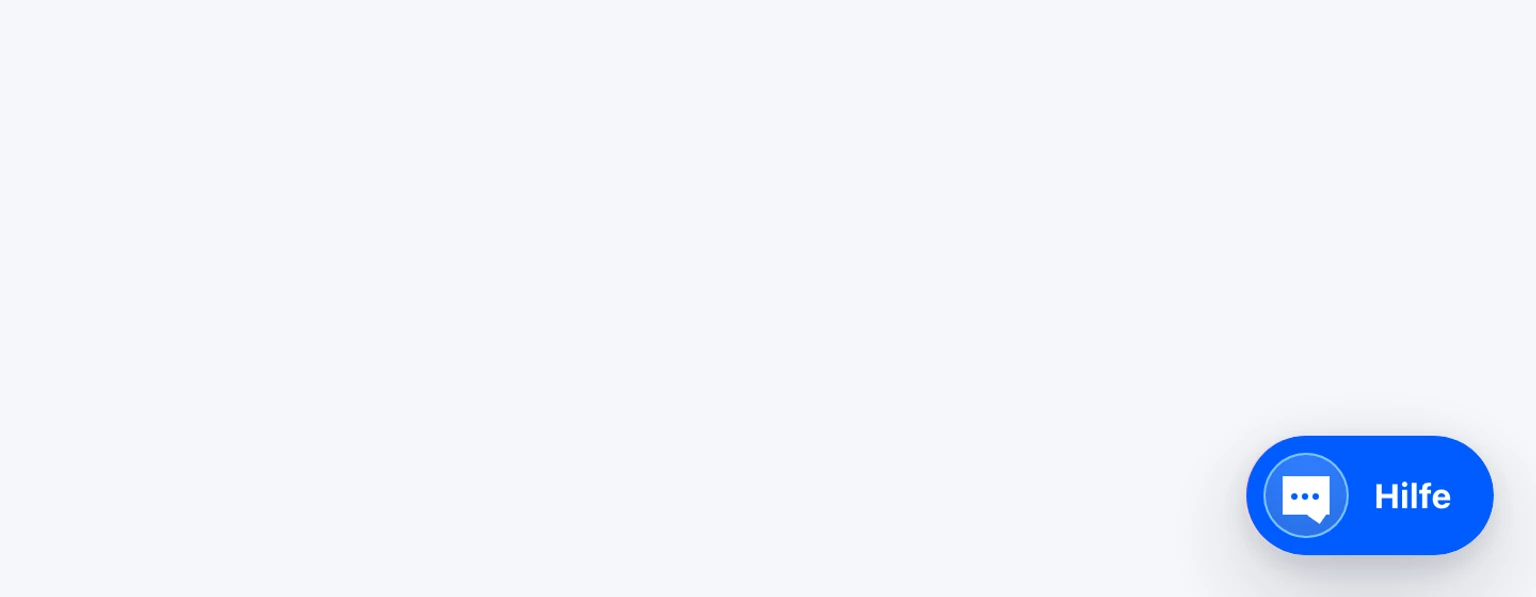
Prüfen Sie Startseite und eine weitere Seite. Auf beiden muss dieselbe Support-Schaltfläche in der unteren Ecke erscheinen.
Senden Sie eine Testnachricht und prüfen Sie, ob sie den ausgewählten DobroDesk-Posteingang erreicht.

Wenn Sie keinen websiteweiten Codebereich finden
Website-Baukästen und Hostinganbieter verwenden unterschiedliche Bezeichnungen und Menüs. Suchen Sie in den Einstellungen nach Benutzerdefinierter Code, Footer, Skripte oder Integrationen.
Wenn keine dieser Einstellungen vorhanden ist, senden Sie den kopierten Widget-Code mit folgender Anweisung an die Website-Betreuung: Diesen Block einmal vor dem schließenden body-Tag auf allen öffentlichen Seiten einfügen, die Änderung veröffentlichen und den Code nicht verändern.