

Atualizado:
Resultado
Somente as capacidades aprovadas do espaço de trabalho ficam disponíveis. Leituras sensíveis e ações de gravação ficam protegidas por regras de acesso claras.
Preparar a conexão
- O fluxo usa OAuth 2.0 e exige uma URI de redirecionamento exata.
- Escolha o espaço de trabalho e a pessoa responsável pela conexão. Nunca compartilhe um token pessoal entre ferramentas ou colegas.
- Selecione o menor conjunto de capacidades necessário. Textos de mensagens, notas internas e dados de clientes usam permissões de leitura separadas.
- Proprietários e administradores podem conectar sem uma política de membro. Agentes e visualizadores precisam de uma política de membro ativada.
Aprovar o cliente MCP
Comece no cliente e abra a autorização do DobroDesk em /oauth/authorize.
Entre no espaço de trabalho pretendido e confira o nome do cliente, a URI de redirecionamento, as capacidades e escolha Permitir somente se tudo corresponder.
Ao retornar, faça um teste de leitura limitado ao espaço de trabalho, à função e às capacidades selecionadas.
Revisar clientes conectados
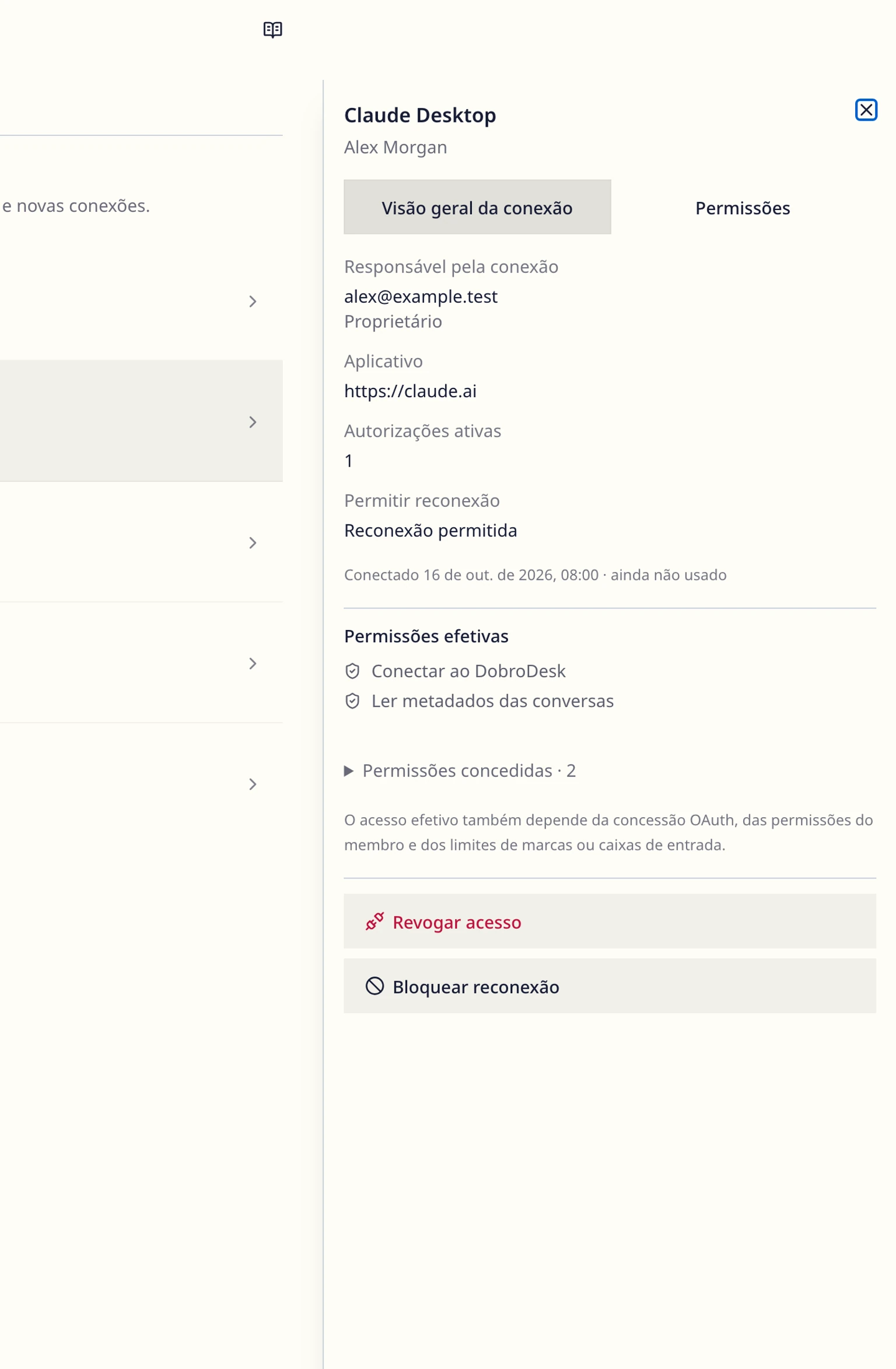
Abra Configurações > Integrações > Tokens de API e mude para Clientes MCP.
Revise o aplicativo, o responsável pela conexão, a função do membro, as permissões, o status atual, a data de conexão e o último uso. Abra uma conexão para revisar as permissões concedidas e os limites atuais de acesso.
Escolha Revogar acesso para interromper todas as autorizações ativas desse membro e aplicativo específicos. A conexão continua visível para o gerenciamento da política, e o membro poderá se conectar novamente se a reconexão não estiver bloqueada.
Escolha Bloquear reconexão quando esse membro não puder autorizar o aplicativo novamente. A caixa de diálogo também permite revogar o acesso ativo. Se você desmarcar essa opção, somente as reconexões futuras serão afetadas.
Definir limites de acesso
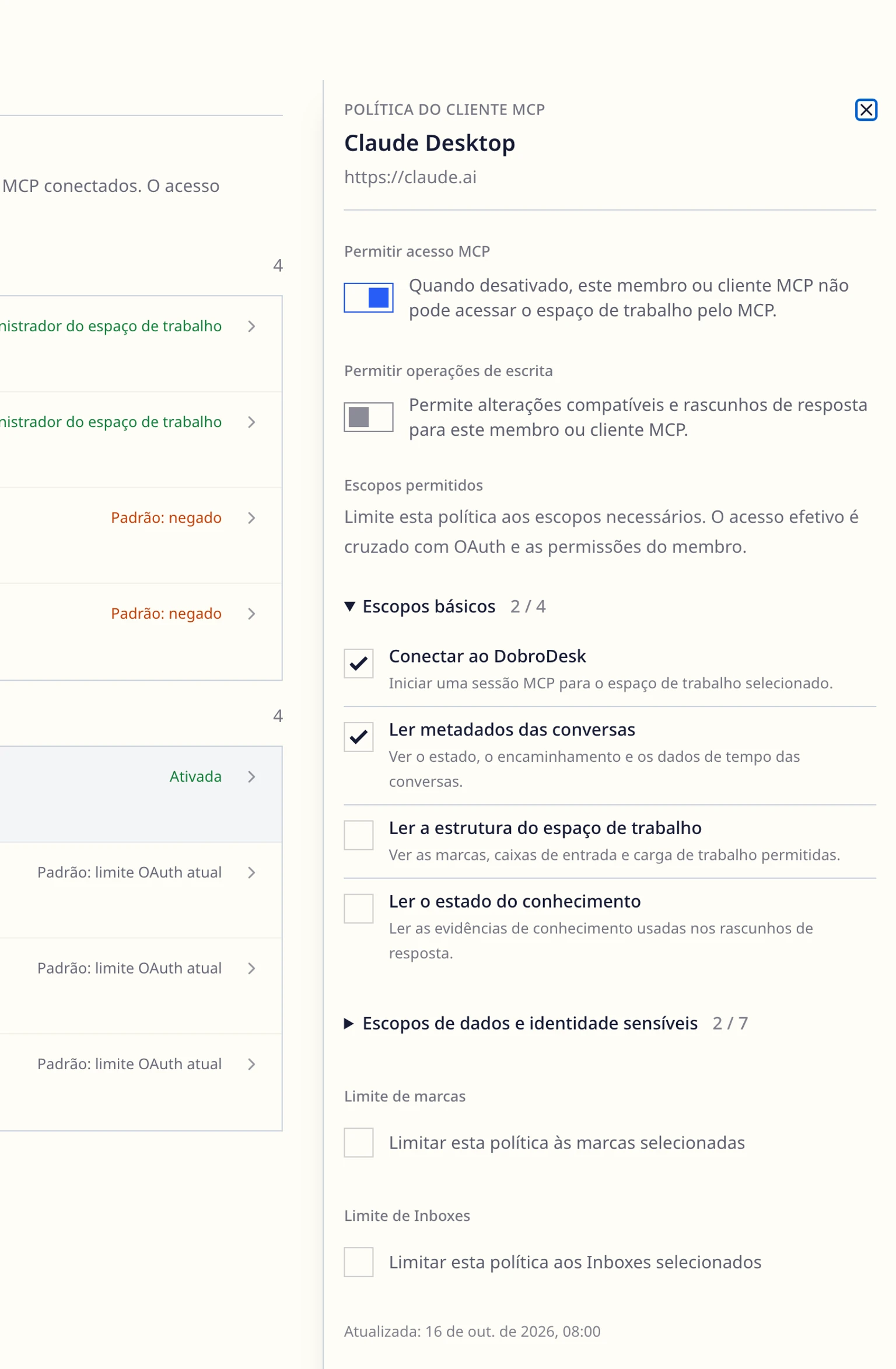
Selecione uma política de membro ou de cliente na visão Políticas de acesso MCP. Defina se ela está ativa, as permissões permitidas, a gravação e os limites de Marca ou Caixa de entrada necessários.
As políticas de membro e cliente são combinadas. A função do espaço de trabalho continua valendo, então o cliente não pode usar uma capacidade que o membro ou o espaço de trabalho não permitam.
Proteja textos de mensagens, notas internas e dados de clientes com as respectivas permissões de leitura. Ações novas como atribuir, alterar status ou adicionar notas internas precisam de uma permissão de gravação explícita e de um novo consentimento.
- Analytics fica disponível somente para uma Marca permitida sem limite de Caixa de entrada e não está disponível para conexões com função de agente. O MCP não permite excluir dados nem enviar respostas automáticas aos clientes. Rascunhos continuam exigindo revisão humana.
- Revogar uma conexão MCP não exclui conversas nem dados de clientes. Isso interrompe as autorizações ativas desse membro e aplicativo, enquanto a decisão sobre reconexão fica separada.
Revogar o acesso ou bloquear a reconexão com segurança
Escolha Revogar acesso para esse membro e aplicativo específicos. Todas as autorizações ativas da dupla serão revogadas sem alterar a política de reconexão. A dupla poderá se conectar novamente se a reconexão não estiver bloqueada.
Escolha Bloquear reconexão separadamente quando quiser recusar futuras autorizações OAuth desse membro para o aplicativo. Marque Revogar também o acesso ativo para interrompê-lo imediatamente. Deixe essa opção desmarcada se quiser bloquear somente novas autorizações. Tokens ativos existentes continuam funcionando até expirarem ou serem revogados.
Para permitir novamente novas autorizações desse membro para o aplicativo, escolha Permitir reconexão. Tokens ativos que não foram revogados continuam funcionando. Se o acesso desse membro ao aplicativo foi revogado, a próxima autorização exigirá um novo consentimento OAuth. Tokens revogados continuam revogados.
Depois de reconectar, faça um teste de leitura. Confirme o espaço de trabalho, os limites de Marca ou Caixa de entrada e as permissões sensíveis antes de usar uma ação de gravação.
Coloque este guia em prática
Abra a Central de configuração para aplicar as instruções no seu espaço. Entre na sua conta quando solicitado.