

Résultat
Les clients peuvent transmettre des éléments visuels utiles en toute sécurité et votre équipe reçoit chaque fichier accepté dans la bonne conversation.
Où les clients peuvent ajouter un fichier
Les pièces jointes sont disponibles dans les deux formats de message client. Dans le chat en direct, les actions de fichier et d'image se trouvent dans le compositeur, à côté du bouton Envoyer. Dans le formulaire hors ligne, Pièces jointes apparaît comme une section distincte avant l'envoi de la demande.
Les fichiers image affichent un aperçu avant l'envoi et dans la conversation. Les PDF, CSV et fichiers texte affichent leur nom et leur taille. Le client peut retirer toute pièce jointe en attente avant d'envoyer le message.
Les pièces jointes font partie de la conversation publique avec le client. Utilisez une note interne dans DobroDesk pour les fichiers qui ne doivent jamais être visibles par le client.
Fichiers pris en charge et limites actuelles
- Images : PNG, JPG, JPEG, WebP, GIF et APNG. Chaque image peut atteindre 5 MiB.
- Les fichiers GIF, APNG et WebP animés conservent leur animation après l'importation.
- Documents : PDF, texte simple et CSV. Un fichier qui n'est pas une image peut atteindre 10 MiB.
- Un message peut contenir jusqu'à 5 fichiers, pour un total combiné de 10 MiB.
- Les fichiers exécutables, les fichiers incompatibles renommés et les contenus qui ne correspondent pas au type du fichier sont refusés.
- Un message peut contenir du texte, des pièces jointes ou les deux. Ajoutez une courte explication lorsqu'un fichier seul risque de ne pas être compréhensible.
Ne demandez pas aux clients de joindre des mots de passe, des numéros complets de carte bancaire, des codes d'authentification ou des jetons d'accès secrets. Demandez uniquement les éléments nécessaires à la compréhension du problème.
Joindre et vérifier une capture d'écran
Ouvrez Contacter l'assistance dans le widget du site.
Choisissez l'action d'image pour une capture d'écran ou l'action de fichier pour un autre fichier pris en charge.
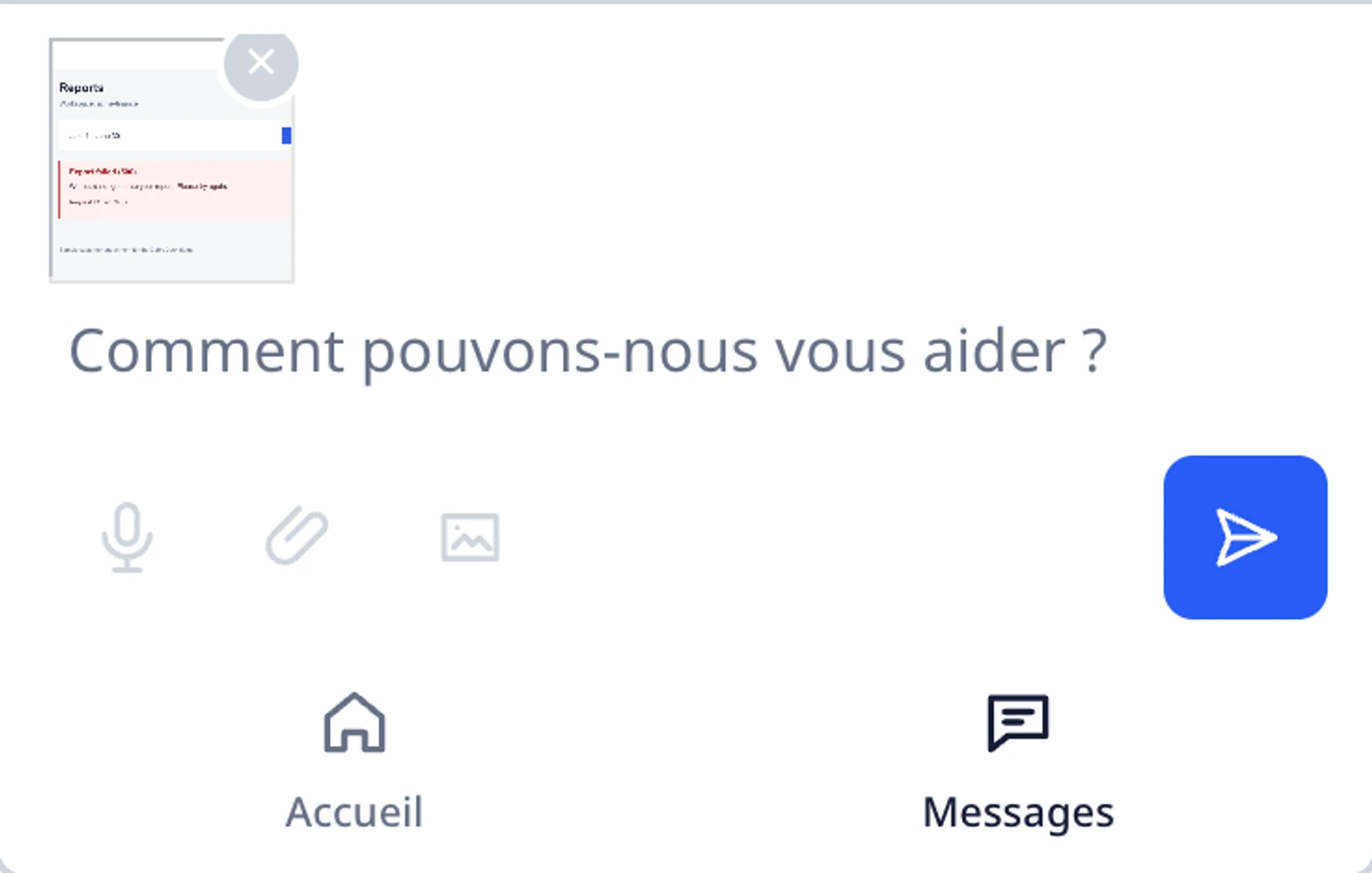
Sélectionnez le fichier et vérifiez son aperçu, son nom et sa taille avant l'envoi.
Retirez le fichier et sélectionnez-le à nouveau s'il s'agit de la mauvaise image ou s'il contient des informations à ne pas partager.
Ajoutez un court message expliquant ce que montre la capture, puis choisissez Envoyer une seule fois.

Laissez le widget ouvert jusqu'à l'acceptation du message. Si le message est accepté mais qu'un import échoue, DobroDesk conserve la pièce jointe prête afin que le client puisse réessayer sans la sélectionner à nouveau.
Vérifier la pièce jointe dans DobroDesk
Ouvrez la boîte de réception sélectionnée dans les réglages de ce widget et trouvez la conversation de test.
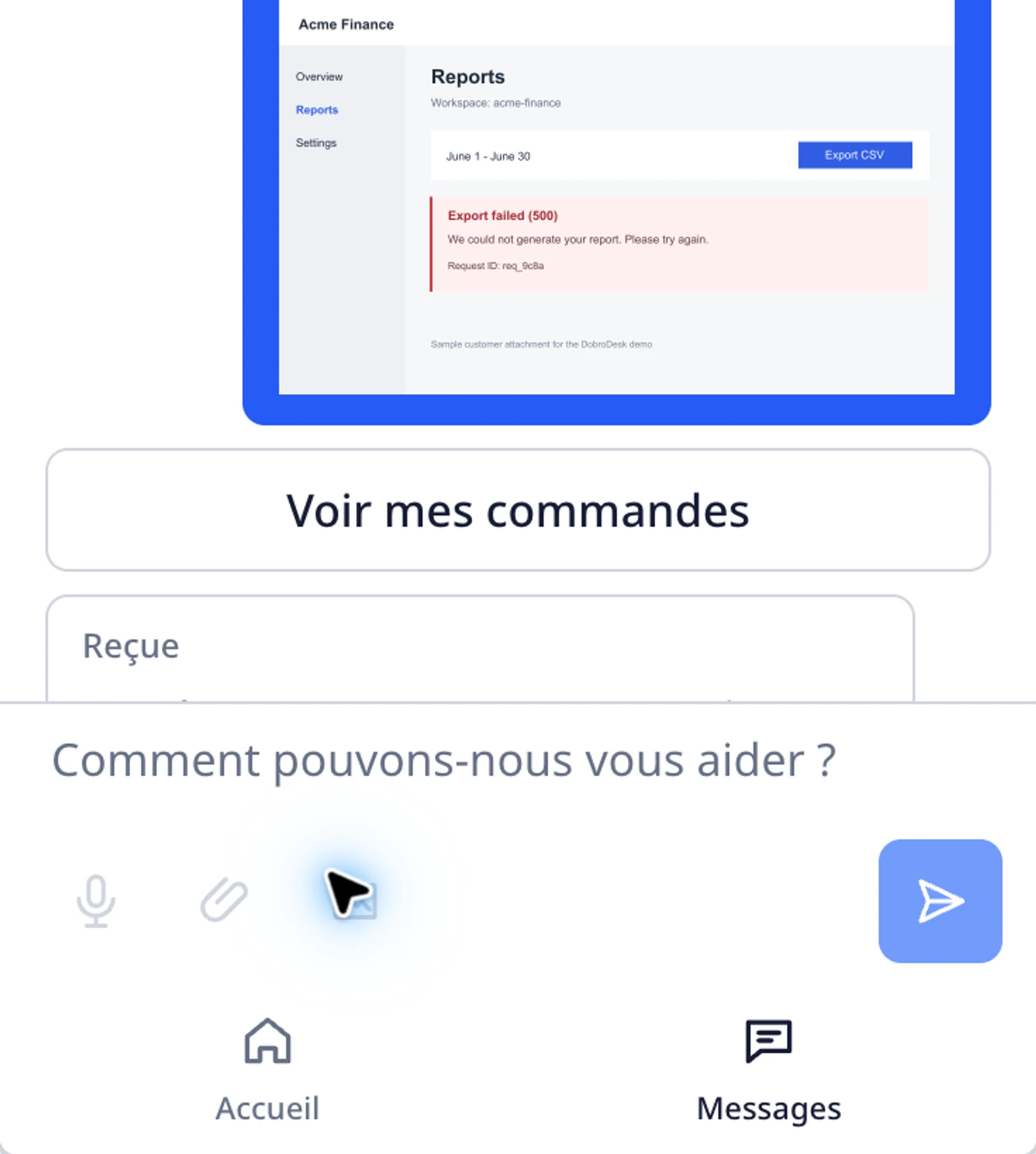
Vérifiez que le message client affiche le nom et la taille attendus de la pièce jointe.
Ouvrez l'aperçu de l'image ou téléchargez le document et vérifiez qu'il est lisible.
Envoyez une réponse publique, puis revenez dans la même session du widget pour vérifier que la conversation continue normalement.

Si un fichier est refusé ou ne se charge pas
- Vérifiez l'extension et la taille par rapport à la liste des fichiers pris en charge ci-dessus.
- Exportez les captures d'écran du téléphone en PNG, JPG ou WebP plutôt qu'en format d'image incompatible.
- Réduisez le nombre ou la taille totale des fichiers et envoyez-les dans des messages séparés si nécessaire.
- Conservez le message d'origine visible et réessayez la pièce jointe qui a échoué une fois la connexion rétablie.
- Si le même fichier valide échoue encore, notez son type et sa taille approximative, l'URL de la page publique, l'heure du test et l'erreur visible pour l'assistance DobroDesk. N'envoyez pas le fichier privé sauf si l'assistance demande un échantillon sûr.