

Resultado
Os clientes podem enviar evidências visuais úteis com segurança e sua equipe recebe cada arquivo aceito na conversa correta.
Onde os clientes podem adicionar um arquivo
Os anexos estão disponíveis nos dois formatos de mensagem do cliente. No chat ao vivo, as ações de arquivo e imagem ficam no compositor ao lado do botão Enviar. No formulário de contato offline, Anexos aparece como uma seção separada antes do envio da solicitação.
Arquivos de imagem mostram uma prévia antes do envio e dentro da conversa. PDFs, CSVs e arquivos de texto mostram nome e tamanho. O cliente pode remover qualquer arquivo pendente antes de enviar a mensagem.
Os anexos passam a fazer parte da conversa pública com o cliente. Use uma nota interna no DobroDesk para arquivos que nunca devem ficar visíveis ao cliente.
Arquivos compatíveis e limites atuais
- Imagens: PNG, JPG, JPEG, WebP, GIF e APNG. Cada imagem pode ter até 5 MiB.
- Arquivos GIF, APNG e WebP animados mantêm a animação depois do upload.
- Documentos: PDF, texto simples e CSV. Um arquivo que não seja imagem pode ter até 10 MiB.
- Uma mensagem pode conter até 5 arquivos, com total combinado de 10 MiB.
- Arquivos executáveis, arquivos incompatíveis renomeados e conteúdo que não corresponde ao tipo do arquivo são rejeitados.
- Uma mensagem pode conter texto, anexos ou os dois. Adicione uma explicação curta quando o arquivo sozinho puder não ser claro.
Não peça aos clientes para anexarem senhas, dados completos de cartão de pagamento, códigos de autenticação ou tokens secretos de acesso. Use somente as evidências necessárias para entender o problema.
Anexar e revisar uma captura de tela
Abra Falar com o suporte no widget do site.
Escolha a ação de imagem para uma captura de tela ou a ação de arquivo para outro arquivo compatível.
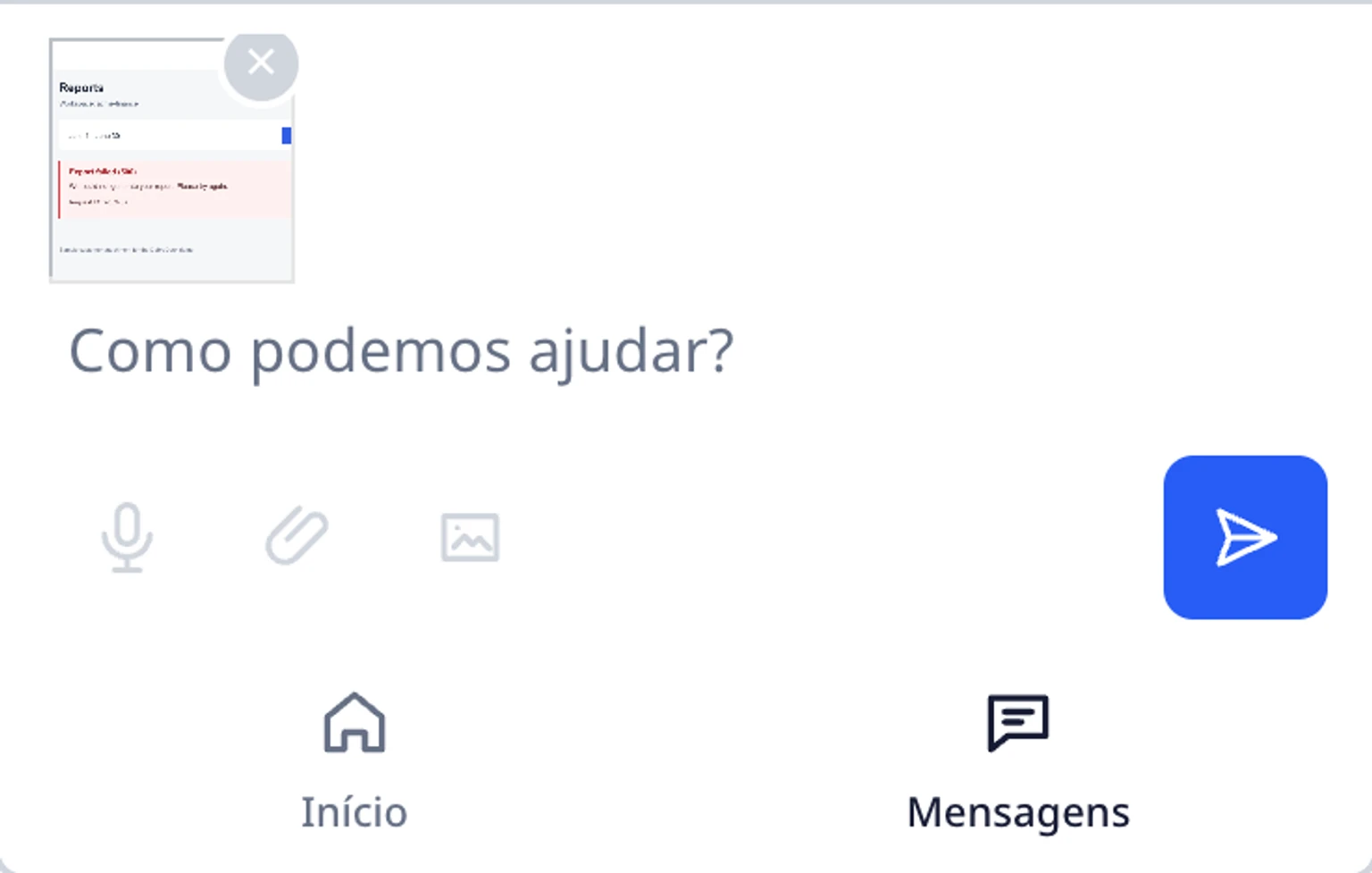
Selecione o arquivo e confira sua prévia, seu nome e seu tamanho antes de enviar.
Remova o arquivo e escolha-o novamente se for a imagem errada ou contiver informações que não devem ser compartilhadas.
Adicione uma mensagem curta explicando o que a captura mostra e selecione Enviar uma vez.

Mantenha o widget aberto até que a mensagem seja aceita. Se a mensagem for aceita, mas um upload falhar, o DobroDesk manterá o anexo pronto para que o cliente tente novamente sem selecioná-lo outra vez.
Verificar o anexo no DobroDesk
Abra a Caixa de entrada selecionada nas configurações deste widget e encontre a conversa de teste.
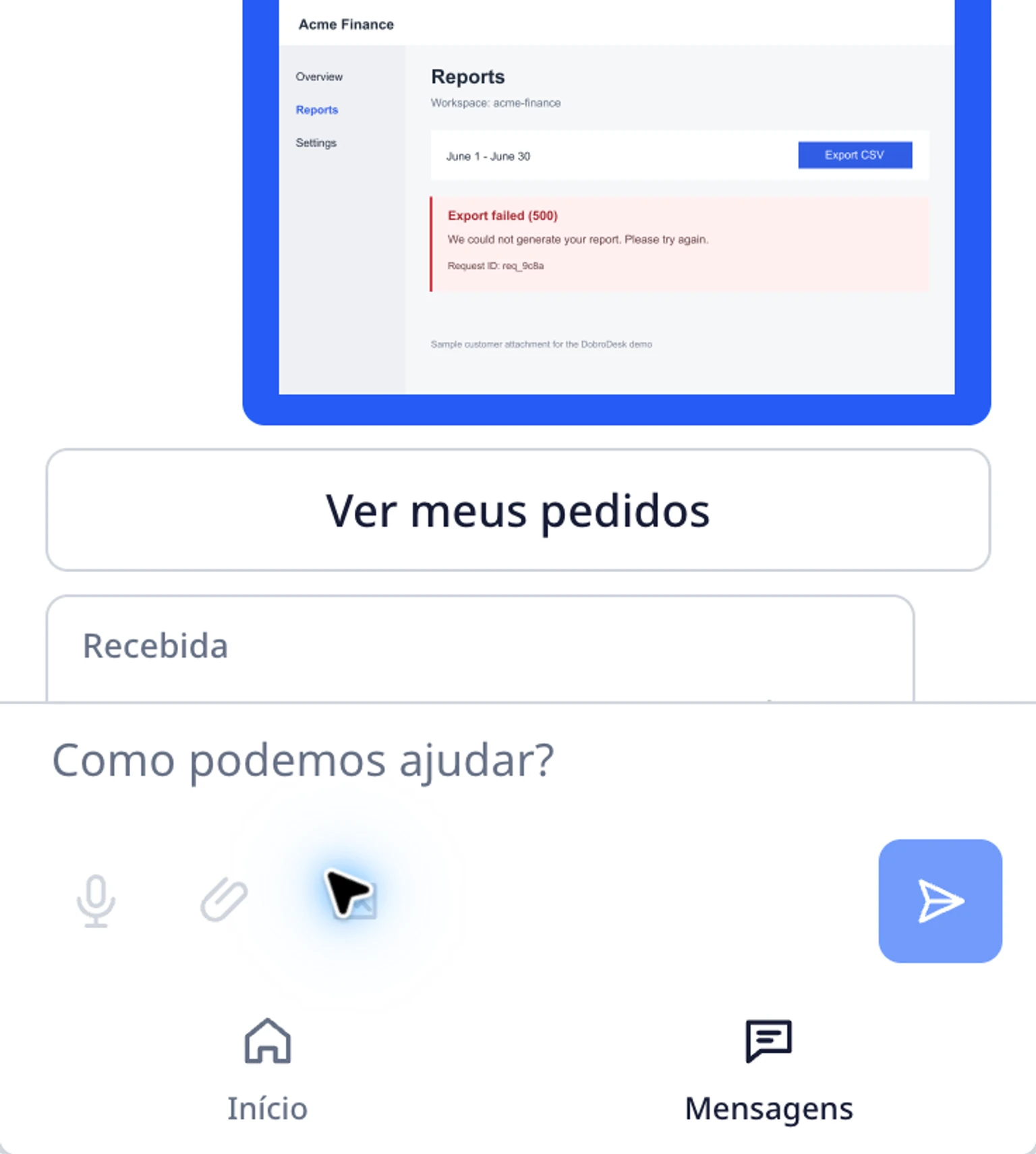
Confirme que a mensagem do cliente mostra o nome e o tamanho esperados do anexo.
Abra a prévia da imagem ou baixe o documento e confirme que ele está legível.
Envie uma resposta pública e volte à mesma sessão do widget para verificar que a conversa continua normalmente.

Se um arquivo for rejeitado ou não carregar
- Confira a extensão e o tamanho em relação à lista de arquivos compatíveis acima.
- Exporte capturas de tela do celular como PNG, JPG ou WebP em vez de um formato de imagem incompatível.
- Reduza a quantidade ou o tamanho total dos arquivos e envie-os em mensagens separadas quando necessário.
- Mantenha a mensagem original visível e tente novamente o anexo que falhou depois que a conexão voltar.
- Se o mesmo arquivo válido continuar falhando, registre o tipo e o tamanho aproximado, a URL da página pública, o horário do teste e o erro visível para o suporte do DobroDesk. Não envie o arquivo privado, a menos que o suporte peça uma amostra segura.