

Résultat
Vous pouvez identifier à quel moment la configuration du widget cesse de fonctionner et réunir les informations nécessaires au support si vous devez demander de l'aide.
Le bouton Contacter l'assistance n'apparaît pas
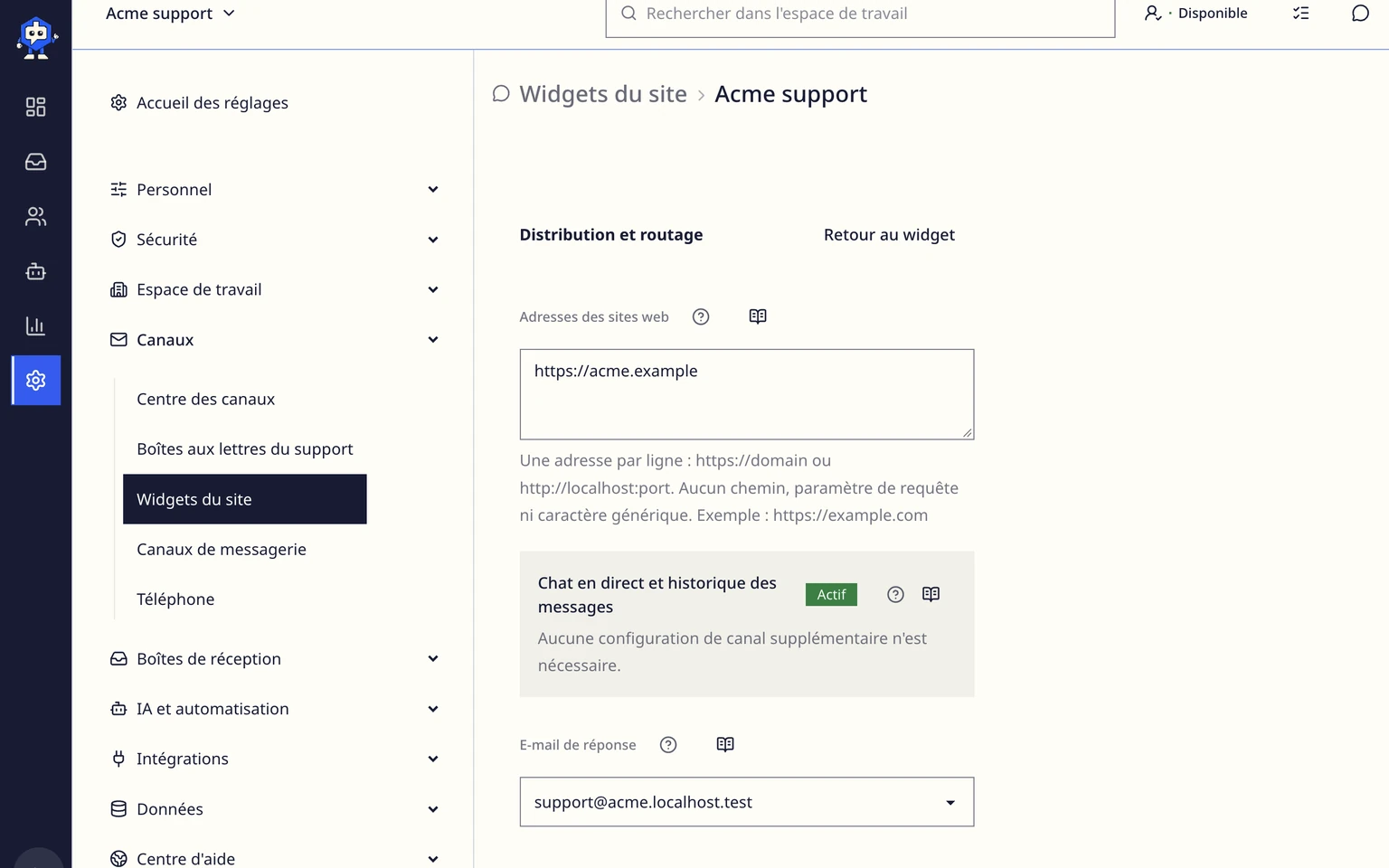
Ouvrez Administration DobroDesk > Canaux > Widgets du site, sélectionnez le widget et vérifiez que son état est Actif.
Comparez l'adresse du site public affichée dans le navigateur avec les Adresses du site. https://, le domaine et la présence ou l'absence de www doivent correspondre.
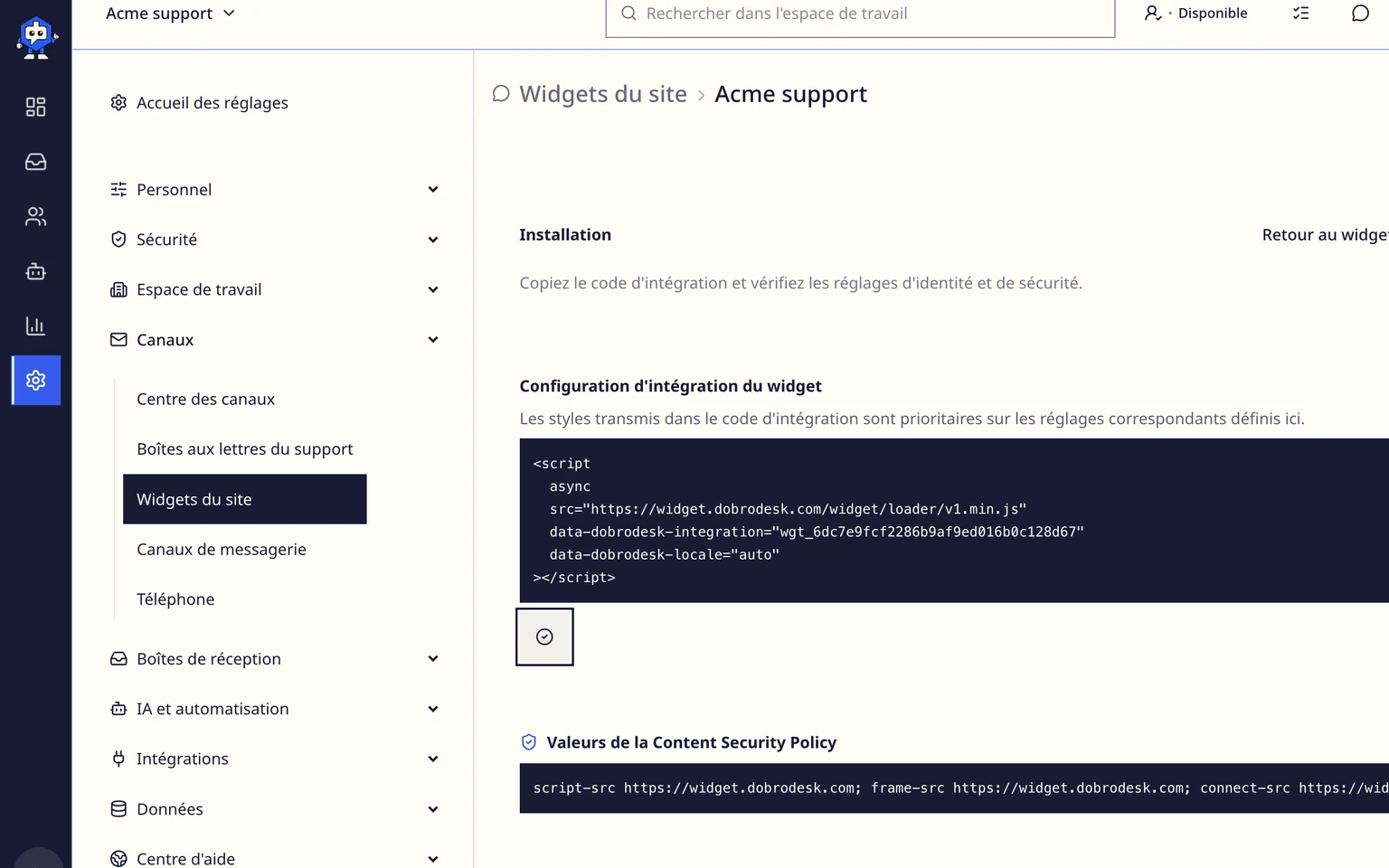
Vérifiez que le code du widget est enregistré dans une configuration appliquée à l'ensemble du site, et non dans un bloc de texte d'une page normale.
Publiez la modification du site, purgez le cache et ouvrez la page publique dans une nouvelle fenêtre privée.
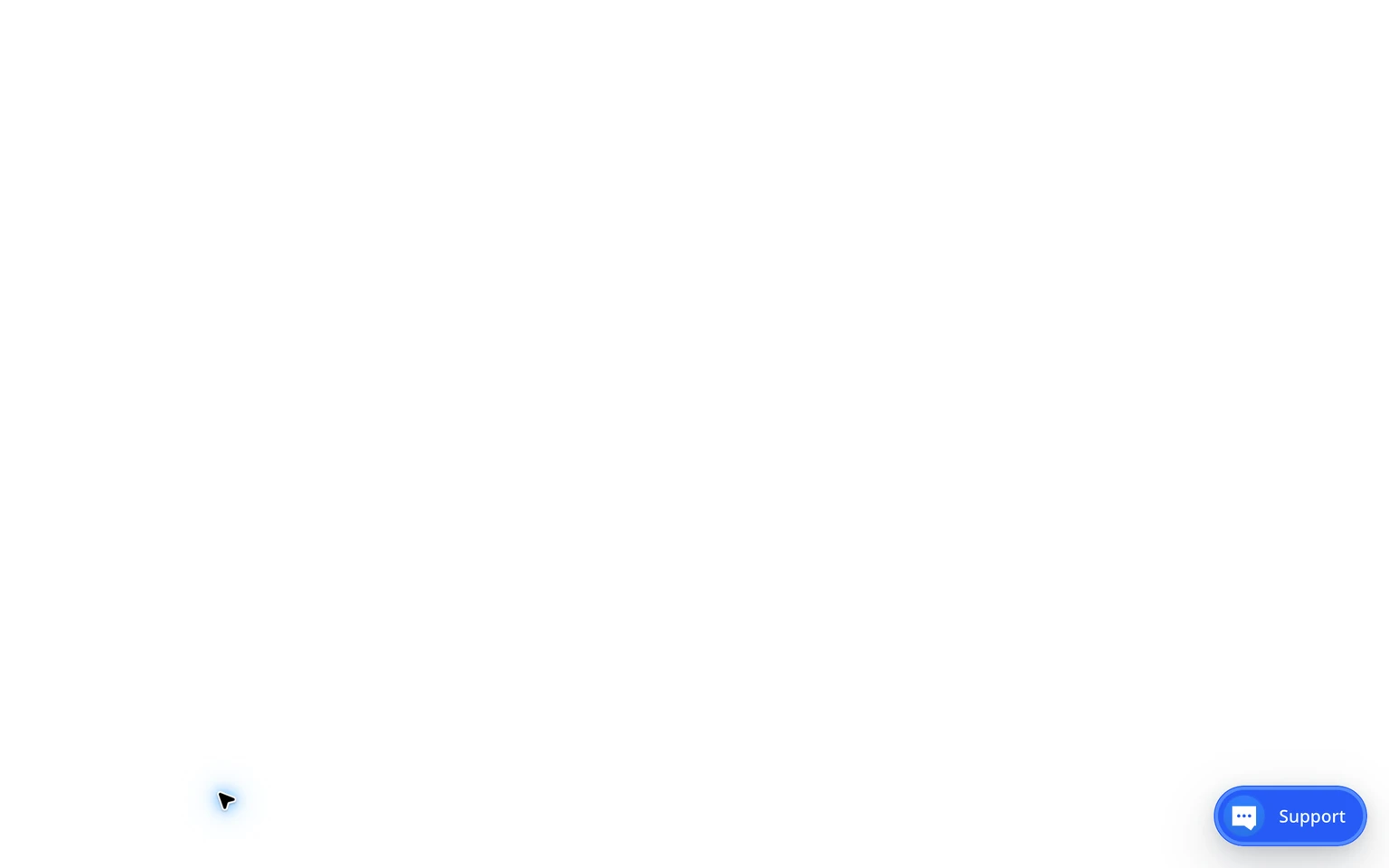
Désactivez temporairement les extensions du navigateur qui bloquent le contenu pendant le test. Si le bouton apparaît, autorisez DobroDesk dans cette extension.


Le bouton apparaît mais ne s'ouvre pas ou n'envoie rien
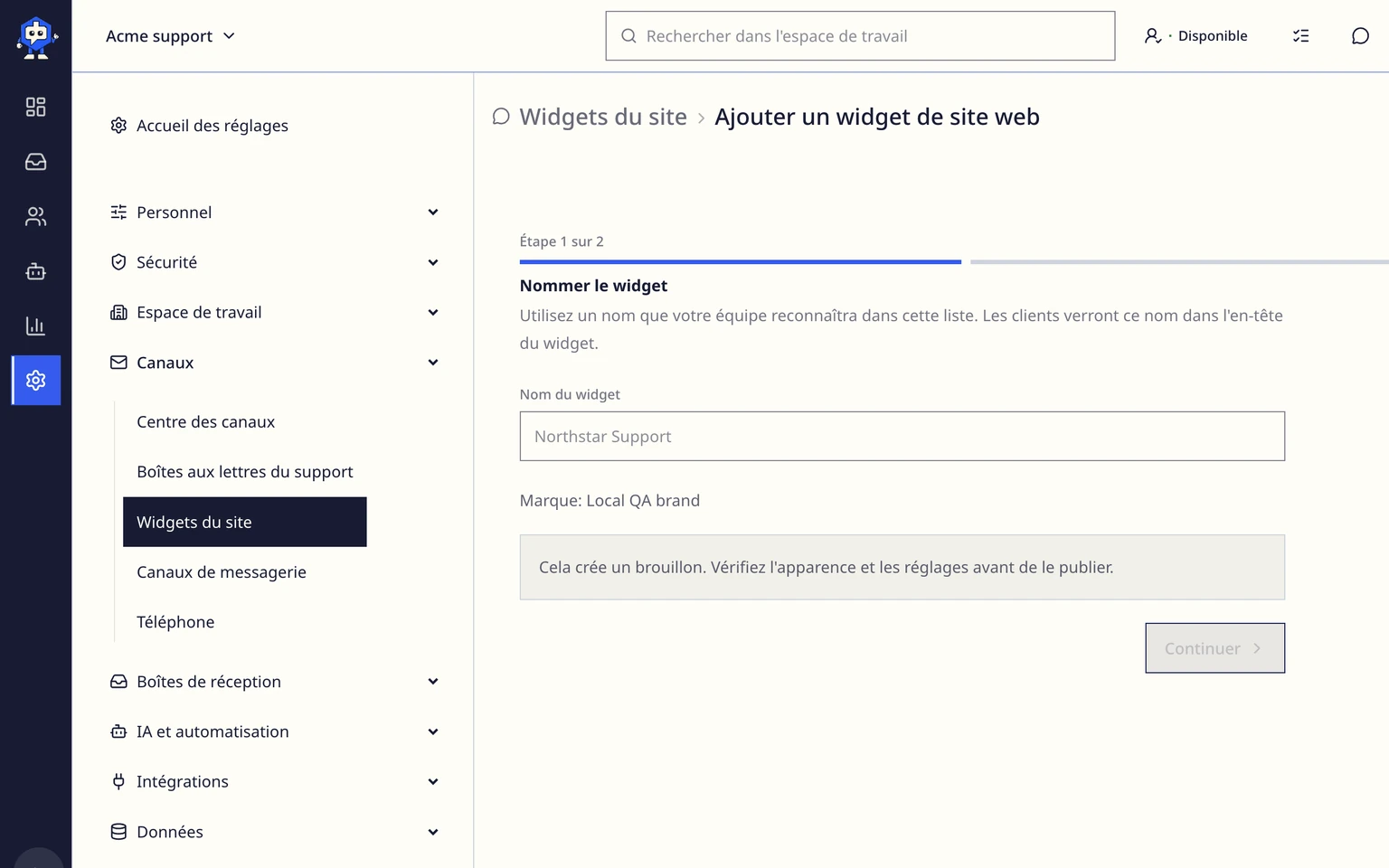
Ouvrez Administration DobroDesk > Canaux > Widgets du site et vérifiez que le widget est Actif et possède toujours une boîte e-mail de destination et une boîte de réception.
Vérifiez la mise en page appliquée à tout le site et supprimez toute seconde copie du chargeur DobroDesk. Chaque page ne doit initialiser qu'un seul widget.
Ouvrez le widget, saisissez une adresse e-mail à laquelle vous avez accès et un court message de test unique.
Réessayez dans une fenêtre privée sur le vrai site. N'utilisez pas l'adresse d'aperçu du constructeur sauf si cette adresse est également autorisée.

DobroDesk empêche la suppression d'une boîte e-mail tant qu'un widget du site l'utilise comme routage. Déplacez d'abord le widget lorsque vous retirez une adresse d'assistance.
Le message a disparu ou est arrivé dans la mauvaise boîte de réception
Ouvrez les réglages du widget et vérifiez la boîte de réception de destination sélectionnée.
Dans DobroDesk, ouvrez cette boîte de réception et effacez les filtres de collègue, d'état ou de canal qui peuvent masquer la nouvelle conversation.
Envoyez un nouveau message avec une phrase unique, par exemple Test du site 14:30, pour le retrouver facilement.
Informations à transmettre au support DobroDesk
Si les vérifications ci-dessus ne résolvent pas le problème, envoyez assez d'informations pour le reproduire. N'envoyez ni votre mot de passe ni les identifiants privés du compte.
- L'URL de la page publique où le widget devrait apparaître.
- L'ID d'intégration affiché dans DobroDesk.
- La date et l'heure approximatives du dernier test, avec votre fuseau horaire.
- Une capture d'écran de ce que vous voyez et le message d'erreur exact, le cas échéant.
- Indiquez si le problème concerne toutes les pages ou une seule.
Si le problème ne concerne que certaines pages
Un widget qui fonctionne sur la page d'accueil mais pas sur une autre page a généralement été installé dans un modèle de page plutôt que dans la mise en page appliquée à l'ensemble du site. Demandez au responsable du site de vérifier que le même code DobroDesk est chargé sur toutes les pages publiques où l'assistance doit apparaître.
Si le widget fonctionne dans une fenêtre privée mais pas dans le navigateur normal, purgez le cache de ce navigateur et vérifiez les extensions qui bloquent le contenu. Cette différence indique généralement des données enregistrées dans le navigateur plutôt qu'un problème du widget DobroDesk.