Aller au contenu principal
Dobrik indique les intégrations qui relient votre travail de support

Intégrations DobroDesk

Trouvez les canaux, les données client et les sources de connaissances dont votre équipe a besoin. Vérifiez leur disponibilité, explorez les cas d'usage du support et ouvrez le guide correspondant.

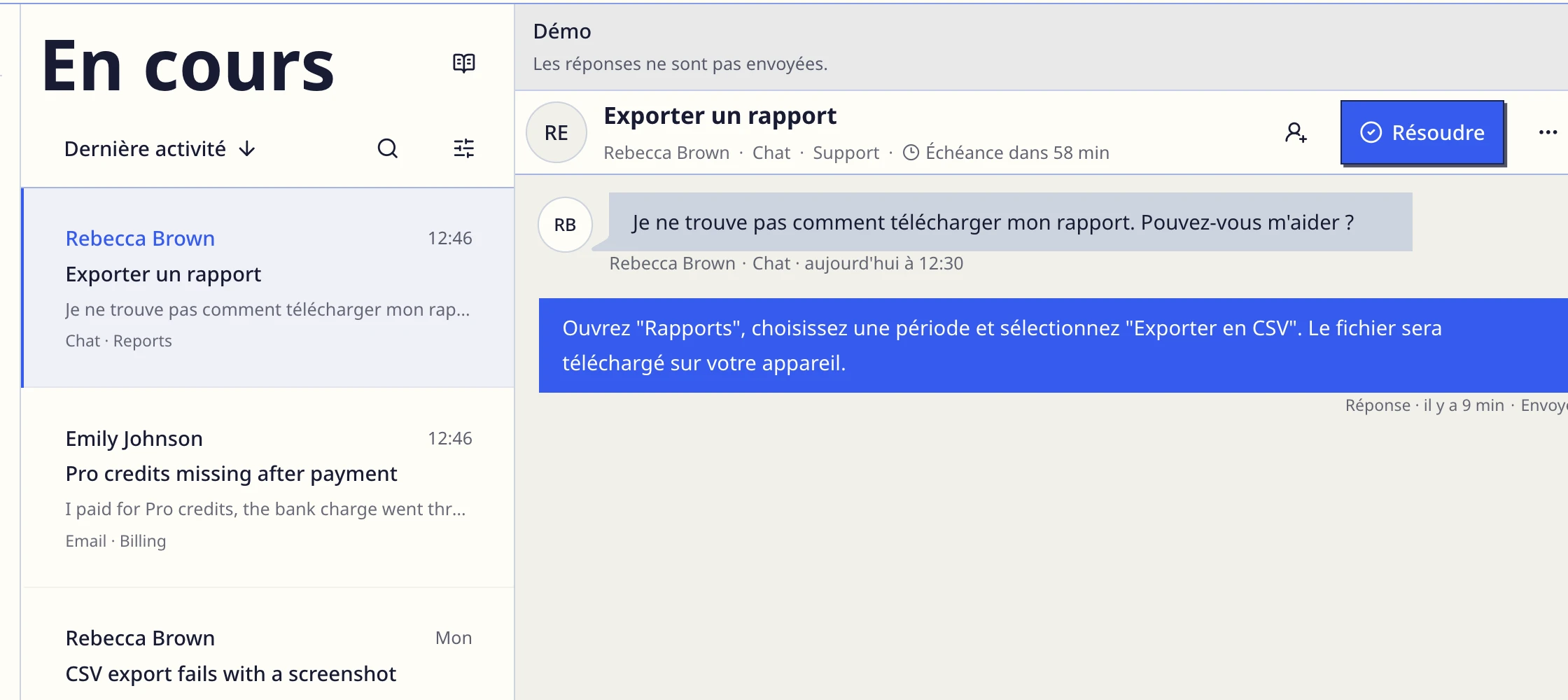
Exemple de conversation de support dans DobroDesk
Exporter un rapportBase de connaissances · Exporter les rapports

Faites arriver les messages clients dans la bonne boîte de réception

Connectez l'endroit où vos clients écrivent déjà, puis choisissez la marque, la boîte de réception et l'identité de réponse qui doivent porter la conversation.

Outlook et Microsoft 365

Disponible

Recevez les e-mails de support, préservez le fil du fournisseur et envoyez les réponses approuvées depuis la boîte connectée.

Utile pour

  • Conserver une adresse de support existante
  • Diriger les messages de la boîte partagée vers une boîte de réception
Lire le guide de configuration

Gmail et Google Workspace

Bientôt disponible

Transformez les fils de support Gmail en conversations DobroDesk et gardez la boîte comme identité de réponse après approbation.

Utile pour

  • Importer une période d'historique Gmail sélectionnée
  • Répondre dans le fil client d'origine
Lire le guide de configuration

Votre propre domaine de support

Disponible

Utilisez une adresse de support sur votre domaine avec une vérification claire et une configuration de livraison gérée par votre organisation.

Utile pour

  • Conserver une adresse de support aux couleurs de la marque
  • Diriger les e-mails du domaine vers une boîte de réception dédiée
Lire le guide de configuration

Widget du site

Disponible

Proposez la recherche du centre d'aide et la messagerie dans un seul widget, avec relais humain ou IA approuvée selon votre politique.

Utile pour

  • Permettre aux visiteurs de poser une question sur leur compte
  • Proposer l'auto-assistance avant la conversation
Lire le guide de configuration

WhatsApp Business

Configuration du compte requise

Connectez une configuration WhatsApp Business appartenant au client et gardez explicites les événements signés, les fenêtres de réponse et le routage vers la boîte de réception.

Utile pour

  • Traiter les messages clients venant de WhatsApp
  • Garder les réponses dans une boîte de réception limitée
Lire le guide de configuration

Telegram

Configuration du compte requise

Connectez un bot Telegram appartenant au client avec un secret de webhook limité à la connexion et une livraison protégée contre les doublons.

Utile pour

  • Recevoir les messages de support par un bot
  • Mettre en pause ou reconnecter un bot en sécurité
Lire le guide de configuration

Facebook Messenger

Configuration du compte requise

Préparez la connexion de la page Meta, les callbacks signés et le routage limité pour les conversations privées des clients.

Utile pour

  • Faire arriver les messages de la page dans le support
  • Garder les identités client limitées au canal
Lire le guide de configuration

Messages directs Instagram

Configuration du compte requise

Connectez un compte Instagram professionnel par le flux Meta et dirigez les messages privés vers la bonne boîte de réception.

Utile pour

  • Traiter les questions produit venant d'Instagram
  • Séparer l'identité du canal des autres clients
Lire le guide de configuration

Slack

Configuration du compte requise

Utilisez une application Slack appartenant au client et une portée limitée aux canaux sélectionnés pour recevoir des événements signés sans ingérer les canaux sans rapport.

Utile pour

  • Accompagner les clients dans des canaux Slack sélectionnés
  • Accuser rapidement réception des événements et les traiter en sécurité
Lire le guide de configuration

Discord

Configuration du compte requise

Connectez une application Discord appartenant au client avec une portée explicite sur le serveur et les canaux pour un support animé par la communauté.

Utile pour

  • Accompagner une communauté produit
  • Garder l'état de la passerelle et la portée des canaux contrôlés
Lire le guide de configuration

Donnez aux collègues le contexte nécessaire pour répondre

Les données client restent attribuées à leur source. Les collègues chargent le contexte nécessaire à côté de la conversation et gardent le dossier de support dans DobroDesk.

HubSpot CRM

Configuration du compte requise

Chargez un aperçu limité du contact et de l'entreprise HubSpot à côté d'une conversation lorsque l'identité client correspond.

Utile pour

  • Vérifier les informations de l'entreprise avant de répondre
  • Ouvrir la fiche contact source si nécessaire
Lire le guide de configuration

Shopify

Disponible

Affichez le client correspondant et le contexte de sa commande récente, avec des actions de remboursement ou d'annulation contrôlées.

Utile pour

  • Répondre aux questions sur l'état d'une commande
  • Examiner un remboursement ou une annulation dans son contexte
Lire le guide de configuration

Stripe

Disponible

Consultez en lecture seule le contexte client et de facturation, avec des procédures Checkout ponctuelles facultatives lorsque les permissions requises sont configurées.

Utile pour

  • Vérifier le contexte d'une facture ou d'un abonnement
  • Proposer un flux Checkout ponctuel confirmé
Lire le guide de configuration

Utilisez les connaissances approuvées sans tout exposer

Connectez le contenu externe sélectionné pour le vérifier, séparez le centre d'aide public des connaissances internes et décidez quelles sources peuvent alimenter les brouillons IA.

Notion

Configuration du compte requise

Sélectionnez des pages Notion et importez-les comme sources de connaissances DobroDesk à vérifier, avec une portée explicite de boîte de réception et de langue.

Utile pour

  • Faire entrer les instructions produit dans le support en brouillon
  • Vérifier les pages sélectionnées avant l'usage par l'IA
Lire le guide de configuration

Confluence Cloud

Configuration du compte requise

Choisissez un site Confluence accessible et un contenu limité avant de le transformer en source de connaissances à vérifier.

Utile pour

  • Utiliser la documentation interne du service
  • Garder explicites la sélection du site et l'approbation
Lire le guide de configuration

Krynia

Facultatif

Ajoutez Krynia comme source de connaissances facultative tout en gardant le propre flux de connaissances approuvées de DobroDesk disponible.

Utile pour

  • Étendre les sources de connaissances utilisées par le support
  • Séparer l'approbation de la source de sa publication
Voir les connaissances approuvées dans le flux de réponse

Faites de la prochaine prise de rendez-vous une partie de la conversation

Utilisez un calendrier de service connecté dans une procédure publiée afin qu'un visiteur puisse vérifier les disponibilités et confirmer une seule demande de réservation claire.

Calendly

Configuration du compte requise

Consultez les disponibilités et proposez un lien de réservation par une procédure de support contrôlée.

Utile pour

  • Proposer une réunion après une conversation de support
  • Laisser les clients choisir un créneau disponible
Voir le flux de réservation

Google Calendar

Configuration du compte requise

Vérifiez les périodes libres ou occupées et créez un rendez-vous uniquement par une procédure configurée et confirmée.

Utile pour

  • Réserver un appel de support depuis le widget
  • Garder le fuseau horaire du visiteur visible avant confirmation
Voir le flux de réservation

Connectez l'étape suivante avec un accès contrôlé

Utilisez des identifiants limités et une livraison signée pour les intégrations serveur, les événements de support et les outils qui ont besoin d'un responsable clair.

Jetons API

Configuration du compte requise

Créez le jeton d'espace de travail ou personnel doté du périmètre minimal pour une intégration serveur ou un outil privé.

Utile pour

  • Connecter un serveur de confiance
  • Révoquer une intégration sans arrêter une autre
Lire le guide de configuration

Webhooks

Configuration du compte requise

Envoyez des événements signés de conversations ou de clients vers un endpoint HTTPS appartenant à votre organisation.

Utile pour

  • Notifier un système interne d'une nouvelle conversation
  • Démarrer un flux de suivi contrôlé
Lire le guide de configuration

Client MCP

Configuration du compte requise

Connectez un client MCP autorisé avec consentement, outils limités et accès révocable.

Utile pour

  • Permettre à un outil approuvé de lire le contexte du support
  • Révoquer l'accès du client depuis l'espace de travail
Lire le guide de configuration

Transférez l'historique du support avec précaution

Les connecteurs de migration commencent par une analyse en lecture seule, passent par un import de test et se terminent par un delta vérifié avant la bascule.

Crisp

Flux de migration

Inventoriez les données Crisp, mappez la destination et importez l'historique pendant que la source reste disponible.

Utile pour

  • Vérifier le mappage des responsables pendant la migration

  • Exécuter un import de test avant la bascule
Lire le guide de configuration

Freshdesk

Flux de migration

Vérifiez la source Freshdesk, mappez les files et importez l'historique sélectionné avec une étape finale de réconciliation.

Utile pour

  • Déplacer une équipe de support par étapes
  • Comparer les enregistrements importés avant de changer le routage
Lire le guide de configuration

Intercom

Flux de migration

Analysez les données Intercom, préservez la source pendant les tests et terminez le delta lorsque la destination est prête.

Utile pour

  • Conserver le contexte en changeant d'outil de support
  • Vérifier les connaissances et réponses enregistrées importées
Lire le guide de configuration

Zendesk

Flux de migration

Utilisez OAuth en lecture seule pour inventorier Zendesk, mapper les groupes aux boîtes de réception et réconcilier le delta historique final.

Utile pour

  • Tester une migration Zendesk avec dix enregistrements
  • Garder l'ancien desk actif jusqu'à la réconciliation
Lire le guide de configuration
Dobrik célèbre une manière plus claire de résoudre les questions des clients

Commencez avec une boîte de réception

Connectez votre messagerie ou ajoutez un chat à votre site.

Choisissez une adresse de support ou installez le widget sur votre site. Attribuez ensuite les demandes et répondez directement dans la conversation.

Aucune carte bancaire nécessaire aujourd'hui.