

Résultat
Vous savez que le widget fonctionne sur le site public et que votre équipe peut recevoir et traiter le message d'un client de bout en bout.
Préparer un test propre
Testez le site public et pas seulement l'aperçu du constructeur. Une fenêtre privée ou incognito ressemble davantage à la visite d'un nouveau client et évite que d'anciennes sessions, des fichiers en cache ou des conversations précédentes masquent un problème de configuration.
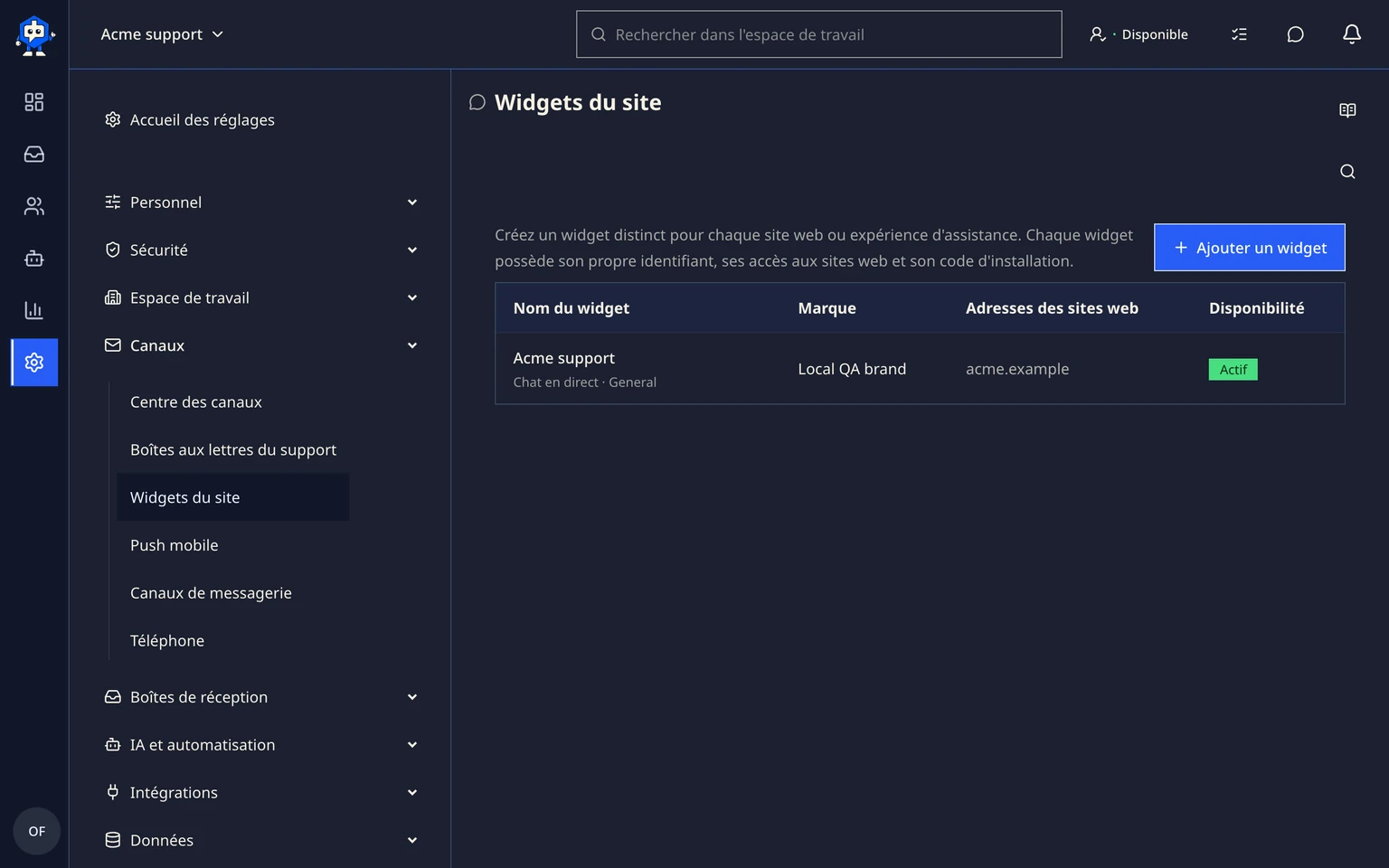
Ouvrez le widget dans DobroDesk et vérifiez que son état est Actif.
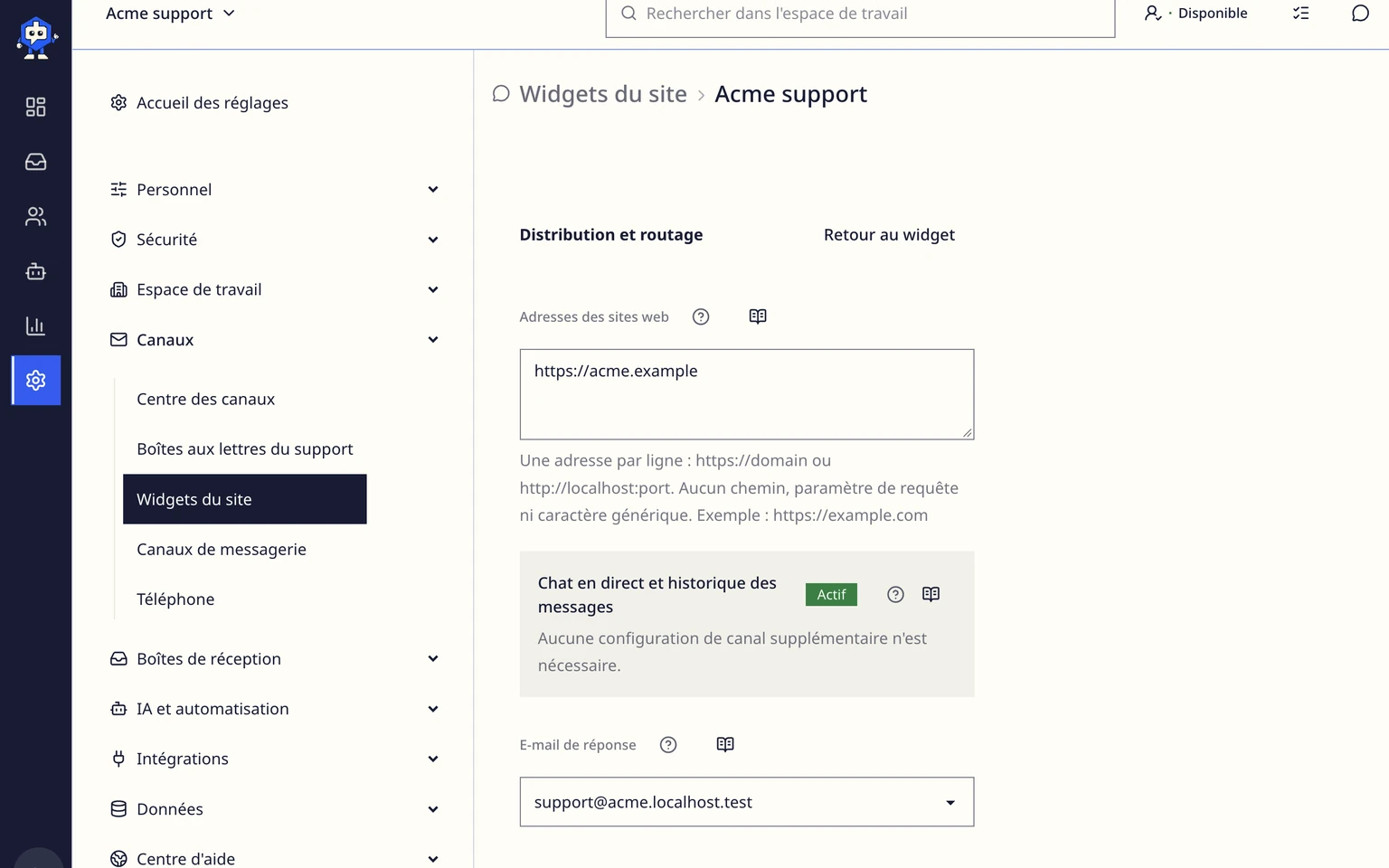
Vérifiez que l'adresse exacte du site public apparaît dans Adresses du site.
Publiez la modification du site et purgez le cache du site ou de l'hébergement s'il y en a un.
Préparez une adresse e-mail à laquelle vous pouvez accéder et prévenez le collègue qui surveille la boîte de réception de destination qu'un test va être effectué.


Vérifier ce qu'un nouveau visiteur voit
Ouvrez la page d'accueil du site dans une fenêtre privée. Vérifiez que le bouton Contacter l'assistance apparaît dans le coin inférieur prévu sans recouvrir un contrôle important d'achat, de consentement ou de navigation.
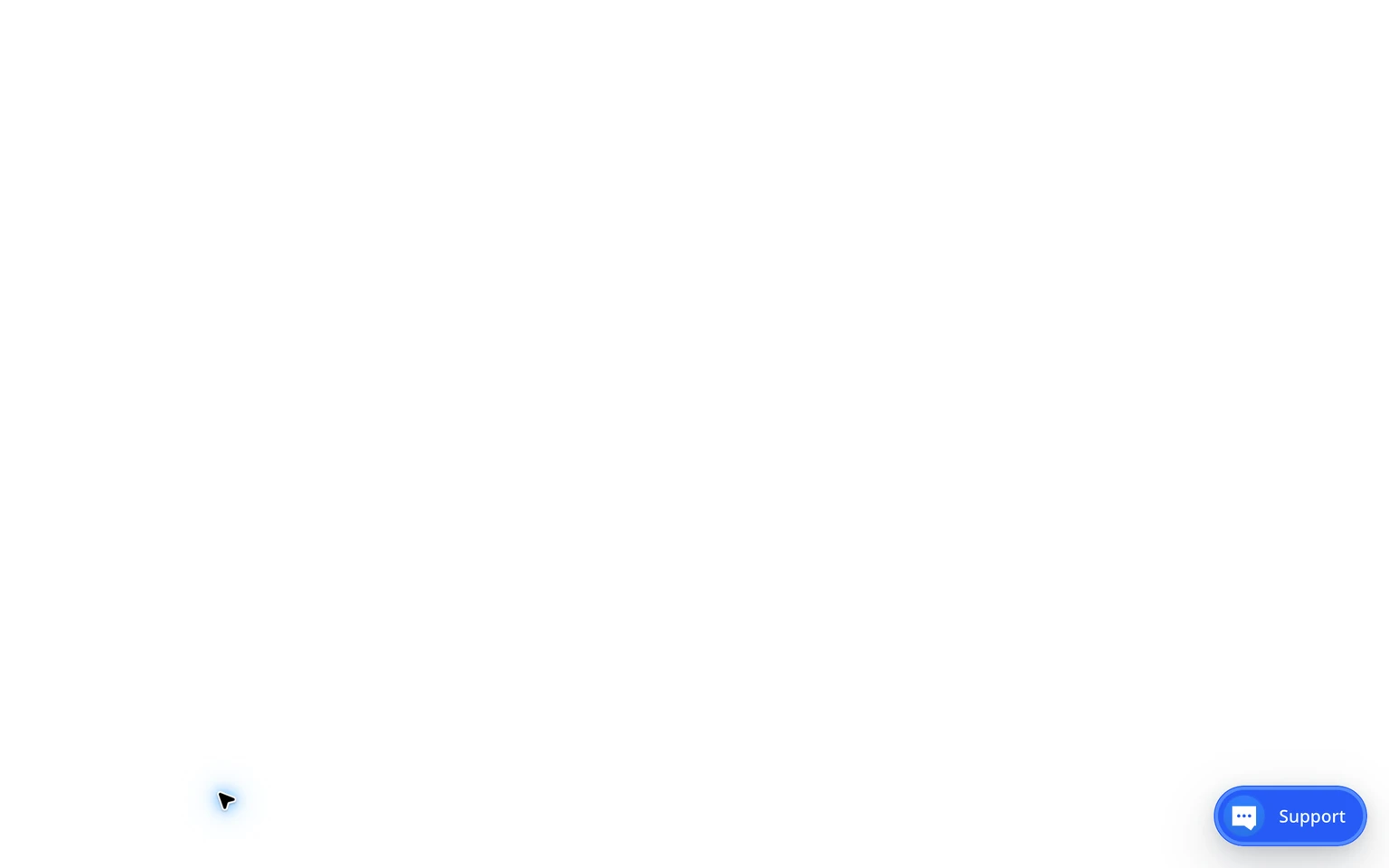
Ouvrez une deuxième page publique. Le même bouton doit y apparaître si le code a été installé sur tout le site.
Sélectionnez le bouton et vérifiez le nom public de l'assistance, le message de disponibilité et le délai de réponse attendu.
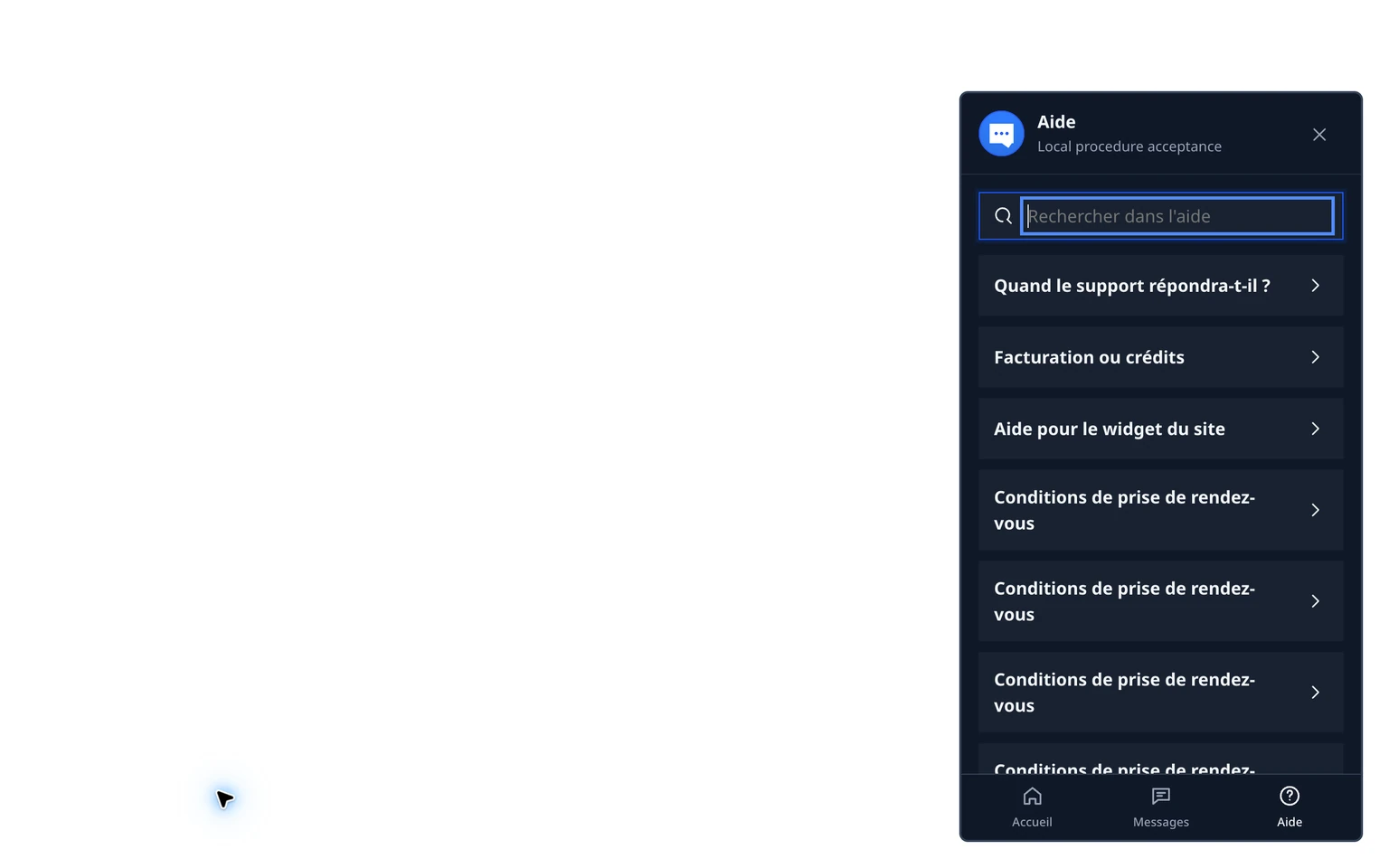
Ouvrez chaque réponse suggérée et vérifiez qu'elle est à jour, complète et sûre à lire pour n'importe quel client.


Envoyer un message de test identifiable
Sélectionnez Contacter l'assistance et saisissez l'adresse e-mail de test.
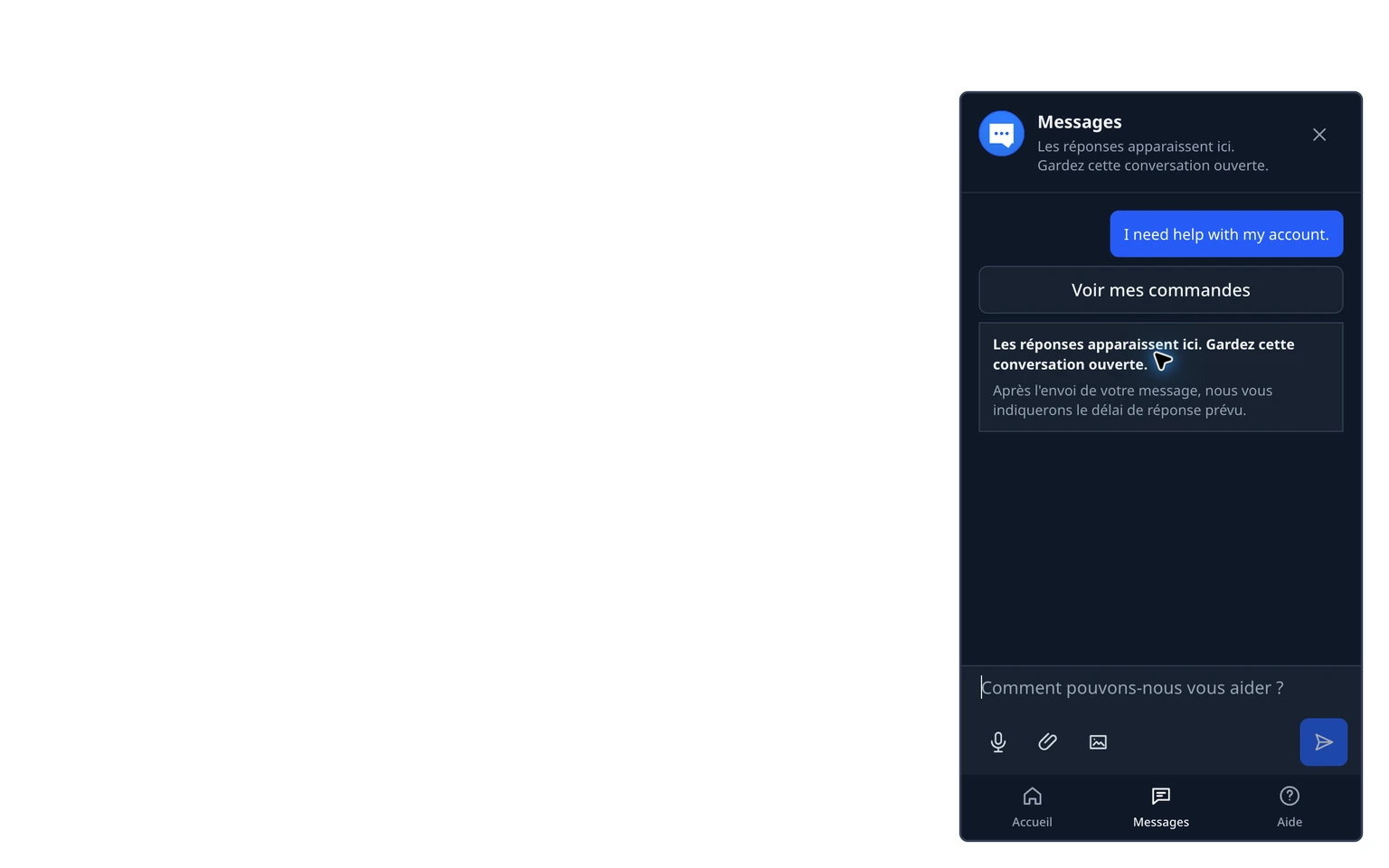
Écrivez un message unique, comme Test de lancement du site - 12 juillet à 10:30. Une phrase unique est plus facile à trouver que Bonjour ou Test.
Envoyez le message une seule fois et laissez la fenêtre privée ouverte.
Vérifiez que le widget accepte le message au lieu de laisser le formulaire en état d'erreur.

Vérifier le parcours complet de la réponse
Ouvrez la boîte de réception sélectionnée dans les réglages du widget. Trouvez la conversation avec la phrase unique ou l'adresse e-mail de test.
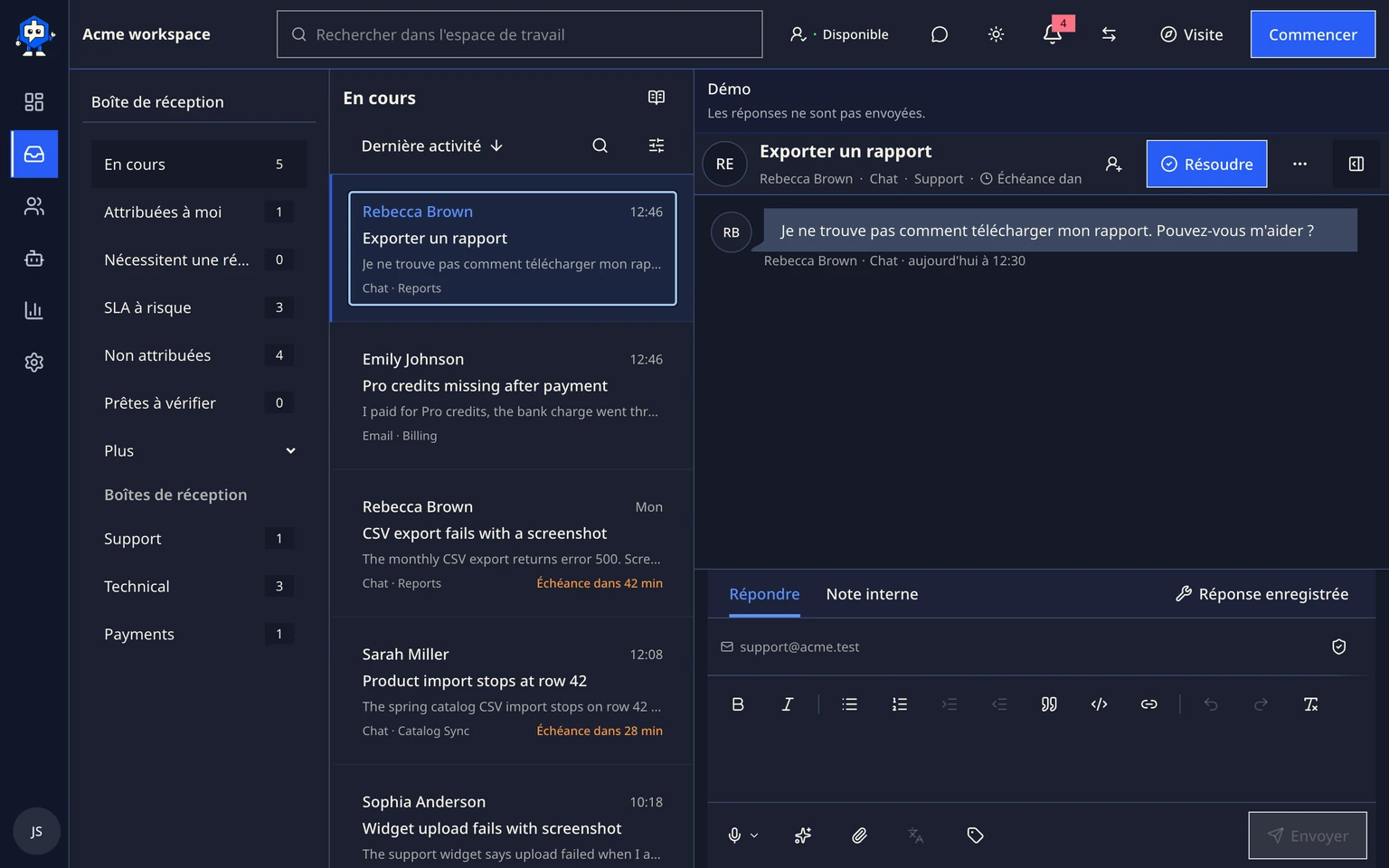
Vérifiez que la conversation indique le widget du site comme Canal et contient les bonnes données client.
Envoyez une courte réponse publique depuis DobroDesk. Utilisez l'action normale de réponse plutôt qu'une note interne.
Revenez à la même fenêtre privée et vérifiez que la réponse apparaît dans la conversation. Si une notification e-mail est envoyée, vérifiez qu'elle utilise la boîte e-mail destinée aux clients.

Utiliser cette checklist de lancement
- Le bouton Contacter l'assistance apparaît sur la page d'accueil et au moins une autre page publique.
- Le bouton ne masque aucun contrôle important sur mobile ou ordinateur.
- Le nom public et l'attente de réponse sont corrects.
- Toutes les réponses suggérées sont approuvées et à jour.
- Un nouveau message arrive dans la boîte de réception prévue avec le bon Canal.
- Un collègue peut répondre et le client voit la réponse dans le widget.
- L'expéditeur e-mail visible est la boîte que les clients doivent reconnaître.