

Résultat
Vous pouvez expliquer et tester les expériences de chat en ligne et de contact hors ligne sans les configurer comme des widgets ou canaux distincts.
Un widget, deux formats de message adaptés
DobroDesk utilise le même widget enregistré, la même identité d'assistance et le même routage de boîte de réception toute la journée. Le format du message change uniquement pour définir la bonne attente côté client. Vous n'avez pas besoin de créer une seconde intégration pour les messages hors ligne.
Pendant les horaires d'assistance, le client écrit dans un compositeur de chat compact et les nouvelles réponses publiques apparaissent dans la même conversation. Avant de démarrer une conversation en dehors des horaires, le widget affiche un formulaire de contact standard afin que le client transmette toutes les informations sans attendre une réponse immédiate dans le chat.
- Chat en direct : le champ de message, les actions de pièce jointe et le bouton Envoyer restent regroupés comme dans une messagerie classique.
- Formulaire de contact hors ligne : le nom, l'e-mail, l'objet lorsqu'il est activé, le message et les pièces jointes apparaissent comme des champs normaux avec une action d'envoi.
- Conversation existante : un client qui revient conserve son historique et le compositeur de chat même si l'équipe est momentanément hors ligne.
- Routage de la boîte de réception : les deux formats créent une conversation dans la même boîte de réception sélectionnée pour ce widget.
Ce qui contrôle le message de disponibilité
Le widget lit les horaires d'assistance et le fuseau horaire de l'espace de travail. Pendant une période programmée, il affiche l'attente en ligne. En dehors de cette période, il affiche l'avis hors ligne localisé et le délai de réponse actuellement configuré.
Dans DobroDesk, ouvrez Administration > Espace de travail > Horaires d'assistance et vérifiez le fuseau horaire.
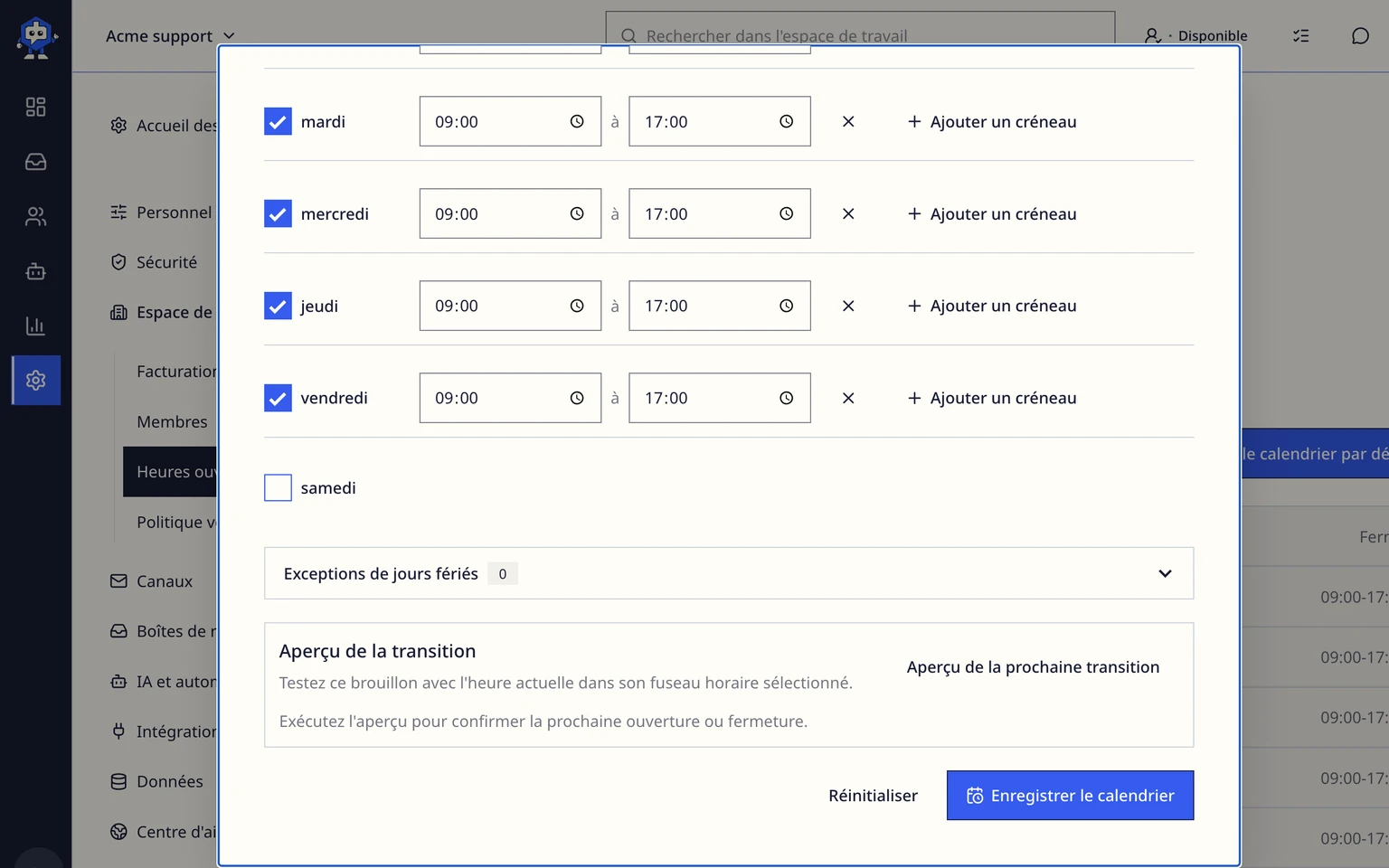
Vérifiez la plage de chaque jour et les jours où l'assistance est volontairement indisponible.
Ouvrez Administration > Canaux > Widgets du site et vérifiez l'E-mail de réponse et la boîte de réception sélectionnés.
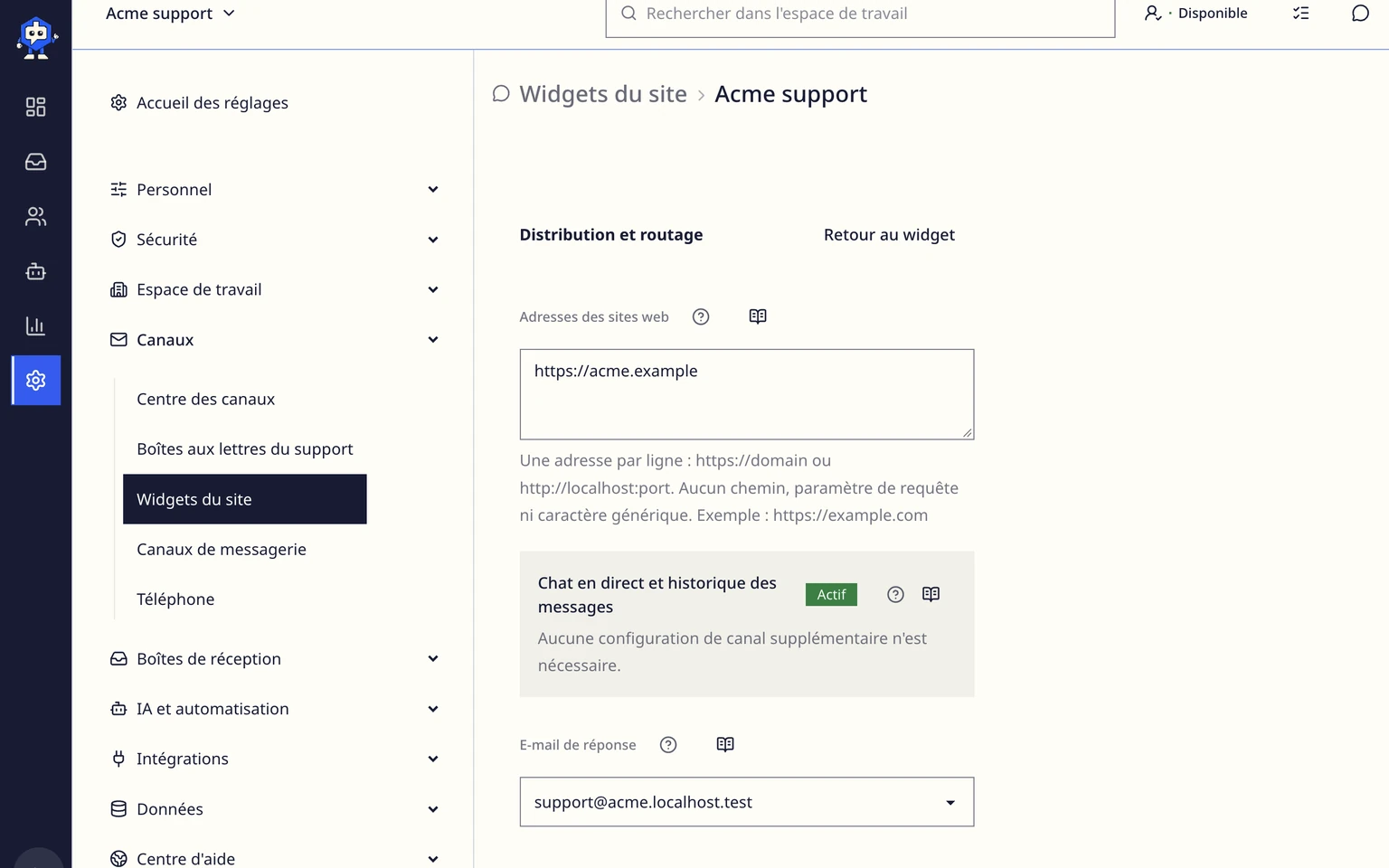
Enregistrez les réglages avant de tester le site public.


Tester l'expérience de chat en direct
Ouvrez le site public dans une fenêtre privée pendant une période programmée d'assistance.
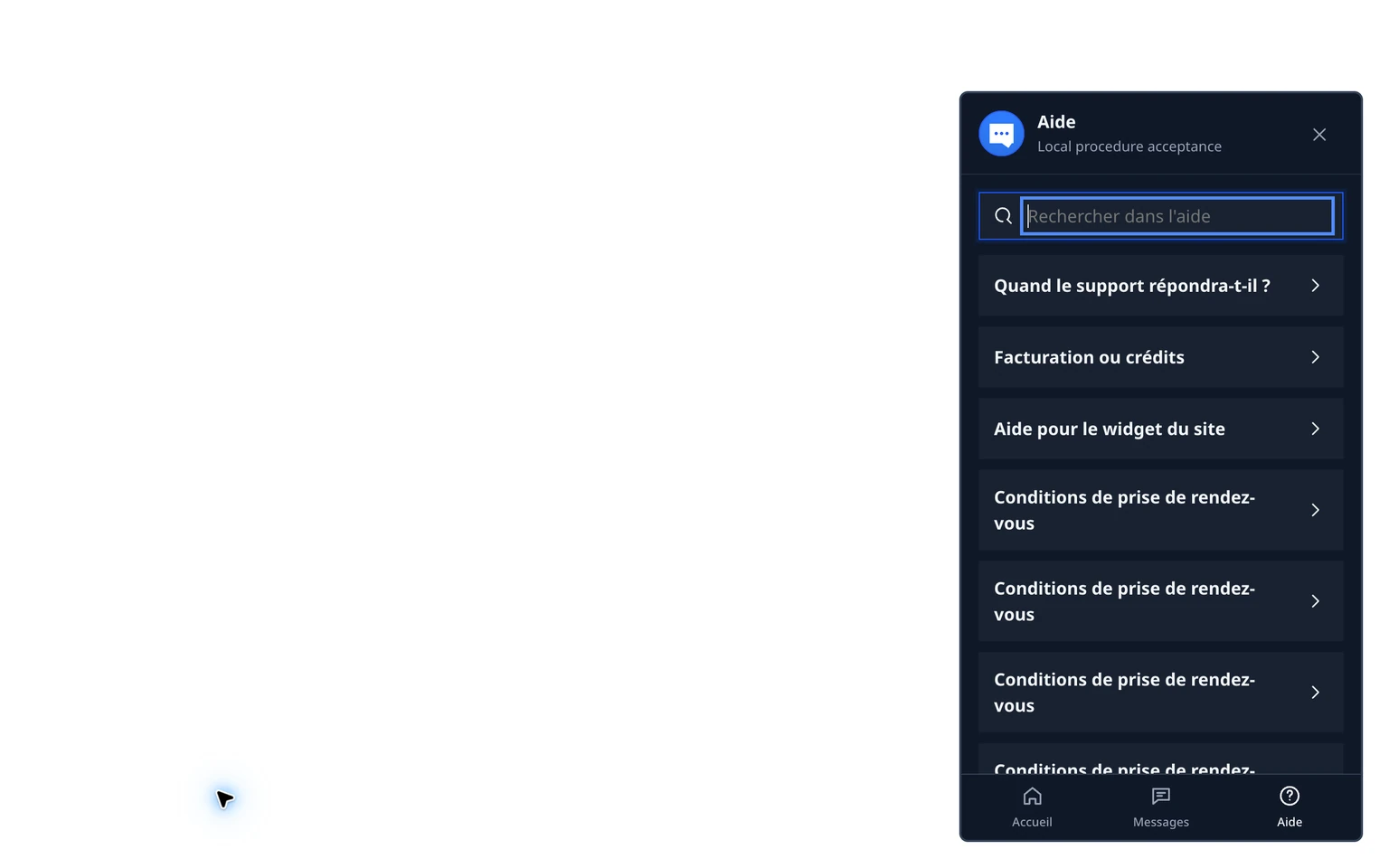
Sélectionnez Contacter l'assistance et vérifiez que le champ de message, les pièces jointes et le bouton Envoyer apparaissent ensemble en bas du panneau.
Envoyez un seul message de test et laissez le widget ouvert.
Répondez depuis la boîte de réception DobroDesk et vérifiez que la réponse apparaît dans le widget ouvert sans recharger la page.
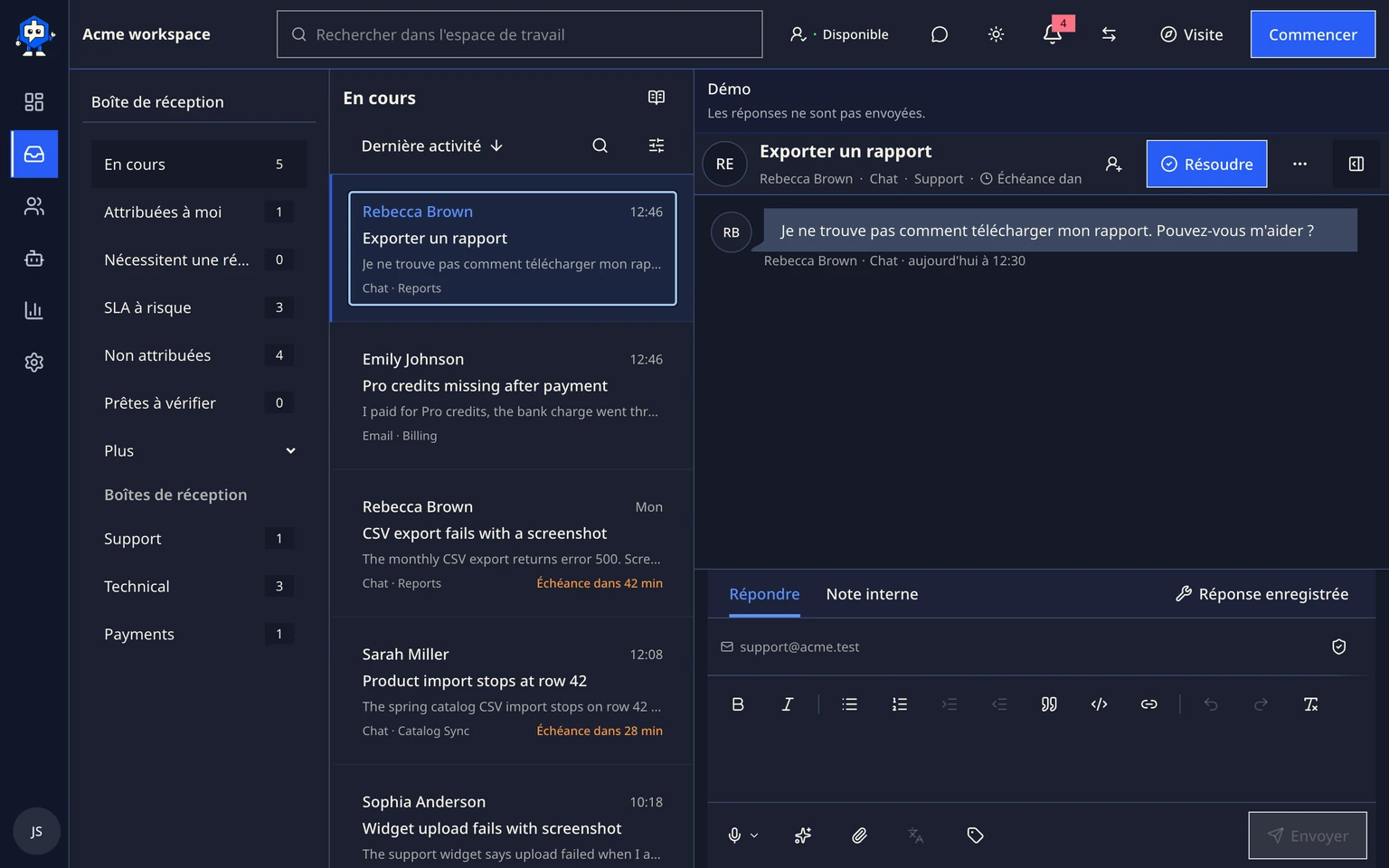
Rechargez le site et vérifiez que le même historique de conversation revient.


Tester le formulaire hors ligne et sa réception
Effectuez le test en dehors de la période d'assistance enregistrée ou utilisez une période planifiée fermée. Ne modifiez pas les horaires uniquement pour laisser une valeur de test permanente.
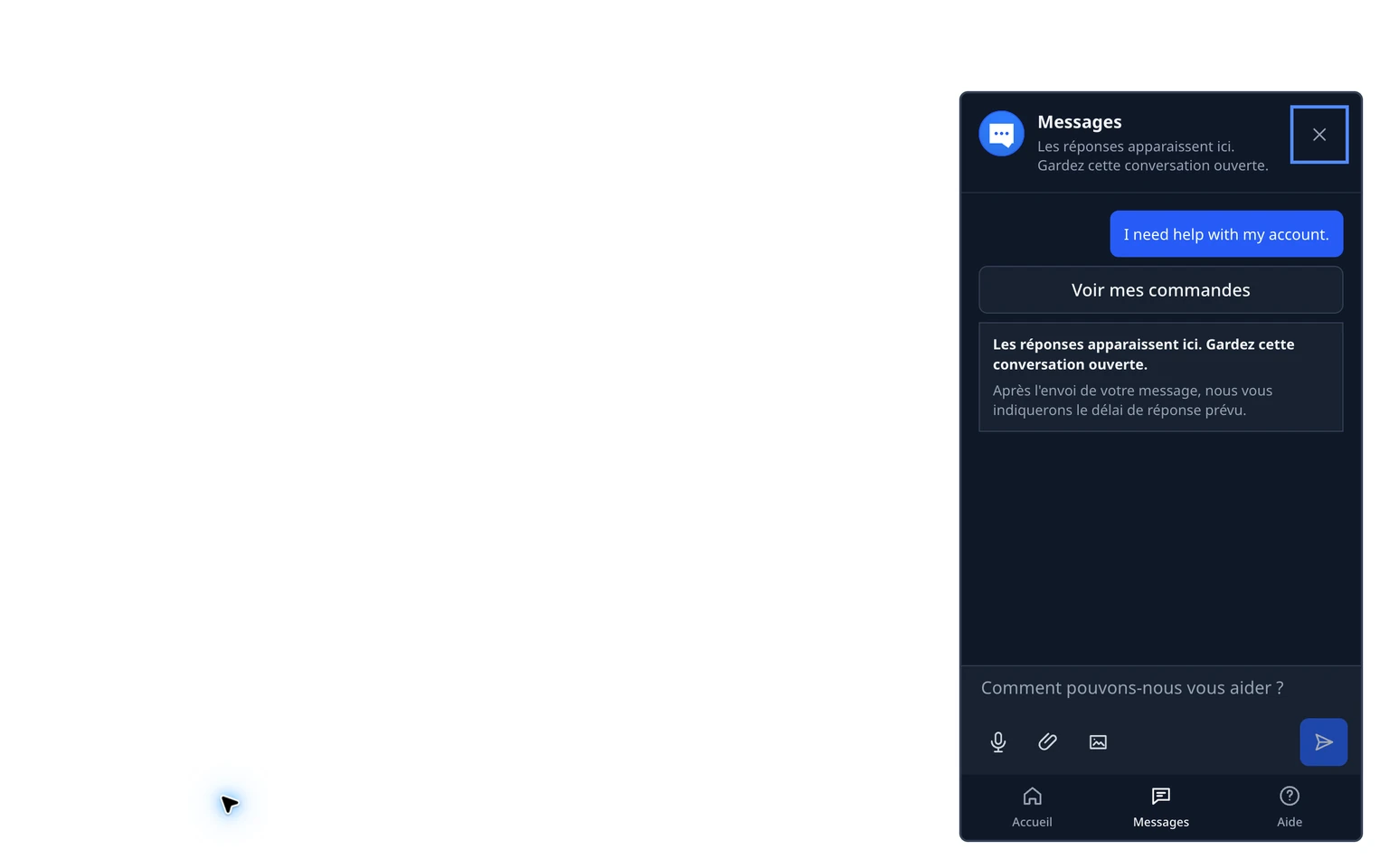
Ouvrez le site dans un nouveau contexte privé du navigateur, sans conversation précédente du widget.
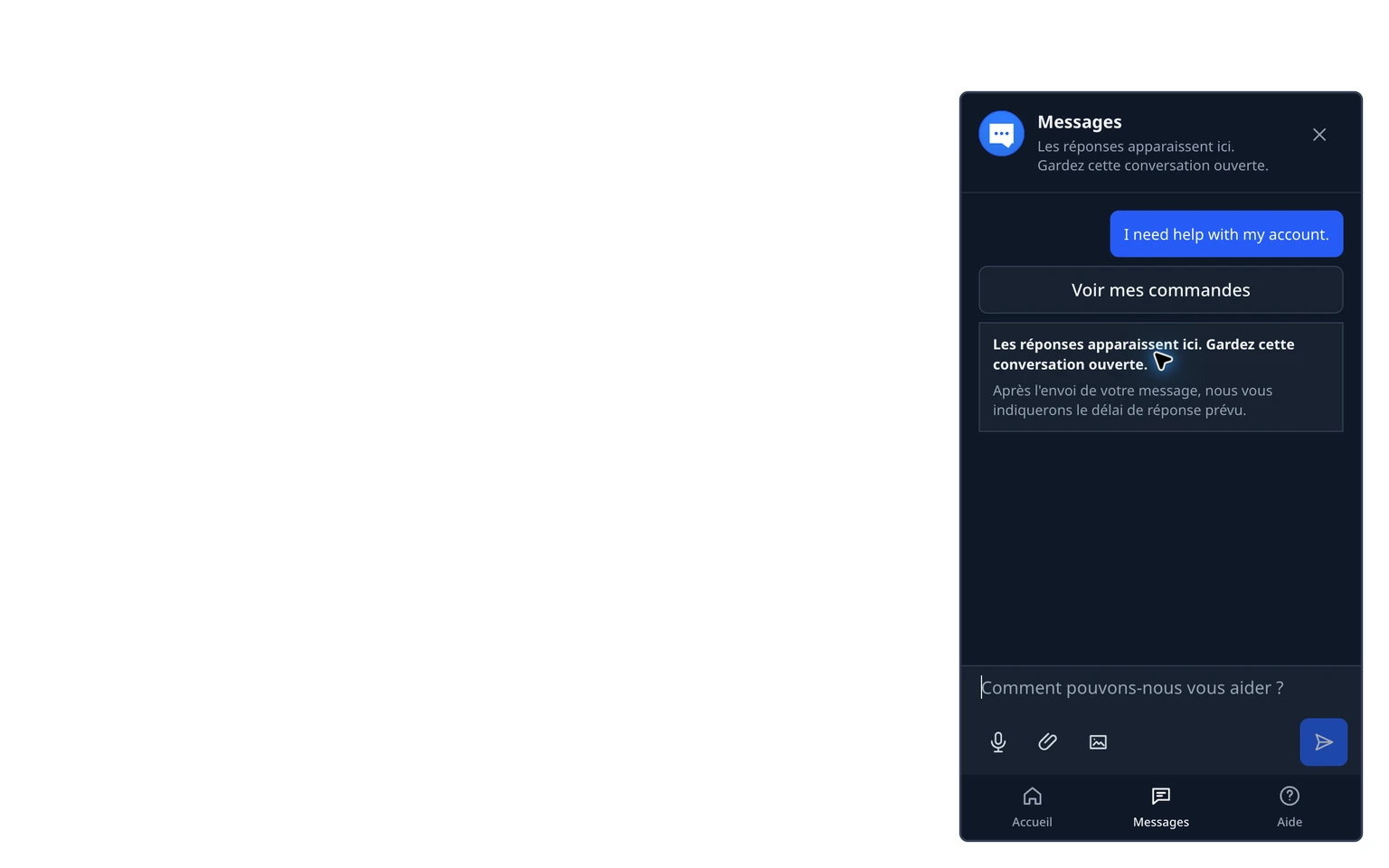
Vérifiez que le message hors ligne et le délai de réponse attendu sont clairs, puis remplissez le formulaire de contact.
Envoyez une demande et vérifiez que le widget affiche un accusé de réception clair avec un ID de demande.
Trouvez la conversation avec l'ID de demande dans la boîte de réception DobroDesk sélectionnée et vérifiez que le nom, l'e-mail, l'objet, le message et les pièces jointes sont complets.


L'ID de demande confirme la réception et aide l'assistance à retrouver la même conversation lorsque le client revient vers vous.
Éviter les erreurs de configuration courantes
- Ne créez pas un widget pour le chat et un autre pour les messages hors ligne. La disponibilité change automatiquement le format.
- Ne placez pas un compositeur de chat dans le formulaire hors ligne. Le formulaire conserve son champ de message et son bouton d'envoi dans le flux de formulaire normal.
- N'utilisez pas le nom interne de la boîte de réception dans le texte de disponibilité destiné aux clients.
- Ne testez pas une session déjà revenue lorsque vous devez vérifier le formulaire hors ligne lors d'une première visite. Utilisez un nouveau contexte privé du navigateur.
- Ne marquez pas une conversation comme absente avant de vérifier la boîte de réception sélectionnée pour le widget et d'effacer les filtres actifs de la boîte.