
Consulter le contexte de facturation du client
Consultez les données autorisées du client, des factures et des abonnements à côté de la conversation. Ces recherches sont en lecture seule et n'affichent aucune donnée de carte ou de compte bancaire.
Contexte client et de facturation Stripe
Donnez à l'agent une vue en lecture seule du contexte de facturation d'un client autorisé. Lorsque le compte Stripe et les permissions de la procédure sont configurés, le client peut confirmer un Checkout ponctuel dans le widget du site.
Disponible
Mis à jour
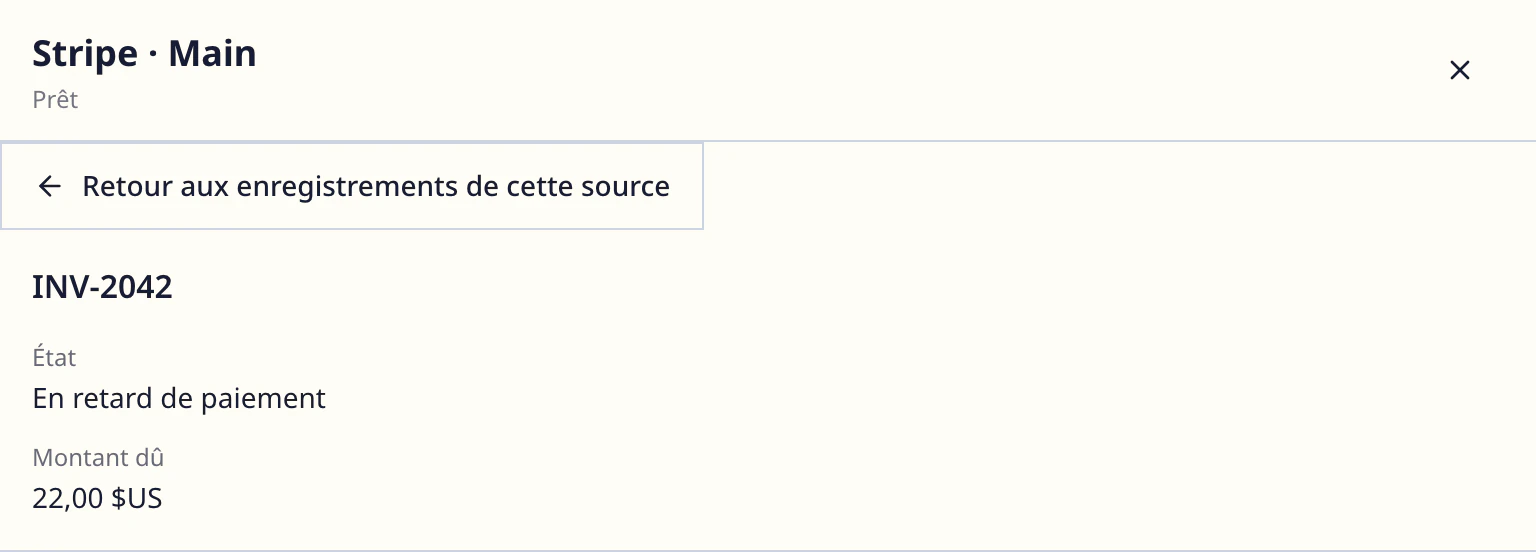
Consultez les données autorisées du client, des factures et des abonnements à côté de la conversation. Ces recherches sont en lecture seule et n'affichent aucune donnée de carte ou de compte bancaire.
Une procédure publiée du widget peut afficher des produits actifs avec des prix fixes ponctuels. Le client vérifie le devis actuel, choisit une quantité et confirme avant l'ouverture de Stripe Checkout.
Après Checkout, lancez Vérifier le paiement dans la conversation d'origine. DobroDesk n'indique le paiement comme reçu qu'après confirmation de la session Checkout par une réponse Stripe récente.
Le contexte de facturation Stripe aide l'agent à répondre. Il ne constitue ni une action de paiement ni une source de connaissances approuvée pour l'IA.
Le contexte client reste en lecture seule. Le client démarre et confirme un paiement ponctuel dans Stripe Checkout par une procédure configurée séparément.
Connectez le compte Stripe que vous administrez et examinez les accès demandés pour le contexte client et la facturation.
Comparez le compte et le contexte de facturation à un client autorisé connu. Avant de proposer Checkout, effectuez un achat de test avec les données de test Stripe et vérifiez que le paiement n'est indiqué comme reçu qu'après confirmation de Stripe. Si le compte ne dispose pas des accès nécessaires au produit, au prix ou à Checkout, gardez le contexte client en lecture seule et Checkout désactivé.
Ouvrez Paramètres > Intégrations > Intégrations de données, choisissez Stripe et connectez le compte que vous administrez. L'administrateur du compte approuve l'accès demandé.
Vérifiez le compte Stripe connecté ainsi que les informations client et de facturation accessibles à l'équipe.
Ouvrez un client autorisé connu et vérifiez que ses données, factures et abonnements correspondent au compte attendu.
Pour proposer Checkout, configurez une procédure publiée du widget avec des produits actifs et des prix ponctuels. Vérifiez qu'elle peut créer une session Checkout et consulter son statut de paiement.

Commencez avec une boîte de réception
Choisissez une adresse de support ou installez le widget sur votre site. Attribuez ensuite les demandes et répondez directement dans la conversation.