Consultar o contexto de cobrança do cliente
Revise junto à conversa os dados autorizados de clientes, faturas e assinaturas. Essas consultas são somente leitura e não exibem dados de cartões nem de contas bancárias.
Contexto de cliente e cobrança do Stripe
Dê ao atendente uma visão somente leitura do contexto de cobrança de um cliente autorizado. Quando a conta do Stripe e as permissões do Procedimento estiverem configuradas, o cliente poderá confirmar um Checkout avulso no widget do site.
Disponível
Atualizado
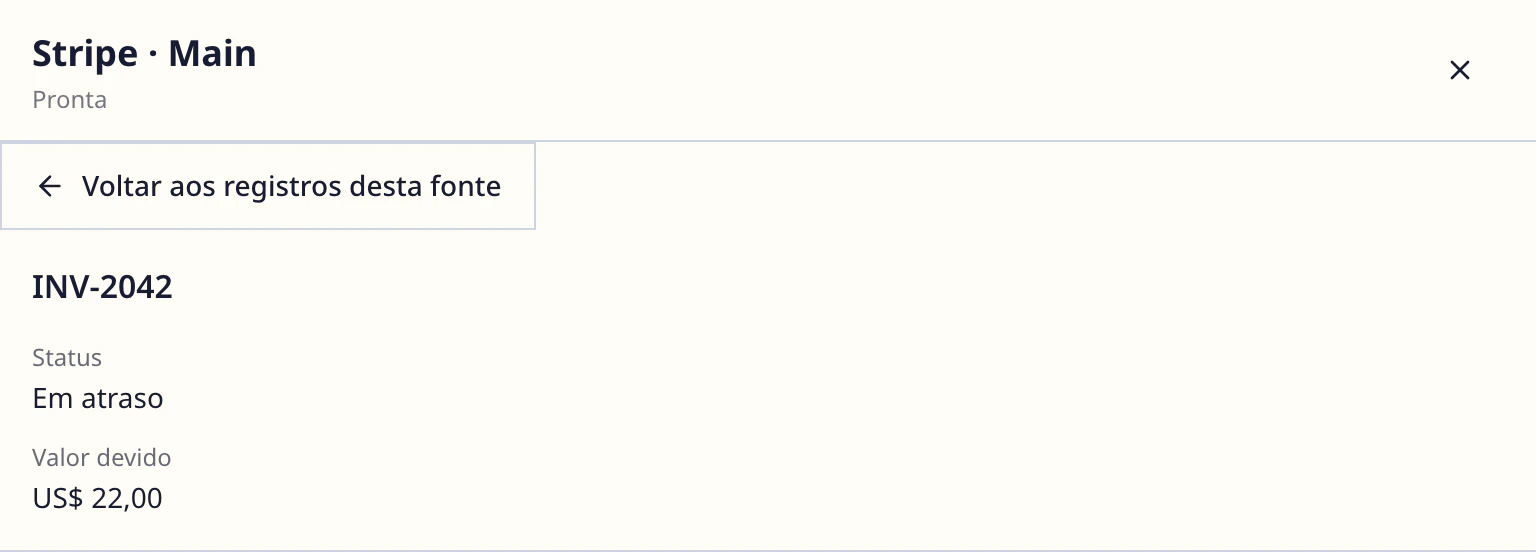
Revise junto à conversa os dados autorizados de clientes, faturas e assinaturas. Essas consultas são somente leitura e não exibem dados de cartões nem de contas bancárias.
Um Procedimento publicado do widget pode mostrar produtos ativos com preços fixos para pagamento avulso. O cliente confere o orçamento atual, escolhe a quantidade e confirma antes da abertura do Stripe Checkout.
Depois do Checkout, use Verificar pagamento no chat original. O DobroDesk mostra o pagamento como concluído somente quando uma resposta recente do Stripe confirma a sessão do Checkout.
O contexto de cobrança do Stripe ajuda o atendente a responder. Não é uma ação de pagamento nem uma fonte de conhecimento aprovada para a IA.
O contexto do cliente continua somente leitura. O cliente inicia e confirma um pagamento avulso no Stripe Checkout por um Procedimento configurado separadamente.
Conecte a conta do Stripe que você administra e revise o acesso solicitado ao contexto de clientes e cobrança.
Compare a conta e o contexto de cobrança com um cliente autorizado conhecido. Antes de oferecer o Checkout, faça uma compra de teste usando dados de teste do Stripe e confira se o pagamento só aparece como concluído depois que o Stripe confirma o status. Se a conta não tiver acesso ao produto, preço ou Checkout necessários, mantenha o contexto do cliente somente leitura e deixe o Checkout desativado.
Abra Configurações > Integrações > Integrações de dados, escolha Stripe e conecte a conta que você administra. O administrador da conta aprova o acesso solicitado.
Confira a conta Stripe conectada e as informações de clientes e cobrança que a equipe pode consultar.
Abra um cliente autorizado conhecido e confira se os dados, as faturas e as assinaturas pertencem à conta esperada.
Para oferecer o Checkout, configure um Procedimento publicado do widget com produtos ativos e preços avulsos. Confira se ele pode criar uma sessão do Checkout e consultar o status do pagamento.