Den Abrechnungskontext eines Kunden prüfen
Sehen Sie sich autorisierte Kunden-, Rechnungs- und Abonnementdetails direkt beim Gespräch an. Diese Abfragen sind schreibgeschützt und zeigen keine Karten- oder Bankdaten.
Stripe-Kunden- und Abrechnungskontext
Geben Sie dem Supportteam schreibgeschützten Einblick in den Abrechnungskontext eines autorisierten Kunden. Sind Stripe-Konto und Prozedurberechtigungen eingerichtet, kann der Kunde eine Einmalzahlung im Website-Widget bestätigen.
Verfügbar
Aktualisiert
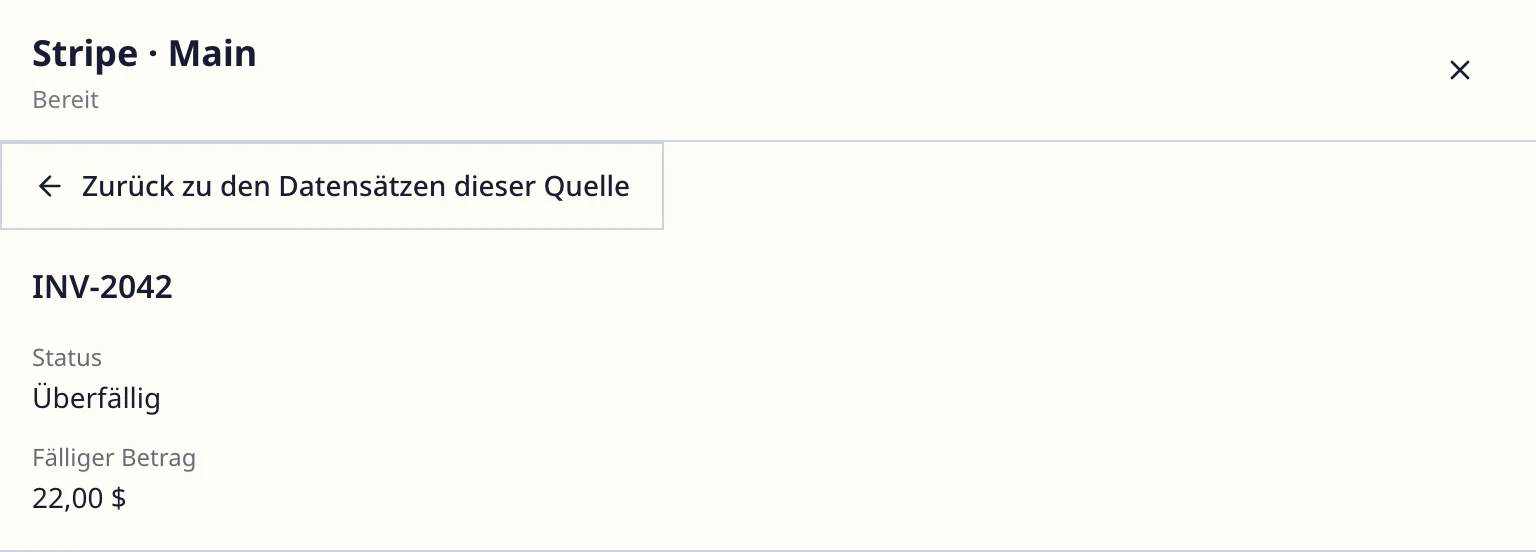
Sehen Sie sich autorisierte Kunden-, Rechnungs- und Abonnementdetails direkt beim Gespräch an. Diese Abfragen sind schreibgeschützt und zeigen keine Karten- oder Bankdaten.
Eine veröffentlichte Widget-Prozedur kann aktive Produkte mit festen Einmalpreisen anzeigen. Der Kunde prüft den aktuellen Betrag, wählt eine Menge und bestätigt, bevor Stripe Checkout geöffnet wird.
Starten Sie nach dem Checkout im ursprünglichen Chat die Aktion Zahlung prüfen. DobroDesk zeigt bezahlt erst an, wenn eine aktuelle Stripe-Statusantwort die Checkout Session bestätigt.
Der Stripe-Abrechnungskontext hilft Mitarbeitenden bei Antworten. Er ist weder eine Zahlungsaktion noch eine freigegebene Wissensquelle für KI.
Der Kundenkontext bleibt schreibgeschützt. Der Kunde startet und bestätigt eine Einmalzahlung in Stripe Checkout über eine separat konfigurierte Prozedur.
Verbinden Sie das Stripe-Konto, das Sie verwalten, und prüfen Sie den angeforderten Zugriff auf Kunden- und Abrechnungskontext.
Vergleichen Sie Konto und Abrechnungskontext mit einem bekannten autorisierten Kunden. Testen Sie vor dem Anbieten von Checkout einen Kauf mit Stripe-Testdaten und prüfen Sie, ob die Zahlung erst nach Bestätigung durch Stripe als bezahlt angezeigt wird. Fehlt der Zugriff auf Produkt, Preis oder Checkout, bleibt der Kundenkontext schreibgeschützt und Checkout deaktiviert.
Öffnen Sie Einstellungen > Integrationen > Datenintegrationen, wählen Sie Stripe und verbinden Sie das Konto, das Sie verwalten. Der Kontoadministrator genehmigt den angeforderten Zugriff.
Prüfen Sie das verbundene Stripe-Konto und die Kunden- und Abrechnungsdaten, die Mitarbeitende sehen können.
Öffnen Sie einen bekannten autorisierten Kunden und prüfen Sie, ob Kunden-, Rechnungs- und Abonnementdaten zum erwarteten Konto gehören.
Richten Sie für Checkout eine veröffentlichte Widget-Prozedur mit aktiven Produkten und Einmalpreisen ein. Prüfen Sie, ob sie eine Checkout Session erstellen und ihren Zahlungsstatus prüfen kann.