Resultado
Sua aplicação inicializa uma instância do widget no momento certo e pode abri-la, fechá-la, ocultá-la, preencher campos ou localizá-la por uma API estável do cliente.
Escolher a instalação por código quando o site tiver código de aplicação
Use o SDK por código quando o site for uma aplicação e o widget precisar iniciar depois de consentimento, autenticação, seleção de rota ou outro evento da aplicação. A incorporação por script padrão continua sendo a opção mais simples para um construtor de sites ou um campo de código personalizado aplicado ao site inteiro.
Os dois métodos carregam o mesmo widget hospedado do DobroDesk. O SDK não cria uma segunda implementação do widget. Ele fornece o ID da integração e o locale ao carregador e depois expõe métodos tipados para controlar a instância resultante.
- Use a incorporação por script quando o botão Falar com o suporte deve carregar em todas as páginas públicas sem lógica da aplicação.
- Use o SDK quando a inicialização depender do estado da aplicação ou quando um botão personalizado precisar abrir o widget.
- Inicialize o widget uma vez por página. Mantenha o cliente retornado em vez de chamar createDobroDeskWidget novamente.
- Execute a inicialização no navegador. A renderização no servidor não fornece document nem window.
Instalar o pacote
Adicione o pacote do widget do DobroDesk à aplicação frontend usando o gerenciador de pacotes que o projeto já utiliza.
npm install @dobrodesk/widgetInicializar uma única instância do widget
Copie o ID da integração em Administração > Canais > Widgets do site.
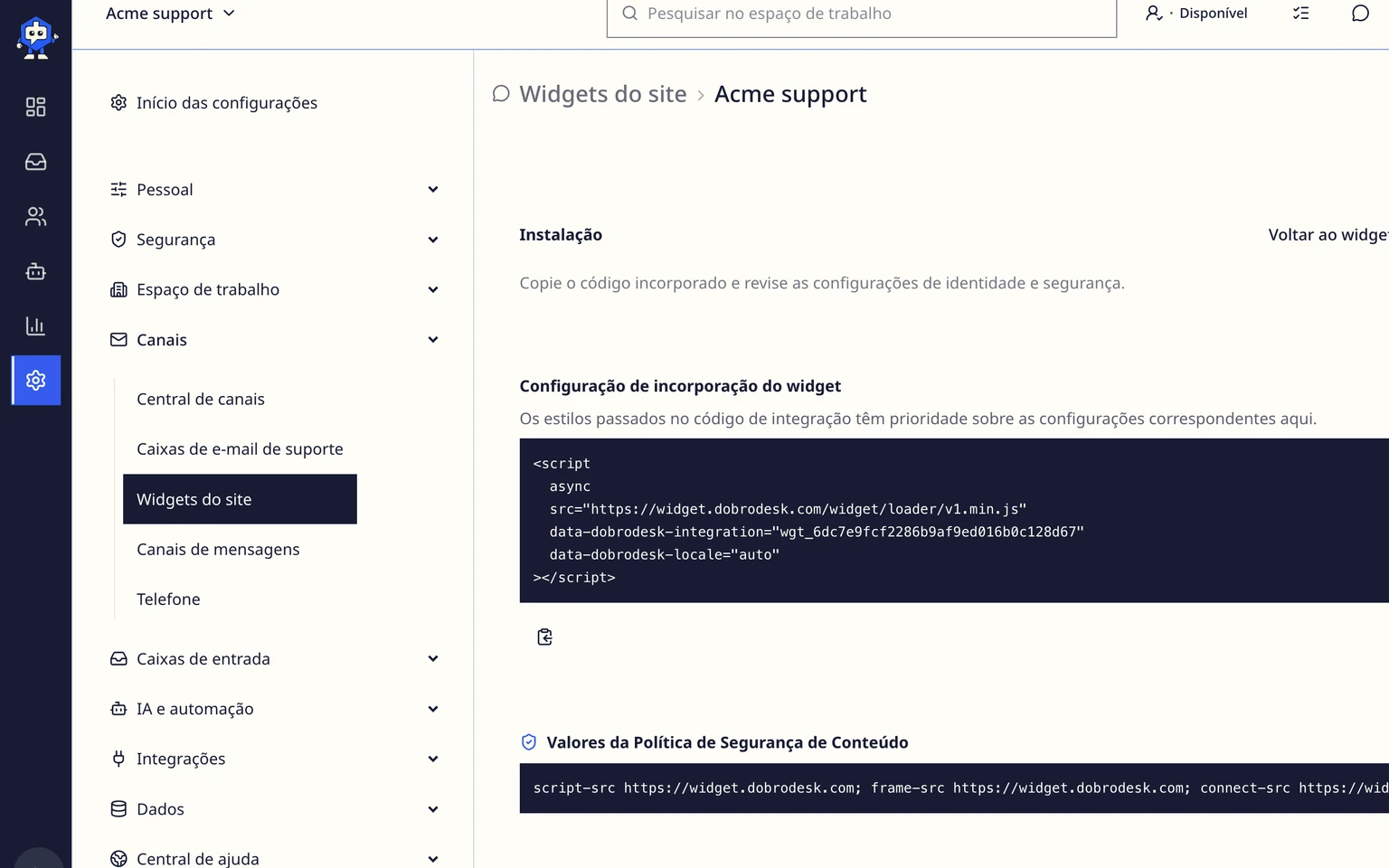
Importe createDobroDeskWidget no código da aplicação executado no navegador.
Passe o ID da integração exato para a opção integrationId e escolha auto, en, uk, de, es, fr ou pt.
Armazene o cliente retornado e aguarde client.ready antes de executar uma lógica que dependa do carregamento bem-sucedido da configuração.

import { createDobroDeskWidget } from "@dobrodesk/widget";

const supportWidget = createDobroDeskWidget({
  integrationId: "wgt_7f4c1d2e3a5b6980718293a4b5c6d7e8",
  locale: "auto",
});

await supportWidget.ready;
Em um framework SSR, coloque este código em um hook ou módulo executado somente no cliente. Não o inicialize durante a renderização no servidor.
Usar o módulo ES hospedado sem um gerenciador de pacotes
Uma aplicação de navegador compatível com módulos ES pode importar o mesmo SDK diretamente. Isso é útil para um site pequeno com módulos JavaScript, mas sem uma etapa de build com npm.
import { createDobroDeskWidget } from "https://widget.dobrodesk.com/widget/sdk/v1.js";

const supportWidget = createDobroDeskWidget({
  integrationId: "wgt_7f4c1d2e3a5b6980718293a4b5c6d7e8",
  locale: "en",
  openOnReady: false,
});
Use a importação npm ou o módulo ES hospedado em uma página, nunca os dois. O SDK rejeita uma segunda inicialização para detectar imediatamente inicializadores duplicados.
Controlar o widget a partir das ações da aplicação
Mantenha o cliente no módulo ou componente que controla a experiência de suporte. Quando seu próprio botão de Ajuda ou Suporte abrir o widget, inicialize-o com launcher: hidden para que o inicializador padrão não apareça ao lado dele. A lógica de consentimento pode controlar a visibilidade do inicializador depois da inicialização. O preenchimento inicial pode fornecer campos que o cliente já informou na sua aplicação.
- open, close e toggle alteram o estado do painel.
- hide remove o widget da interação, enquanto show o disponibiliza novamente.
- setLauncherVisibility oculta ou mostra somente o inicializador padrão, sem destruir o cliente do widget.
- prefill combina o nome, e-mail, assunto, mensagem ou campos personalizados configurados fornecidos.
- setLocale carrega en, uk, de, es, fr ou pt e usa o inglês para qualquer outro locale.
- destroy remove permanentemente a instância do widget da página atual.
const supportWidget = createDobroDeskWidget({
  integrationId: "wgt_7f4c1d2e3a5b6980718293a4b5c6d7e8",
  locale: "auto",
  launcher: "hidden",
});

await supportWidget.ready;

// Your application button
supportWidget.open();

// Consent or route state
supportWidget.setLauncherVisibility(false);
supportWidget.setLauncherVisibility(true);

supportWidget.close();
supportWidget.toggle();
supportWidget.hide();
supportWidget.show();

supportWidget.prefill({
  email: "customer@example.com",
  subject: "Question about order 1042",
});

supportWidget.setLocale("uk");
Identificar clientes conectados com um JWT de curta duração
Use uma identidade de cliente assinada quando sua aplicação já conhecer o cliente conectado. O DobroDesk verifica o ID do cliente e, opcionalmente, o e-mail verificado antes de vincular o histórico da conversa ou expor o contexto do CRM. O segredo da identidade deve ficar somente no gerenciador de segredos do backend.
Nas configurações do widget, escolha Exigir um usuário conectado e assinado, salve o widget e selecione Copiar segredo da identidade. Armazene esse valor como DOBRODESK_WIDGET_IDENTITY_SECRET no backend. O ID da integração público pode ficar no código do navegador. O segredo da identidade, não.
Instale no backend uma biblioteca JWT mantida, como jose.
Assine com HS256 usando o issuer dobrodesk-widget:{Integration ID}, audience igual ao ID da integração e subject igual ao ID interno estável do usuário.
Use uma validade de cinco minutos e nunca superior a 15 minutos. Crie um token novo quando a página carregar ou quando o usuário entrar.
Inclua email e email_verified: true somente depois que sua aplicação confirmar a propriedade desse endereço.
Retorne o token pelo endpoint autenticado do backend e passe-o para identityToken ao criar o widget.
- sub é o ID estável do usuário na sua aplicação, e não um endereço de e-mail.
- email_verified: false ou um valor omitido não torna o e-mail confiável.
- Quando o e-mail estiver em identityToken ou prefill.email, o widget não mostrará outro campo de e-mail.
- Um e-mail preenchido ou digitado sem assinatura permanece não verificado até que o cliente confirme o link de e-mail de uso único.
- Se o login ocorrer depois da inicialização, chame setIdentityToken(token) e prefill({ email, name }).
- Antes de sua aplicação desconectar o cliente, chame logout() para que outra pessoa usando o navegador não herde a conversa anterior.
import { SignJWT } from "jose";

const integrationId = process.env.DOBRODESK_WIDGET_ID;
const identitySecret = new TextEncoder().encode(
  process.env.DOBRODESK_WIDGET_IDENTITY_SECRET,
);

export const createWidgetIdentityToken = (user) =>
  new SignJWT({
    name: user.name,
    email: user.email,
    email_verified: true,
  })
    .setProtectedHeader({ alg: "HS256", typ: "JWT" })
    .setIssuer(`dobrodesk-widget:${integrationId}`)
    .setAudience(integrationId)
    .setSubject(user.id)
    .setIssuedAt()
    .setExpirationTime("5m")
    .sign(identitySecret);

// Browser code after your authenticated endpoint returns the token
const supportWidget = createDobroDeskWidget({
  integrationId,
  identityToken,
  prefill: { email: currentUser.email, name: currentUser.name },
});
O DobroDesk limita o ID de usuário externo a esta integração do widget. Reutilizar o mesmo ID assinado retorna ao mesmo cliente verificado mesmo quando o endereço de e-mail muda. Um login tardio mantém a conversa atual e a associa ao cliente verificado. Um e-mail verificado conflitante é rejeitado em vez de mesclar duas pessoas silenciosamente.
Verificar a integração da aplicação
Carregue a rota da aplicação que inicializa o SDK e confirme que aparece somente o botão Falar com o suporte padrão ou personalizado pretendido.
Acione a ação personalizada que chama open e verifique que o painel abre sem recarregar a página.
Teste cada campo preenchido com um valor de amostra não sensível. Não coloque dados de pagamento, senhas ou tokens privados nos campos do widget.
Alterne entre auto, en, uk, de, es, fr e pt e confira o inicializador, os rótulos do formulário e as respostas sugeridas.
Envie uma mensagem de teste completa e confirme que ela chega à Caixa de entrada configurada do DobroDesk.