

Resultado
O widget usa inglês, ucraniano, alemão, espanhol, francês ou português brasileiro quando esse idioma está ativado e usa o padrão configurado quando o idioma solicitado não está ativado.
Entender o que é localizado
O widget carrega dois tipos de conteúdo de idioma. O texto da interface inclui o inicializador, os botões, os rótulos dos campos, as validações e as mensagens de status. O conteúdo do cliente inclui respostas sugeridas e caminhos guiados de suporte aprovados para esse locale.
Alterar somente o idioma da interface não traduz uma resposta pública existente. Cada resposta voltada ao cliente precisa ser revisada e publicada para seu próprio locale para que os clientes não recebam uma experiência com idiomas misturados.
- O inglês usa o código de locale en.
- O ucraniano usa o código de locale uk.
- O alemão usa o código de locale de.
- O espanhol usa o código de locale es.
- O francês usa o código de locale fr.
- O português brasileiro usa o código de locale pt.
- Um valor regional do navegador, como uk-UA, é associado ao código do idioma principal uk.
- O carregador usa um idioma solicitado somente quando ele está na lista de locales ativados do widget. Caso contrário, usa o locale padrão configurado.
Usar a detecção automática de idioma
O código de incorporação gerado usa auto por padrão. A cada carregamento da página, o widget lê o idioma principal do navegador, associa-o a um locale ativado e usa o padrão configurado quando esse idioma não está ativado. A detecção automática não analisa o texto da página nem traduz conteúdo no navegador.
<script
  async
  src="https://widget.dobrodesk.com/widget/loader/v1.min.js"
  data-dobrodesk-integration="wgt_7f4c1d2e3a5b6980718293a4b5c6d7e8"
  data-dobrodesk-locale="auto"
></script>
Definir um idioma explícito para uma página localizada
Use um locale explícito quando o site já tiver rotas separadas por idioma e o widget precisar acompanhar o idioma selecionado no site. Os locales de interface compatíveis são en, uk, de, es, fr e pt. O widget ainda usa somente um locale ativado na configuração. Caso contrário, usa o padrão configurado.
<script
  async
  src="https://widget.dobrodesk.com/widget/loader/v1.min.js"
  data-dobrodesk-integration="wgt_7f4c1d2e3a5b6980718293a4b5c6d7e8"
  data-dobrodesk-locale="uk"
></script>
Mantenha uma única incorporação na página. Renderize o valor de locale apropriado a partir do estado de idioma existente no site em vez de adicionar um script para cada idioma.
Definir ou alterar o locale com o SDK
Passe um locale ativado durante a inicialização quando a aplicação já conhecer o idioma atual. Se o visitante mudar de idioma sem recarregar a página inteira, chame setLocale com o novo código de locale compatível. O widget recarrega a interface e o conteúdo do cliente correspondentes para a integração existente.
const supportWidget = createDobroDeskWidget({
  integrationId: "wgt_7f4c1d2e3a5b6980718293a4b5c6d7e8",
  locale: currentSiteLocale,
});

await supportWidget.ready;

// After an in-app language change
supportWidget.setLocale("uk");
Preparar conteúdo público para cada idioma
Decida se cada rota do site usará auto ou um locale ativado explícito: en, uk, de, es, fr ou pt. O padrão configurado será usado quando o idioma solicitado não estiver ativado.
Crie ou revise as respostas sugeridas e os caminhos guiados separadamente para cada idioma do cliente que você publicar. Traduza o significado e a política atual, e não somente palavras isoladas.
Confira nomes de produtos, preços, linguagem jurídica, horários de atendimento e tempos esperados de resposta em cada versão publicada.
Publique somente respostas completas voltadas ao cliente. Se um idioma ainda não estiver pronto, mantenha as respostas automáticas da IA desativadas para esse idioma e encaminhe a conversa a um colega.
A tradução automática pode ajudar a preparar um rascunho, mas uma pessoa responsável pela comunicação com os clientes deve revisá-lo antes da publicação.
Testar os idiomas ativados e o padrão configurado
Abra o site público em uma janela privada com o idioma do navegador definido para o locale que está sendo testado.
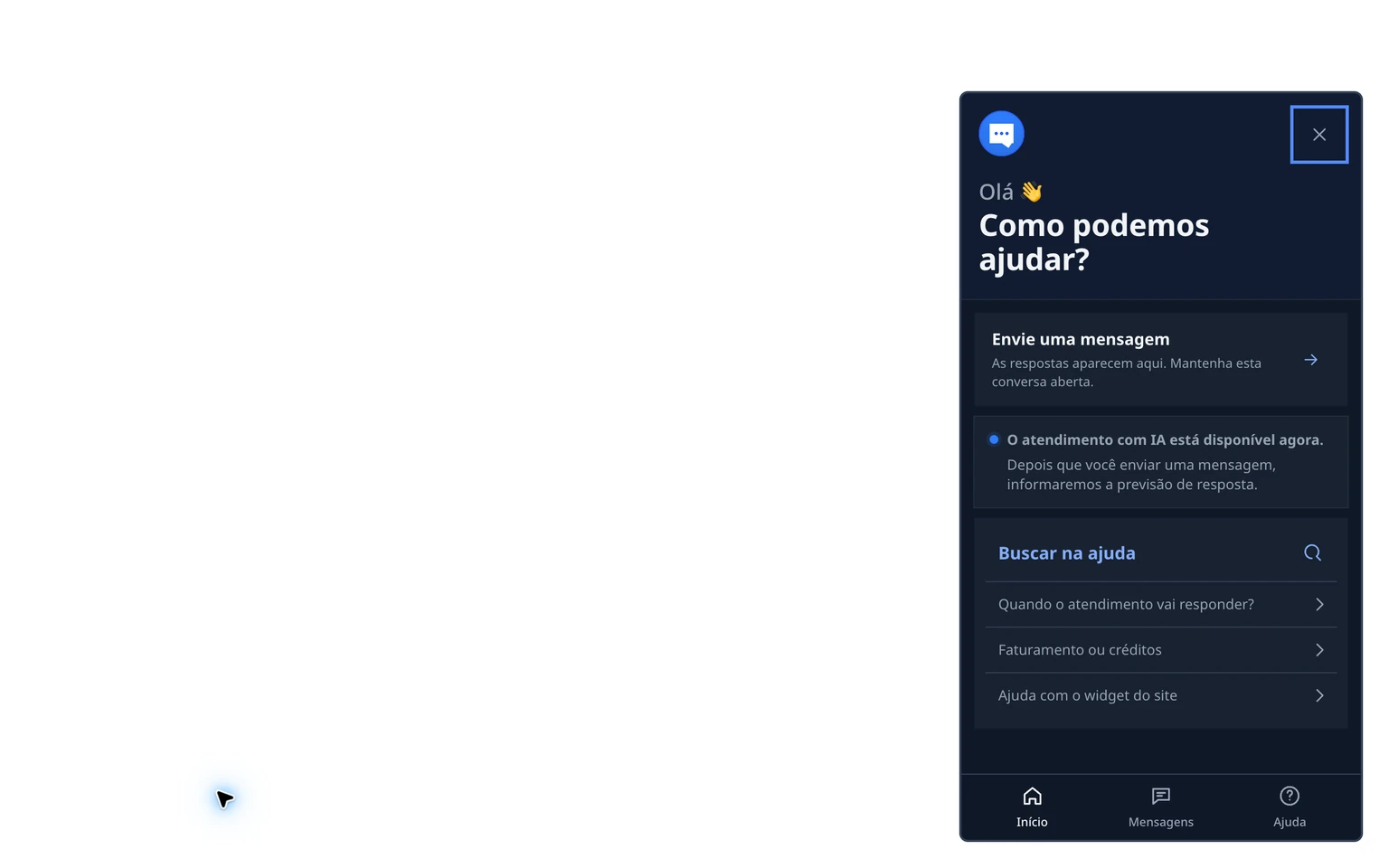
Confira o botão Falar com o suporte, o cabeçalho, a disponibilidade, os campos do formulário, a validação e a mensagem de confirmação.
Abra cada resposta sugerida e caminho guiado. Procure chaves de texto ausentes ou uma frase que recaia em outro idioma.
Envie uma mensagem contendo o nome do locale e confirme que a conversa chega ao DobroDesk com esse locale.
Repita o teste com um idioma do navegador que não esteja ativado e confirme que o widget usa o locale padrão configurado.
