

Resultado
O botão Falar com o suporte do DobroDesk aparece em todo o seu site e continua disponível quando as páginas ou o conteúdo mudam.
Antes de abrir a área de administração do site
Conclua primeiro a configuração do widget no DobroDesk. O widget precisa aparecer na lista de widgets e seus Endereços do site precisam incluir o site público.
Você precisa de acesso a uma área que possa adicionar código ao site inteiro. Dependendo do construtor do site ou do provedor de hospedagem, ela pode se chamar Código personalizado, Código do rodapé, Scripts do body, Trechos de código ou Integrações.
Copiar o código do widget do DobroDesk
No DobroDesk, abra Administração > Canais > Widgets do site e selecione o widget que você quer instalar.
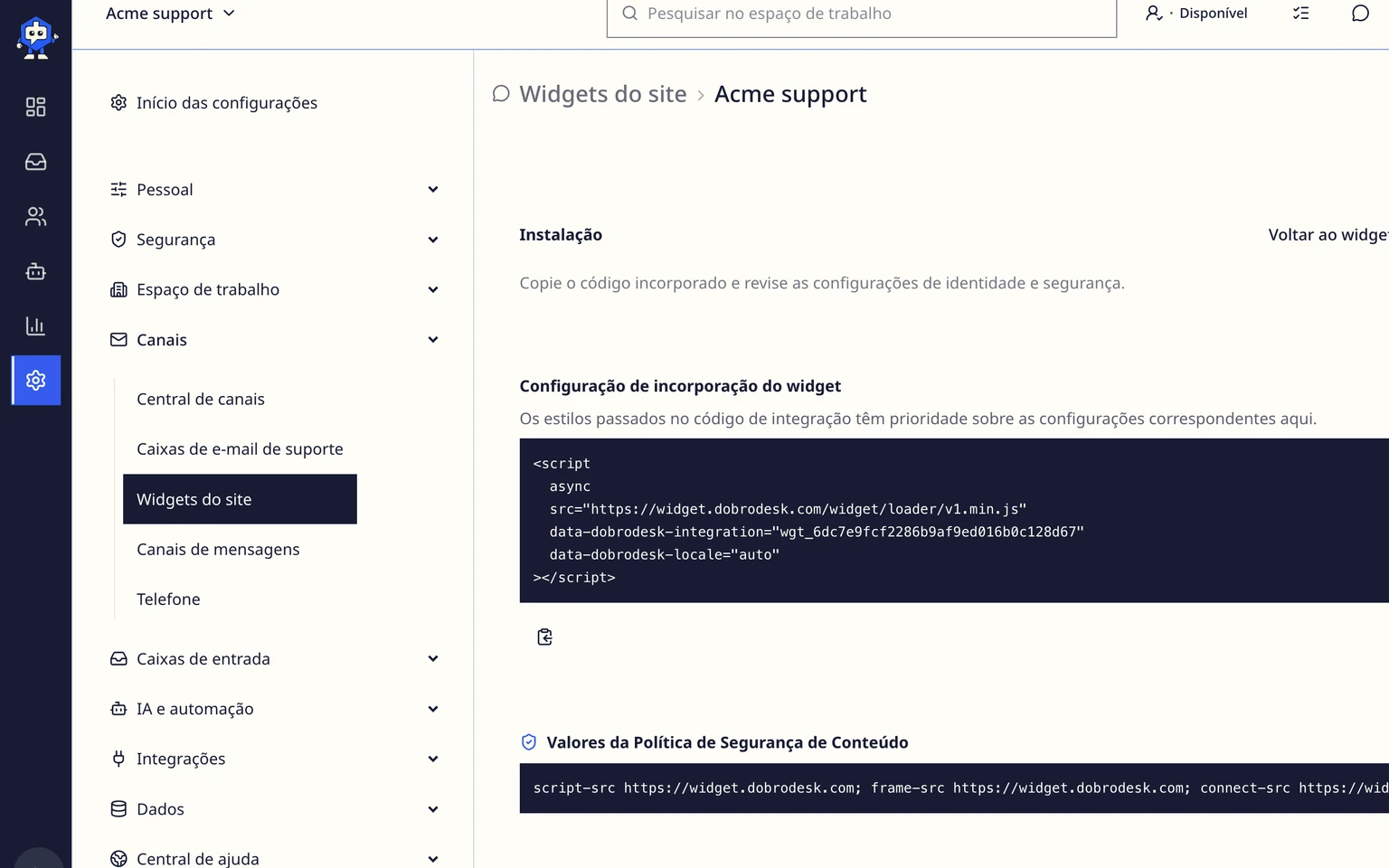
Encontre Configuração de incorporação do widget e selecione Copiar código do widget. Copie o bloco inteiro de uma só vez.
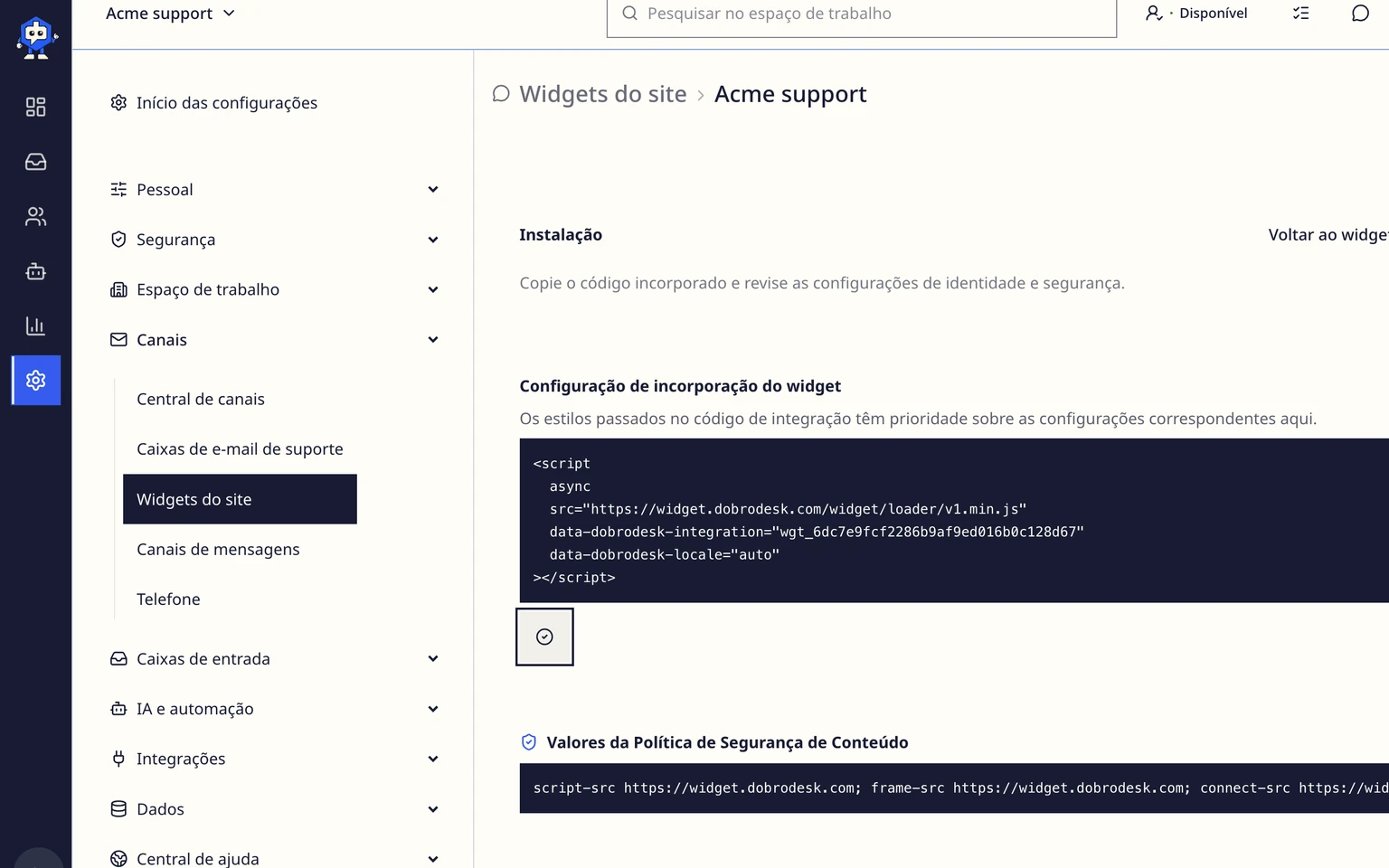


Não altere o ID da integração dentro do bloco copiado, pois ele seleciona este widget salvo.
Adicionar o código ao site inteiro
Entre na área de administração do site e abra as configurações de código personalizado aplicadas ao site inteiro.
Escolha Rodapé, Fim do body ou Antes da tag de fechamento do body como local. Esses nomes significam que o código será carregado perto do fim de todas as páginas.
Cole o bloco completo do DobroDesk uma vez. Não adicione outra tag de script nem o cole separadamente em cada página.
Ative o código para todo o site público e escolha Salvar, Publicar ou Ativar.
Limpe o cache do construtor do site ou da hospedagem, se o seu site tiver um.
Um bloco HTML personalizado ou de texto dentro do editor de uma página normal não é uma instalação no site inteiro. Ele pode carregar o widget somente nessa página e alguns editores removem código de script dos blocos de conteúdo.
Verificar a instalação
Abra o site público em uma janela privada ou anônima em vez de usar a prévia do construtor de sites.
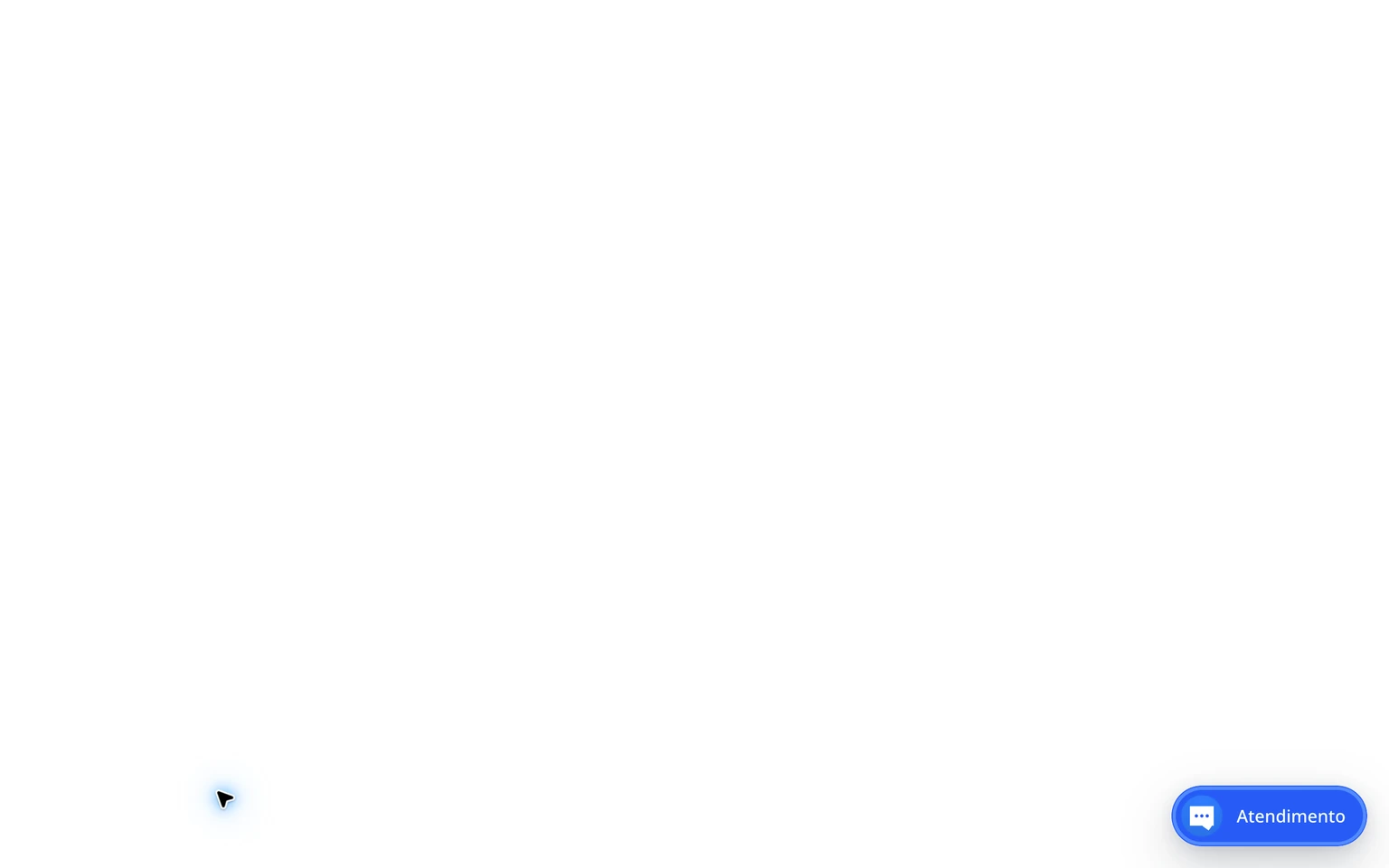
Confira a página inicial e outra página. O mesmo botão Falar com o suporte deve aparecer no canto inferior das duas páginas.
Envie uma mensagem de teste e confirme que ela chega à Caixa de entrada do DobroDesk selecionada.

Se você não encontrar uma área de código para o site inteiro
Construtores de sites e provedores de hospedagem usam nomes e menus diferentes. Pesquise nas configurações existentes por Código personalizado, Rodapé, Scripts ou Integrações.
Se nenhuma dessas configurações existir, envie o código do widget copiado e esta instrução para a pessoa ou empresa que administra seu site: Adicione este bloco uma vez antes da tag de fechamento do body em todas as páginas públicas, publique a alteração e não modifique o código.