

E-Mail-Support-Software prüfen
Prüfen Sie Empfang, Zuweisung, interne Notizen und Antworten einer Supportsoftware, bevor Ihr Team den E-Mail-Support umstellt.
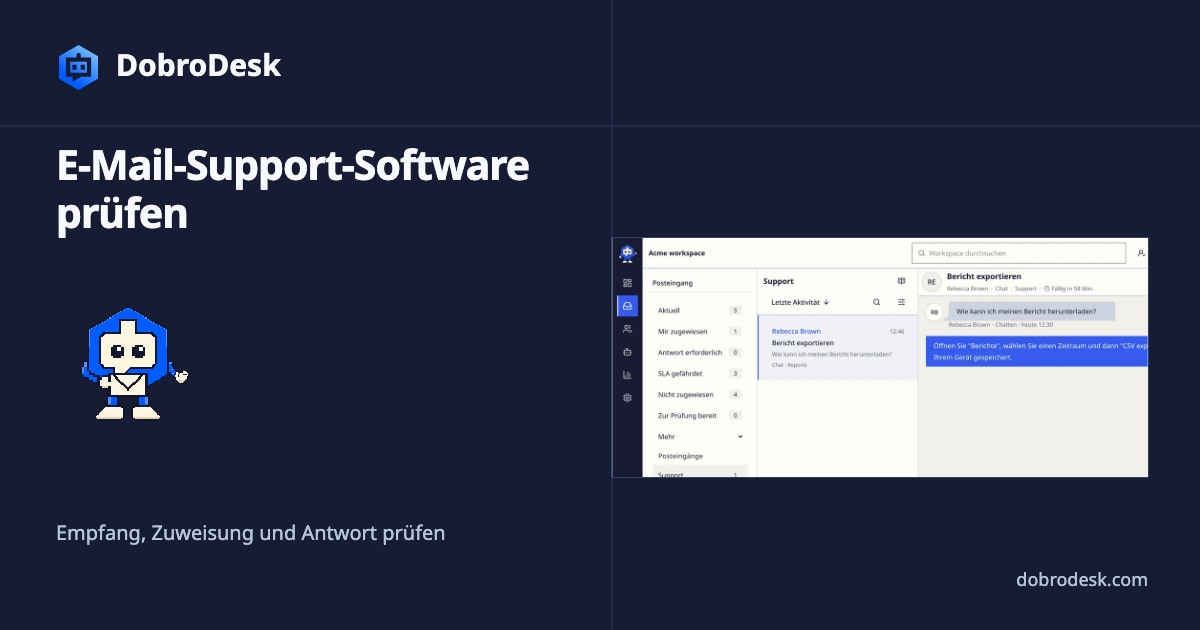
Wenn Sie E-Mail-Support-Software prüfen, verfolgen Sie eine Anfrage vom Kundenpostfach bis zur Antwort des Teams. Verwenden Sie in jedem Produkt denselben Test, um den Umgang mit Nachricht, Zuständigkeit und Gesprächsverlauf vergleichen zu können.
Anbindung und Empfang prüfen
Prüfen Sie vor einem Test die verfügbaren E-Mail-Anbindungen. Gmail-Weiterleitung kann neue Nachrichten ohne Google OAuth in DobroDesk empfangen, während Google den Gmail-Versand noch prüft. Die Anleitung zur E-Mail-Anbindung nennt die verfügbaren Wege und Voraussetzungen. Behalten Sie während des Tests Zugriff auf das bisherige Postfach.
Nutzen Sie eine gewöhnliche Anfrage mit Anhang und eine Rückfrage desselben Absenders. Prüfen Sie den vorgesehenen Posteingang, das Öffnen des Anhangs und die Zuordnung der Rückfrage zur Unterhaltung. Testen Sie auch einen weitergeleiteten Verlauf oder eine andere Absenderadresse, wenn Ihre Kunden diese häufig verwenden.
Zuweisung und Übergaben
Lassen Sie die Unterhaltung zunächst ohne zuständigen Mitarbeiter und weisen Sie sie dann einem Kollegen zu. Der Posteingang bezeichnet die Warteschlange, die zugewiesene Person bearbeitet die Anfrage. Prüfen Sie, ob das Team unzugewiesene Arbeit findet, ohne jede Nachricht zu öffnen. Die Lesemarkierung sollte nicht der einzige Hinweis darauf sein, wer die Anfrage bearbeitet.
Ergänzen Sie eine interne Notiz mit den benötigten Informationen und übergeben Sie die Unterhaltung. Bitten Sie den Kollegen, mit dem vorhandenen Verlauf und den Anhängen weiterzuarbeiten. Prüfen Sie außerdem die Kundendaten und Zugriffsrechte. Interne Notiz und Kundenantwort müssen vor dem Senden klar unterscheidbar sein.
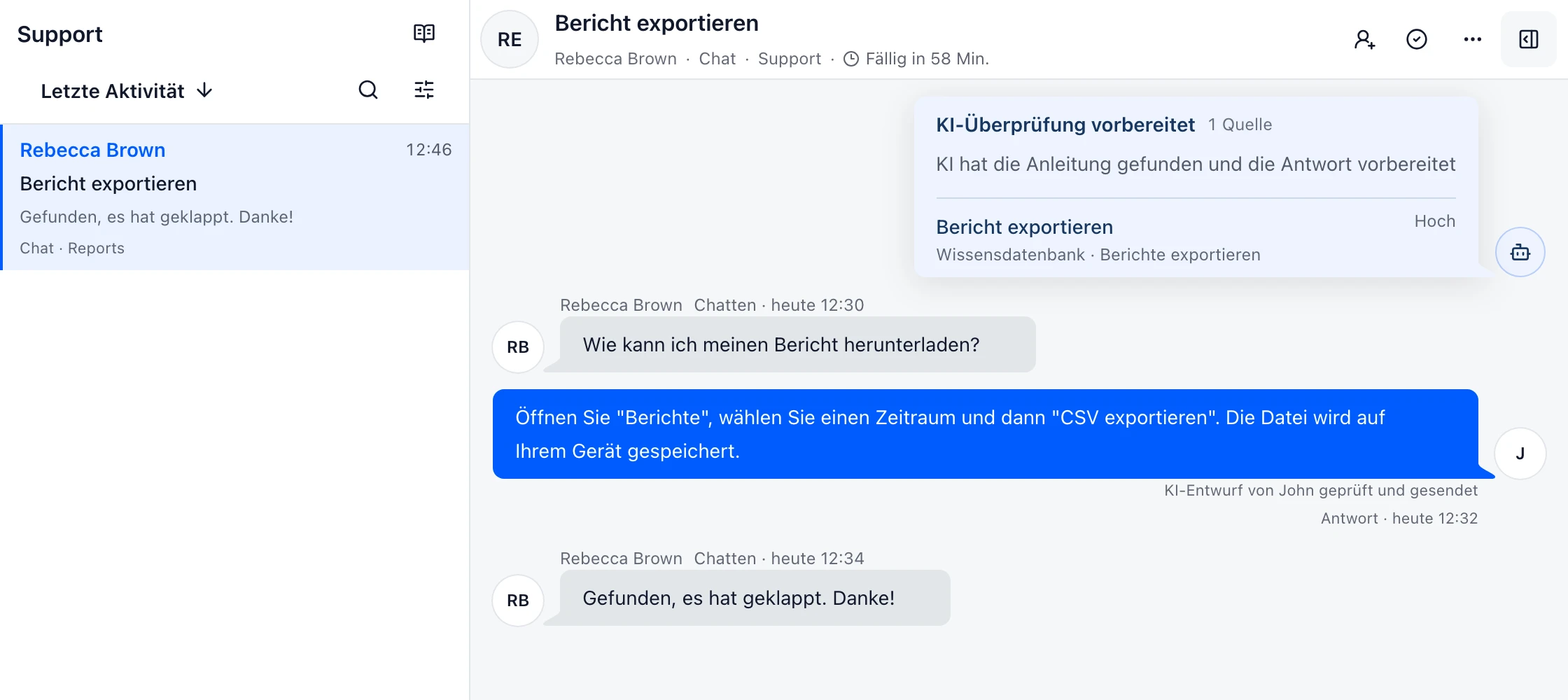
Die Antwort beim Empfänger prüfen
Senden Sie eine Testantwort an ein Postfach, das Sie kontrollieren können, und prüfen Sie den Eingang. Kontrollieren Sie Absenderadresse, Anhänge und Zuordnung zum richtigen Verlauf. Eine wartende oder vom E-Mail-Anbieter angenommene Nachricht beweist noch keinen Eingang im Empfängerpostfach. Ist der Versandstatus unklar, prüfen Sie vor einem erneuten Versand, ob die erste Antwort angekommen ist.
Berichte und Automatisierung
Öffnen Sie einen Bericht, den das Team benötigt, etwa zu unbeantworteten Anfragen oder Antwortzeiten. Versuchen Sie, die Unterhaltungen hinter der Kennzahl zu finden. Notieren Sie die verfügbaren Filter und prüfen Sie, ob Sie offene Aufgaben erkennen. Nehmen Sie Serviceziele und benötigte Berichte in den Tarifvergleich auf, da deren Verfügbarkeit vom Tarif abhängen kann.
Testen Sie eine Automatisierung mit einem überprüfbaren Ergebnis, etwa die Zuordnung einer bekannten Anfrage zu einem Posteingang. Kontrollieren Sie die endgültige Warteschlange und Zuständigkeit. KI-Antworten benötigen eine eigene Prüfung von Quelle, fehlenden Informationen und erlaubter Aktion. DobroDesk verwendet standardmäßig Entwürfe mit Freigabe. Automatische Antworten werden separat eingerichtet, sensible Fälle bleiben bei einem Menschen.
Testergebnisse vergleichen
Halten Sie zu jedem Test das erwartete und tatsächliche Ergebnis sowie fehlende Funktionen fest. Ergänzen Sie Anbindung, benötigte Berechtigungen und Kosten für das erwartete Volumen. Vergleichen Sie die Ergebnisse mit Ihrem bisherigen Postfachablauf, bevor Sie den laufenden Support umstellen.
Verbinden Sie eine nutzbare Support-E-Mail
Bündeln Sie Support-Nachrichten mit einer E-Mail-Verbindung, die Ihr Workspace autorisieren kann. Prüfen Sie die Weiterleitung, bevor Sie Kunden einladen.