

Як обрати сервіс підтримки поштою
Перевірте, як сервіс отримує лист, призначає відповідального, зберігає внутрішні нотатки й надсилає відповідь, перш ніж переводити команду.
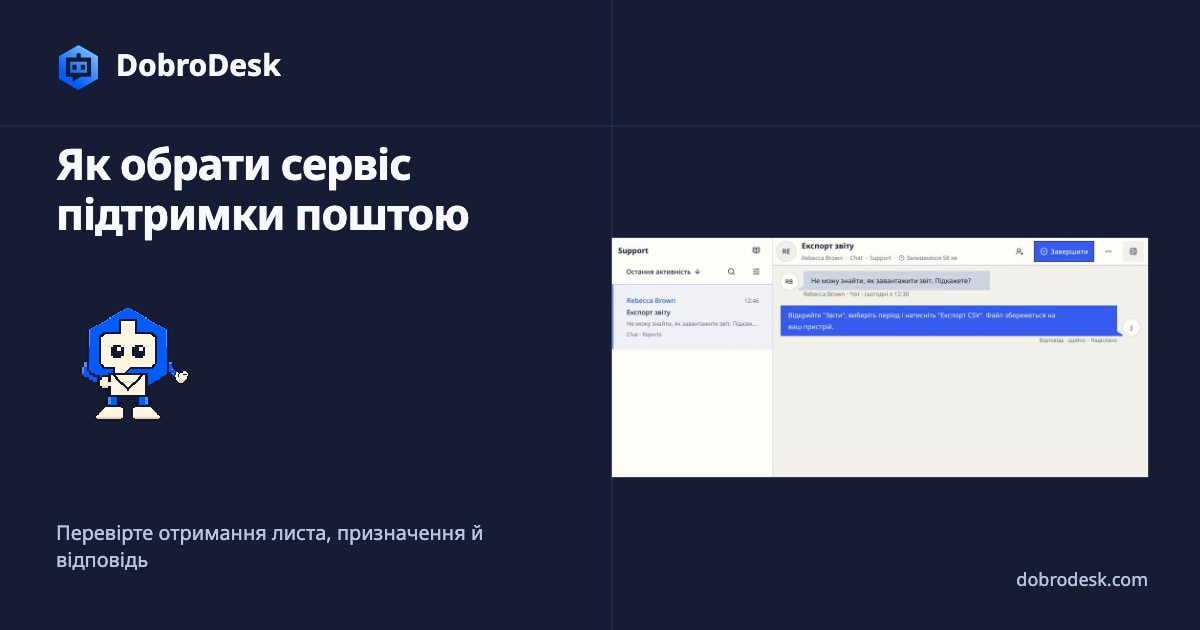
Обираючи сервіс підтримки поштою, простежте звернення від листа клієнта до відповіді команди. Повторіть ту саму перевірку в кожному продукті, щоб порівняти роботу з повідомленням, відповідальним та історією розмови.
Підключення та отримання листів
Перед пробним підключенням перевірте доступні способи роботи з поштою. Пересилання Gmail уже дає змогу отримувати нові листи в DobroDesk без Google OAuth, а надсилання з Gmail очікує на перевірку Google. Доступні варіанти та їхні умови описано в інструкції з підключення пошти. Поки перевіряєте нове підключення, збережіть доступ до наявної скриньки.
Візьміть звичайне звернення з вкладенням і повторний лист від того самого відправника. Перевірте, що повідомлення надійшло до потрібної скриньки, вкладення відкривається, а повторний лист лишився в розмові. Додайте переслане листування або повідомлення з іншої адреси, якщо клієнти часто так пишуть.
Відповідальний і передавання роботи
Залиште розмову без відповідального, а потім призначте її колезі. Скринька визначає чергу роботи, а призначений працівник відповідає за звернення. Перевірте, чи команда знаходить непризначені розмови без відкривання кожного листа. Колеги не повинні здогадуватися про відповідального лише за позначкою прочитання.
Додайте внутрішню нотатку з потрібними наступному працівникові відомостями й передайте розмову. Попросіть колегу продовжити роботу за наявною історією та вкладеннями. Перевірте також дані клієнта й дозволи доступу. До надсилання має бути зрозуміло, де внутрішня нотатка, а де відповідь клієнтові.
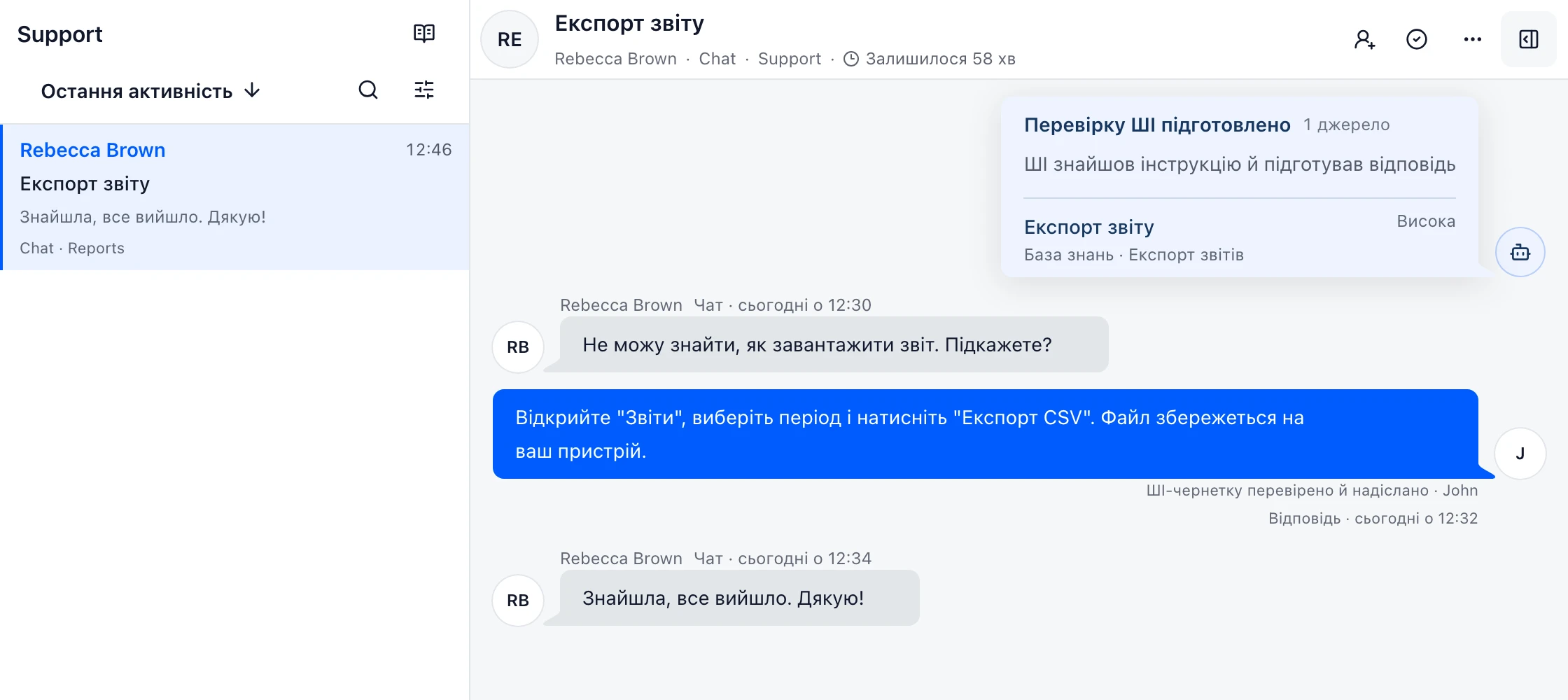
Перевірка відповіді в одержувача
Надішліть тестову відповідь на скриньку, яку можете перевірити, і переконайтеся, що лист надійшов. Перегляньте адресу відправника, вкладення й належність відповіді до потрібного листування. Повідомлення в черзі або прийняття поштовим провайдером ще не підтверджують потрапляння до скриньки одержувача. Якщо результат надсилання невідомий, перевірте, чи надійшов перший лист, перш ніж надсилати його повторно.
Звіти й автоматизація
Відкрийте потрібний команді звіт, наприклад про звернення без відповіді або час відповіді. Спробуйте знайти розмови, з яких складено показник. Запишіть доступні фільтри й перевірте, чи можна визначити роботу, яка потребує уваги. Вимоги до строків обслуговування та звітів враховуйте під час порівняння тарифів, бо доступність може залежати від плану.
Для перевірки автоматизації оберіть правило з видимим результатом, наприклад направлення відомого типу звернення до скриньки. Перевірте кінцеву чергу й відповідального. Відповіді ШІ оцінюйте окремо: джерело, відсутні відомості та дію, на яку буде надано дозвіл. У DobroDesk за замовчуванням використовуються чернетки для погодження. Автоматичні відповіді налаштовуються окремо, а чутливі випадки залишаються людині.
Порівняйте результати пробної роботи
Для кожної перевірки коротко запишіть очікуваний і фактичний результат та відсутні можливості. Додайте спосіб підключення, потрібні команді дозволи й вартість за очікуваного використання. Порівняйте результати з нинішньою роботою в поштовій скриньці, перш ніж переносити підтримку клієнтів.
Підключіть пошту підтримки
Оберіть Outlook або адресу на власному домені, якщо ваш простір має доступ до приватної бети. Перевірте підключення й розподіл звернень до запуску.