

KI-Antworten im Support prüfen
Prüfen Sie Anfrage, Quellen und Risiken einer KI-Antwort und entscheiden Sie, ob Sie den Entwurf bearbeiten, ablehnen oder übergeben.
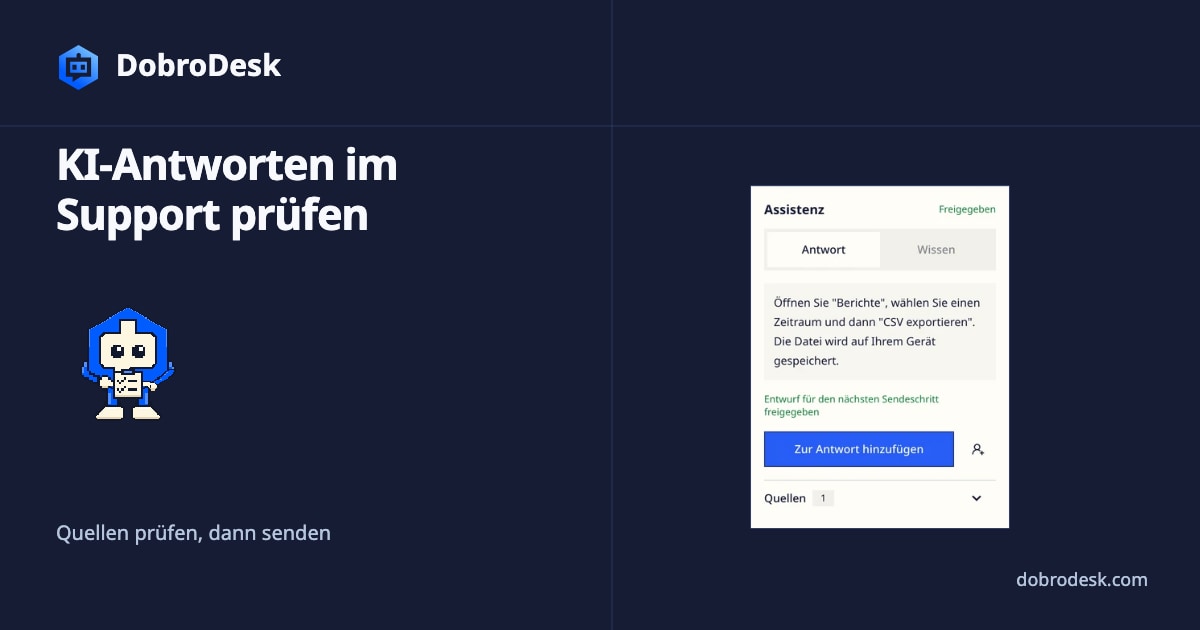
Beginnen Sie mit dem Anliegen des Kunden. In DobroDesk bleiben KI-Antworten standardmäßig unter menschlicher Kontrolle: Ein erzeugter Entwurf wird nicht automatisch versendet. Ein Teammitglied prüft den Text und entscheidet, ob er in die Unterhaltung übernommen werden kann.
Das Anliegen im Zusammenhang lesen
Lesen Sie zuerst die letzte Kundennachricht und danach den bisherigen Verlauf. Prüfen Sie, was das Team bereits versucht hat, welche Fragen offen sind und welche Zusagen gemacht wurden. Der Entwurf muss auf das aktuelle Anliegen und die Sprache des Kunden passen. Eine frühere Supportantwort erklärt den Verlauf, belegt aber keine Produktrichtlinie.
Quellen prüfen
Öffnen Sie die Quellenliste im KI-Prüfbereich. Sie zeigt gefundene Quellen, kurze passende Textauszüge und Konfidenzangaben sowie vorhandene Risikohinweise. Prüfen Sie, ob das Material zum Anliegen passt. Wenn ein Detail für den Kunden wichtig ist, gleichen Sie es mit der freigegebenen Quelle selbst ab.
Fehlt eine passende Quelle, ist sie veraltet oder stützt der angezeigte Text keinen Betrag, Termin oder Kontoschritt, übernehmen Sie den Entwurf nicht in die Antwort. Prüfen Sie freigegebenes Wissen für den zuständigen Posteingang, stellen Sie eine gezielte Rückfrage oder holen Sie ein Teammitglied dazu. Streichen Sie Aussagen, die von der Quelle nicht getragen werden.
Rechtliche und finanzielle Fragen, Kontolöschung, Datenschutz, Missbrauch, Sicherheit und verärgerte Kunden brauchen die Entscheidung einer berechtigten Person. KI kann beim Sammeln des Kontexts helfen oder einen Entwurf vorbereiten. Für diese Fälle darf DobroDesk keine Antwort automatisch versenden. Ziehen Sie das Teammitglied hinzu, das entscheiden kann.
Eine Prüfaktion wählen
Im KI-Prüfbereich wird festgehalten, ob der Entwurf genehmigt oder abgelehnt wurde. Eine separate Aktion übernimmt den Text in das bearbeitbare Antwortfeld. Wenn Kontext oder eine menschliche Entscheidung fehlt, können Sie eine Übergabe anfordern.
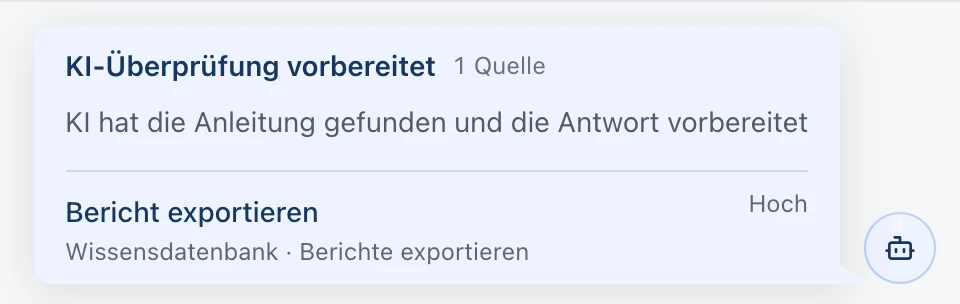
Im manuellen Antwortmodus bearbeiten Sie den Text im Antwortfeld, prüfen den Empfänger und versenden die Nachricht aus der Unterhaltung. Die Entscheidung über den Entwurf selbst versendet keine Kundenantwort. Das zuständige Teammitglied verantwortet den endgültigen Text und die Empfängerprüfung.
Automatische Antworten separat einrichten
Ein Administrator legt den Antwortmodus für den Arbeitsbereich fest und kann Ausnahmen für ein verbundenes Postfach oder einen Kanal einrichten. Ein Workflow oder eine einzelne Unterhaltung kann diesen Modus überschreiben. Das Verschieben einer E-Mail-Unterhaltung in einen anderen Posteingang ändert ihre Postfachausnahme nicht. Dass ein Workflow einen KI-Entwurf anfordern kann, erlaubt für sich genommen keinen automatischen Versand.
Testen Sie vor einer Ausweitung eine Frage mit klarer freigegebener Antwort sowie Fälle mit fehlenden, veralteten oder unpassenden Quellen. Nehmen Sie auch ein sensibles Anliegen auf und prüfen Sie, ob es an ein Teammitglied übergeben wird. Kontrollieren Sie jedes Mal Quelle und Ergebnis. Beheben Sie Lücken in Quelle oder Umfang, bevor Sie die Richtlinie für automatische Antworten ändern.
KI-Antworten auf bestätigtes Wissen stützen
Geben Sie der KI eine klare Quelle für Support-Antworten und lassen Sie Ihr Team jede Antwort vor dem Versand prüfen.