

Cómo evaluar un software de soporte por correo
Prueba cómo el software recibe una solicitud, la asigna, conserva notas internas y envía la respuesta antes de trasladar el soporte de tu equipo.
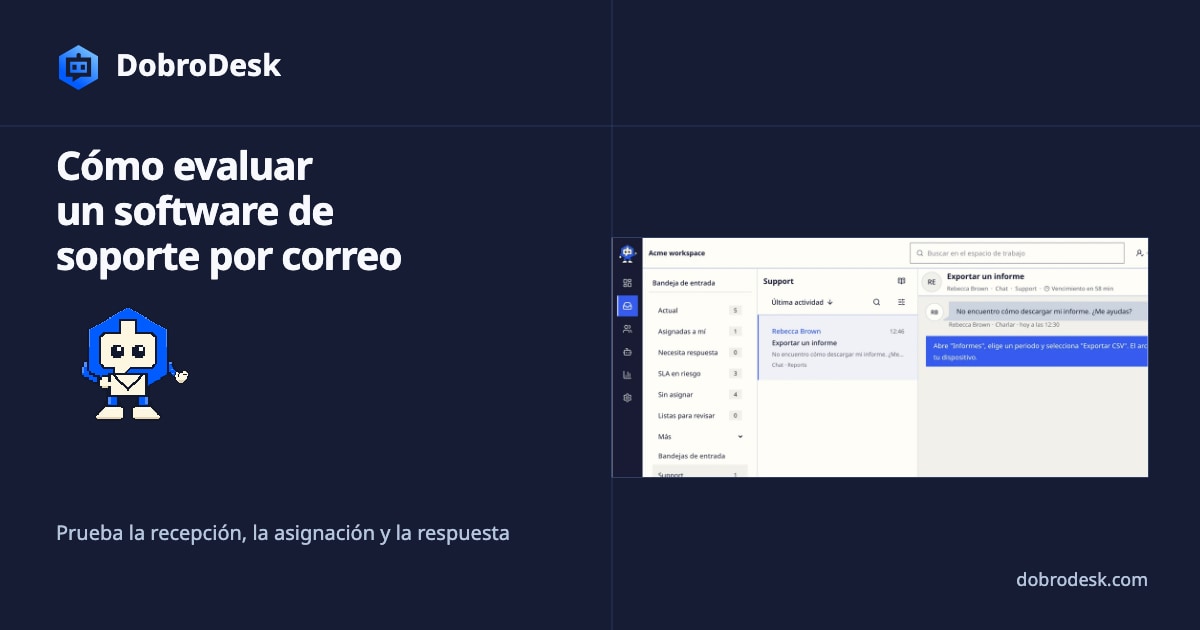
Cuando evalúes software de soporte por correo, sigue una solicitud desde el buzón del cliente hasta la respuesta del equipo. Usa la misma prueba en cada producto para comparar qué ocurre con el mensaje, su responsable y el historial de la conversación.
Conexión y recepción del correo
Comprueba las conexiones de correo disponibles antes de iniciar la prueba. El reenvío de Gmail ya puede recibir mensajes nuevos en DobroDesk sin OAuth de Google, mientras Google revisa el envío desde Gmail. La guía de conexión del correo explica las opciones disponibles y sus condiciones. Conserva el acceso al buzón actual mientras pruebas la nueva conexión.
Usa una solicitud habitual con un adjunto y un nuevo mensaje del mismo remitente. Comprueba que llegue a la bandeja prevista, que el adjunto se abra y que el nuevo mensaje siga en la conversación. Añade un hilo reenviado o una dirección de remitente distinta si tus clientes los utilizan con frecuencia.
Asignación y traspasos
Deja la conversación sin responsable y después asígnala a un compañero. La bandeja identifica la cola de trabajo y la persona asignada se encarga de la solicitud. Comprueba si el equipo encuentra conversaciones sin asignar sin abrir cada mensaje. La marca de lectura no debería ser la única pista para saber quién está trabajando en ellas.
Añade una nota interna con la información que necesita la siguiente persona y transfiere la conversación. Pide al compañero que continúe con el historial y los adjuntos existentes. Revisa también los datos del cliente y los permisos de acceso. Antes de enviar, debe ser fácil distinguir una nota interna de una respuesta al cliente.
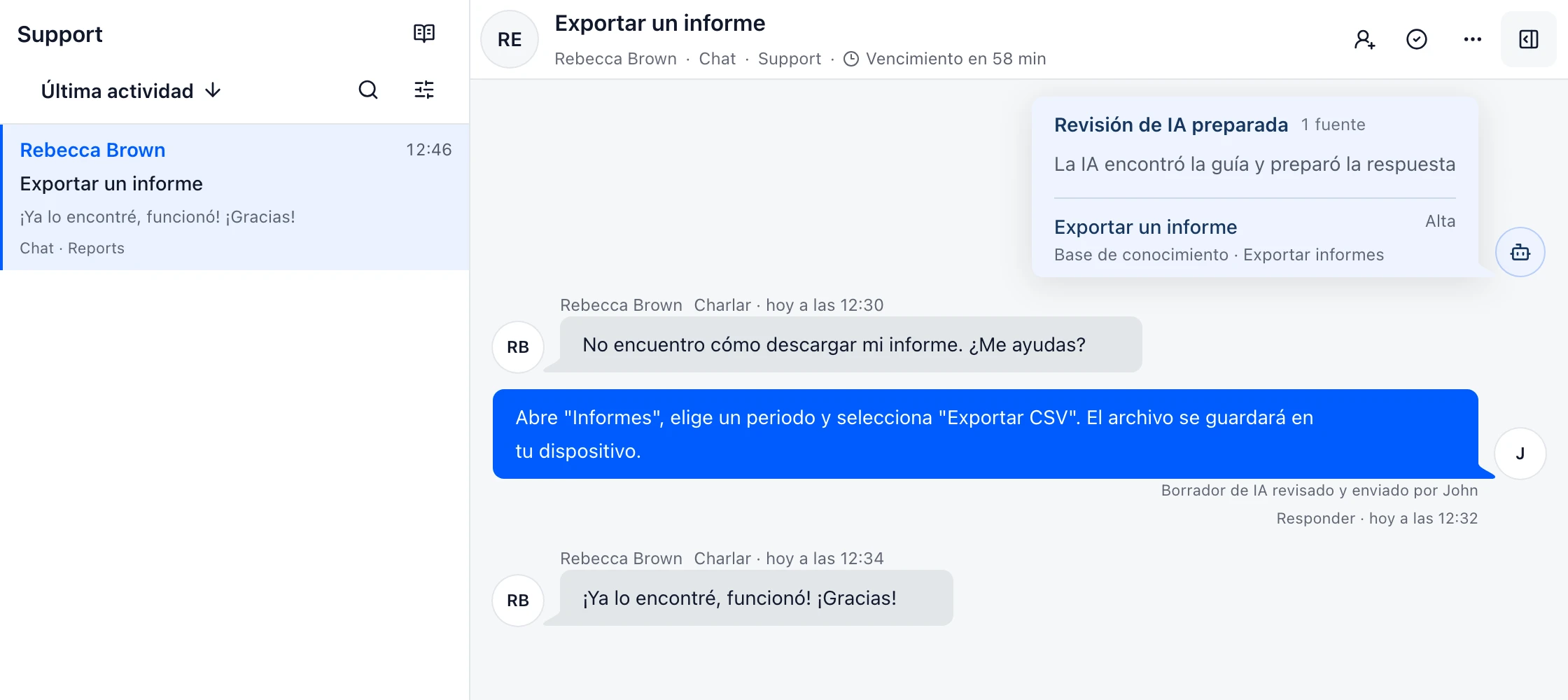
Comprueba la respuesta en el buzón de destino
Envía una respuesta de prueba a un buzón que puedas revisar y confirma que llegó. Comprueba el remitente, los adjuntos y si la respuesta permanece en el hilo esperado. Un mensaje en cola o aceptado por el proveedor no demuestra que haya llegado al buzón del destinatario. Si el resultado del envío no está claro, comprueba si llegó la primera respuesta antes de enviarla otra vez.
Informes y automatización
Abre un informe que el equipo necesite, como las solicitudes sin respuesta o los tiempos de respuesta. Intenta encontrar las conversaciones que componen la cifra. Anota los filtros disponibles y comprueba si puedes localizar trabajo que necesita atención. Incluye los objetivos de servicio y los informes necesarios al comparar planes, porque su disponibilidad puede variar.
Prueba una automatización cuyo resultado puedas comprobar, como enviar una solicitud conocida a una bandeja. Revisa la cola y la persona asignada al final. Las respuestas de IA requieren revisar aparte la fuente, la información que falta y la acción autorizada. DobroDesk usa borradores sujetos a aprobación por defecto. Las respuestas automáticas se configuran por separado y los casos sensibles quedan en manos de una persona.
Compara los resultados de la prueba
Guarda notas breves de cada prueba: resultado esperado, resultado observado y funciones que faltan. Añade el método de conexión, los permisos que necesita el equipo y el coste para tu uso previsto. Compara los resultados con el proceso del buzón actual antes de trasladar el soporte en producción.
Conecta un correo de soporte que puedas usar
Reúne los mensajes de soporte con una conexión de correo que tu espacio pueda autorizar. Revisa el enrutamiento antes de invitar a clientes.