
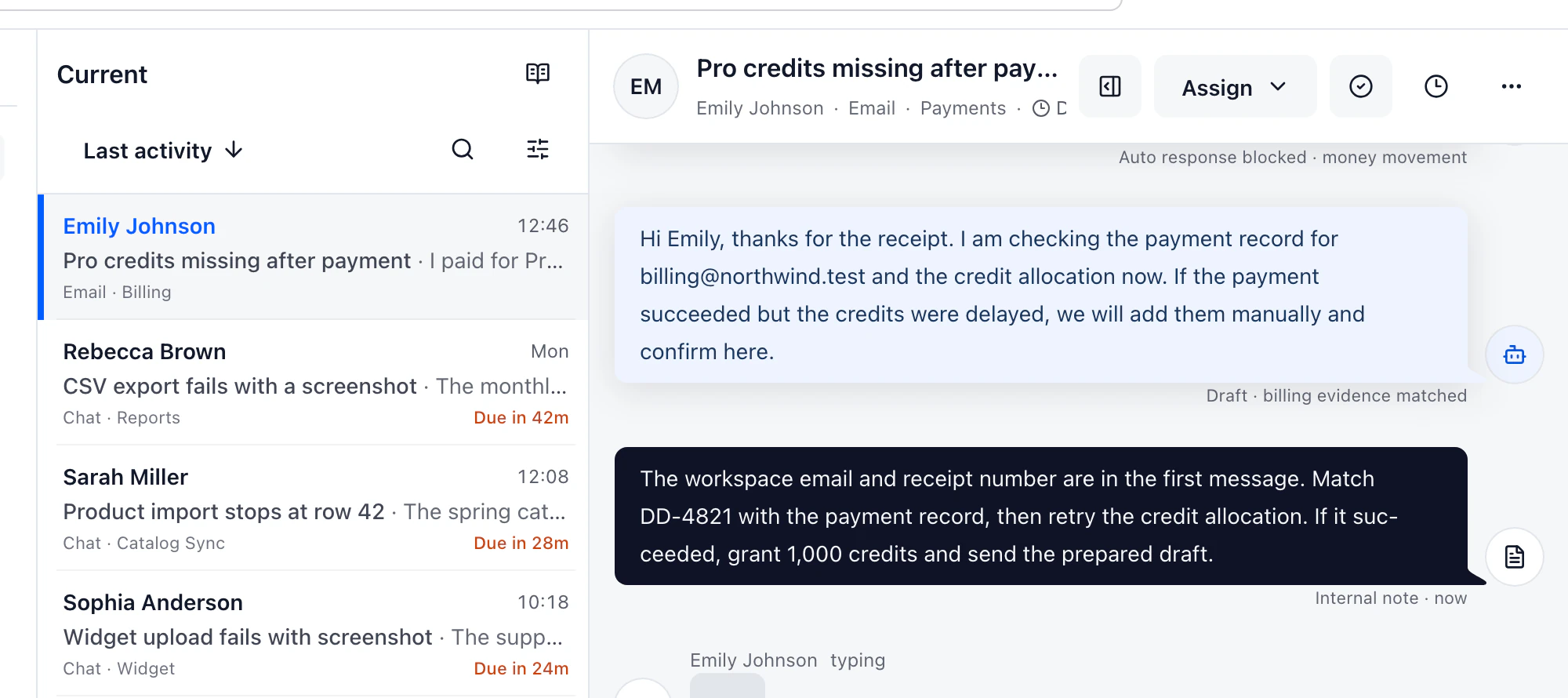
Die richtige Lösung hängt weniger von der Teamgröße als von der Arbeit nach dem Eingang ab. Beantwortet eine Assistenz E-Mails für eine Person, reicht meist Delegierung. Muss eine Gruppe Anfragen übernehmen und abschließen, kann Google Groups eine einfache Queue abdecken. Wenn Support, Abrechnung und Betrieb Unterhaltungen übergeben und einen dauerhaften Kundennachweis brauchen, verwaltet das Team Arbeit und nicht bloß den Zugriff auf E-Mail.
DobroDesk bietet jetzt Gmail-Weiterleitung für den reinen Empfang ohne Google OAuth. Der Gmail-Versand aus DobroDesk bleibt nicht verfügbar, solange Google die Berechtigung gmail.send prüft. Für einen Live-Pilot können Sie neue Nachrichten bereits per Weiterleitung empfangen. Der Versand als Gmail-Adresse erfordert die Freigabe und eine separate Google-Autorisierung. Outlook oder Microsoft 365 und zugelassene Adressen Ihrer Domain sind weitere Optionen. Die Gmail-Weiterleitung importiert keine älteren Nachrichten und synchronisiert weder Nachrichten noch Änderungen in Gmail. Direkt in Gmail gesendete Antworten werden nicht mit DobroDesk synchronisiert. Google Groups und Aliasse können E-Mail weiterleiten, sind aber keine Gmail-API-Postfächer; bei der Einrichtung in DobroDesk geben Sie die Postfachadresse ein.
Zwischen Delegierung, Google Groups und Support-Posteingang wählen
Gmail-Delegierung erlaubt einer anderen Person, E-Mails zu lesen, zu senden und zu löschen, ohne das Passwort zu teilen. Das passt für eine Assistenz, eine Vertretung oder ein sehr kleines Team, bei dem der Arbeitsstand direkt im Postfach erkennbar ist. Delegierung schafft Zugriff. Sie erzeugt allein noch keine Queue mit einem verantwortlichen Besitzer, einem Serviceziel und einem dokumentierten Übergabegrund.
Google Groups Collaborative Inbox geht weiter. Google beschreibt das Übernehmen und Zuweisen von Unterhaltungen, das Abschließen sowie die Suche nach Zuweisungsstatus. Für eine gemeinsame Adresse mit einfachem Ablauf kann das reichen. Ein Support-Posteingang ergänzt Kundenakte, private Notizen, eine Live-Anzeige, wenn ein Teammitglied in der Unterhaltung schreibt, Routing zwischen Posteingängen und eine Historie, die auch nach Personal- oder Zuständigkeitswechseln verständlich bleibt.
- Delegierung nutzen, wenn ein oder zwei vertraute Personen ein Postfach verwalten.
- Collaborative Inbox nutzen, wenn Zuweisung und Abschluss den Ablauf abdecken.
- Support-Posteingang wählen, wenn Kunden-, Service- und Übergabekontext nötig ist.
- Kein gemeinsames Google-Passwort als Teamprozess verwenden.
Die Gmail-Adresse behalten und den Ablauf dahinter ändern
Kunden brauchen keine neue Adresse, nur weil das Support-Team einen besseren Arbeitsbereich einführt. Verbinden Sie ein eigenes Postfach wie support@ oder help@, wählen Sie den DobroDesk-Posteingang für neue Unterhaltungen und autorisieren Sie dieselbe Mailbox für Antworten. Die Antwort kommt weiterhin von der vertrauten Adresse. Geändert wird nur die interne Arbeitsweise dahinter.
Verwenden Sie ein eigenes Google-Workspace-Postfach statt des persönlichen Kontos eines Mitarbeiters. Die Firma muss die Verbindung behalten, wenn eine Person ausscheidet. Legen Sie fest, wer den Kanal verwaltet, wer Zugriff auf den Ziel-Posteingang hat und welches Team Aufgaben erhalten darf. DobroDesk trennt Kanal, Posteingang und Team, damit die Quelladresse nicht zugleich die aktuelle Personengruppe darstellen muss.
- Genau das Postfach verbinden, das Kunden-E-Mail empfangen und senden soll.
- Es in einen benannten Posteingang wie General, Orders oder Payments leiten.
- Zugriff über Teams statt über Postfach-Zugangsdaten vergeben.
- Vor der Umstellung echten Empfang und echte Antwort testen.
Zuständigkeit sichtbar machen, ohne den Kunden-Thread zu verändern
In einem normalen Postfach bedeutet ungelesen nicht unbesessen und gelesen nicht erledigt. Zwei Personen können dieselbe Nachricht öffnen und beide antworten oder jeweils annehmen, dass die andere daran arbeitet. Labels helfen beim Sortieren, zeigen aber nicht immer, wer jetzt für den nächsten Schritt verantwortlich ist. Eine Support-Queue braucht getrennte Zustände für nicht zugewiesen, zugewiesen, wartend, gelöst und gefährdet.
DobroDesk weist eine Unterhaltung nicht allein durch das Öffnen zu. Ein Mitarbeiter übernimmt oder erhält sie ausdrücklich. Eine andere Person kann eine private Notiz ergänzen, die Arbeit weitergeben und den Grund direkt an der Kundenhistorie erhalten. Der Kunde sieht weiterhin einen E-Mail-Thread. Das Team sieht den Besitzer der nächsten Handlung und die bereits getroffenen Entscheidungen.
- Das Öffnen darf eine Unterhaltung nicht stillschweigend zuweisen.
- Eine private Notiz darf nie in der Kundenantwort landen.
- Eine Übergabe muss Grund und frühere Entscheidungen erhalten.
- Queue-Ansichten müssen unzugewiesene und überfällige Arbeit ohne Tabelle zeigen.
Weiterleitung vor dem Wechsel des Teams einrichten
Richten Sie den Gmail-Empfang ohne OAuth ein: Geben Sie die Postfachadresse in DobroDesk ein, kopieren Sie die erzeugte Weiterleitungsadresse, fügen Sie sie in Gmail hinzu und bestätigen Sie sie mit der Google-Nachricht in DobroDesk. Aktivieren Sie anschließend die Weiterleitung und senden Sie eine neue Testnachricht. Der Gmail-Versand aus DobroDesk wartet auf die Freigabe von gmail.send durch Google und erfordert eine separate Autorisierung.
Die Weiterleitung importiert keine älteren Gmail-Nachrichten und synchronisiert weder Nachrichten noch Änderungen in Gmail. Direkt in Gmail gesendete Antworten werden nicht mit DobroDesk synchronisiert. Lassen Sie das Quellpostfach während der Prüfung erreichbar und testen Sie den Empfang, Anhänge und den im Posteingang ausgewählten Absender. Ziel ist eine Queue, der das Team vom ersten Tag an vertraut.
- Sobald Google den Gmail-Versand freigibt, verbinden Sie das Konto des Postfachinhabers für Gmail-Antworten.
- Die erzeugte Weiterleitungsadresse vor der Aktivierung bestätigen.
- Neue eingehende Nachrichten und eine Antwort vor dem Wechsel testen.
- Das Quellpostfach für ältere Unterhaltungen und die Prüfung erreichbar halten.
Betriebsregeln vor der Automatisierung festlegen
Beginnen Sie mit Verantwortung. Benennen Sie die Person, die unzugewiesene Arbeit überwacht, legen Sie Übergaben für Abrechnung und Technik fest und definieren Sie, wann eine Unterhaltung auf den Kunden wartet. Serviceziele sollten erst danach folgen. Sonst zählt ein Dashboard Zeit, ohne jemandem bei der nächsten Entscheidung zu helfen.
Automatisierung folgt derselben Grenze. Bei einer geeigneten Frage kann DobroDesk aus freigegebenem Wissen antworten, wenn Belege und Richtlinie die Antwort tragen. Eine konfigurierte Prozedur oder Aktion kann eine begrenzte Supportaufgabe ausführen. Unklare Belege sowie rechtliche, abrechnungsbezogene, datenschutz-, sicherheits- oder löschbezogene Fälle und verärgerte Kunden bleiben bei einer menschlichen Prüfung. Umfang, Belege und Freigaberegel sollten am Ablauf sichtbar bleiben, damit Automatisierung Arbeit reduziert und Verantwortung klar bleibt.
- Für jede Schicht einen Besitzer der unzugewiesenen Queue benennen.
- Übergaberegeln für Support, Finanzen und Betrieb aufschreiben.
- Wartend und gelöst definieren, bevor Antwortziele gemessen werden.
- Sensible und irreversible Antworten immer menschlich prüfen lassen.
Mit einer echten E-Mail-Woche entscheiden, ob der Wechsel hilft
Eine Demo mit drei sauberen Nachrichten zeigt keinen belastbaren Ablauf. Testen Sie eine normale Woche mit der echten Adresse und den Personen, die damit arbeiten. Nehmen Sie das Risiko einer doppelten Antwort, eine Rückfrage, eine Übergabe an Finanzen, einen Anhang und einen abwesenden Mitarbeiter auf. Beobachten Sie, ob der neue Besitzer ohne Erklärung in einem separaten Chat handeln kann.
Vergleichen Sie danach verpasste unzugewiesene Nachrichten, doppelte Antworten, erste Reaktionszeit und Aufwand für die Kontextsuche. Fragen Sie außerdem, ob der Zustand der Queue ohne private Konvention verständlich ist. Wenn Google Groups die Arbeit bereits sauber abdeckt, behalten Sie es. Wenn wichtige Entscheidungen weiter in Chat, Labels und Gedächtnis leben, hat ein Support-Posteingang eine konkrete Aufgabe.
- Mit der echten Support-Adresse oder einer sicheren Kopie ihres Verkehrs testen.
- Übergaben und Abwesenheiten statt nur einfache Erstreaktionen prüfen.
- Verpasste Arbeit und Doppelaufwand vorher und nachher messen.
- Die einfachere Google-Lösung behalten, wenn sie den Prozess wirklich abdeckt.
Optionen für einen Google Workspace Shared Inbox im Vergleich
Alle drei Optionen können E-Mail im Google-Workspace-Umfeld belassen. Der entscheidende Unterschied ist der betriebliche Datensatz, der nach dem geteilten Zugriff entsteht.
| Bedarf | Gmail-Delegierung | Google Groups Collaborative Inbox | DobroDesk mit Gmail |
|---|---|---|---|
| Geteilter Zugriff | Postfach-Delegierte | Gruppenmitglieder | Posteingangsmitglieder über Teams |
| Zuständigkeit | Teamkonvention | Übernehmen und zuweisen | Besitzer, Queue-Status und Übergabe |
| Interner Kontext | Labels oder separater Chat | Gruppensteuerung | Private Notizen bei der Kundenhistorie |
| Kundenakte | Postfachsuche | Gruppenhistorie | Kunde, Firma und Unterhaltungsverlauf |
| Servicebetrieb | Manuell | Abschlussstatus | Posteingänge, Ziele, Berichte und Freigaberegeln |
Checkliste für eine sichere Umstellung
Betreiben Sie die Einrichtung neben dem bisherigen Ablauf, bis Empfang und Versand bewiesen sind. Das Team muss wissen, ab wann die neue Queue die verbindliche Quelle ist.
- 1.Ein firmeneigenes dediziertes Google-Workspace-Postfach erstellen oder bestätigen.
- 2.Mit DobroDesk verbinden und den Ziel-Posteingang auswählen.
- 3.Das Ziel bestätigen und dann die Weiterleitung an die erzeugte Adresse aktivieren.
- 4.Empfang, Antwort, Anhänge und Fortsetzung eines Threads testen.
- 5.Team einladen und Zugriff ohne geteilte Postfach-Zugangsdaten prüfen.
- 6.Regeln für Besitzer, Übergaben und sensible Antworten veröffentlichen.
- 7.Den neuen Prozess starten und das Quellpostfach zur Kontrolle behalten.
Quellen und Produktanleitungen
Google beschreibt die verfügbaren Groups-Funktionen. Die DobroDesk-Hilfe dokumentiert die genaue Gmail-Verbindung per Weiterleitung und die aktuellen Grenzen des Verlaufs.
Mit der konkreten Einrichtung fortfahren
Produktseite für den gemeinsamen Posteingang
Zuständigkeit, private Notizen und Queue-Status im Produktablauf ansehen.
Shared Inbox oder Shared Mailbox
Das Betriebsmodell vor dem Austausch des Postfachprozesses vergleichen.
E-Mail-Support-Software
Den breiteren Kundenservice-Ablauf rund um E-Mail prüfen.
KI-Kundensupport
Sehen Sie, wie wissensbasierte Antworten und konfigurierte Aktionen in den Supportablauf passen.
DobroDesk-Alternativen vergleichen
Workflow, Migration und Preisgrundlage mit etablierten Helpdesks vergleichen.
Die Adresse testen, die das Team bereits verwendet
Für einen Live-Pilot kann die Gmail-Weiterleitung bereits neue Nachrichten empfangen, während Google den Gmail-Versand aus DobroDesk noch prüft. Verwenden Sie Outlook oder Microsoft 365 oder prüfen Sie die Freigabe für eine Supportadresse Ihrer Domain, wenn Sie heute einen autorisierten Absender benötigen.
Kostenlos starten