
Коротка відповідь
Google Workspace уже має два корисні способи спільної роботи з поштою: делегування Gmail і Google Groups Collaborative Inbox. Делегування підходить, коли кілька людей ведуть одну скриньку. Groups додає призначення й завершення. Окремі Вхідні підтримки потрібні тоді, коли команда також має зберігати внутрішні нотатки, історію клієнта, цілі обслуговування, безпечні передавання й звітність.
Правильний спосіб залежить не стільки від розміру команди, скільки від роботи після надходження листа. Якщо один помічник відповідає від імені однієї людини, зазвичай достатньо делегування. Якщо групі треба брати звернення й позначати завершені, Google Groups може покрити просту чергу. Коли підтримка, фінанси й операції передають розмови одне одному та потребують сталого запису про клієнта, команда вже керує роботою, а не лише спільним доступом до пошти.
DobroDesk підключає окрему скриньку Gmail або Google Workspace, приймає нові листи у вибрані Вхідні й надсилає відповіді з тієї самої адреси. Під час налаштування можна імпортувати недавню історію. Google Groups і псевдоніми можуть пересилати листи, але не є скриньками Gmail API, тому для прямого підключення потрібен окремий обліковий запис скриньки. Це важливо врахувати до переходу.
Оберіть між делегуванням, Google Groups і Вхідними підтримки
Делегування Gmail дає іншій людині право читати, надсилати й видаляти листи без передавання пароля. Це добрий варіант для помічника, тимчасової заміни або дуже малої команди, де стан роботи зрозумілий зі скриньки. Делегування надає доступ, але саме по собі не створює черги з одним відповідальним, ціллю обслуговування та записом причини передавання.
Google Groups Collaborative Inbox іде далі. У документації Google є призначення, взяття розмови, завершення й пошук за станом призначення. Цього може вистачити команді з простою чергою спільної адреси. Вхідні підтримки додають картку клієнта, внутрішні нотатки, захист від одночасних відповідей, маршрути між Вхідними та історію, яка не губиться після зміни працівників.
- Використовуйте делегування, коли одну скриньку ведуть одна-дві довірені людини.
- Використовуйте Collaborative Inbox, якщо достатньо призначення й завершення.
- Оберіть Вхідні підтримки, коли лист потребує історії клієнта й передавання.
- Не перетворюйте спільний пароль Google на спосіб командної роботи.
Залиште адресу Gmail і змініть робочий процес за нею
Клієнтам не треба вчити нову адресу через те, що команда обрала кращий робочий простір. Підключіть окрему скриньку support@ або help@, виберіть Вхідні DobroDesk для нових розмов і дозвольте надсилання з тієї самої скриньки. Відповідь надійде з адреси, на яку написав клієнт. Змінюється внутрішня робота, а не звичний для клієнта канал.
Використовуйте окрему скриньку Google Workspace, а не особистий обліковий запис працівника. Компанія має зберегти підключення після звільнення людини. Визначте адміністраторів каналу, доступ до Вхідних і Команду, якій можна призначати роботу. DobroDesk розділяє Канал, Вхідні й Команду, тому адреса-джерело не стає назвою групи людей, які сьогодні відповідають.
- Підключіть саме ту скриньку, що має приймати й надсилати листи клієнтів.
- Спрямуйте її у названі Вхідні, наприклад General, Orders або Payments.
- Надавайте доступ через Команди, а не через пароль від пошти.
- До переходу перевірте справжній вхідний лист і вихідну відповідь.
Показуйте відповідального, не змінюючи листування клієнта
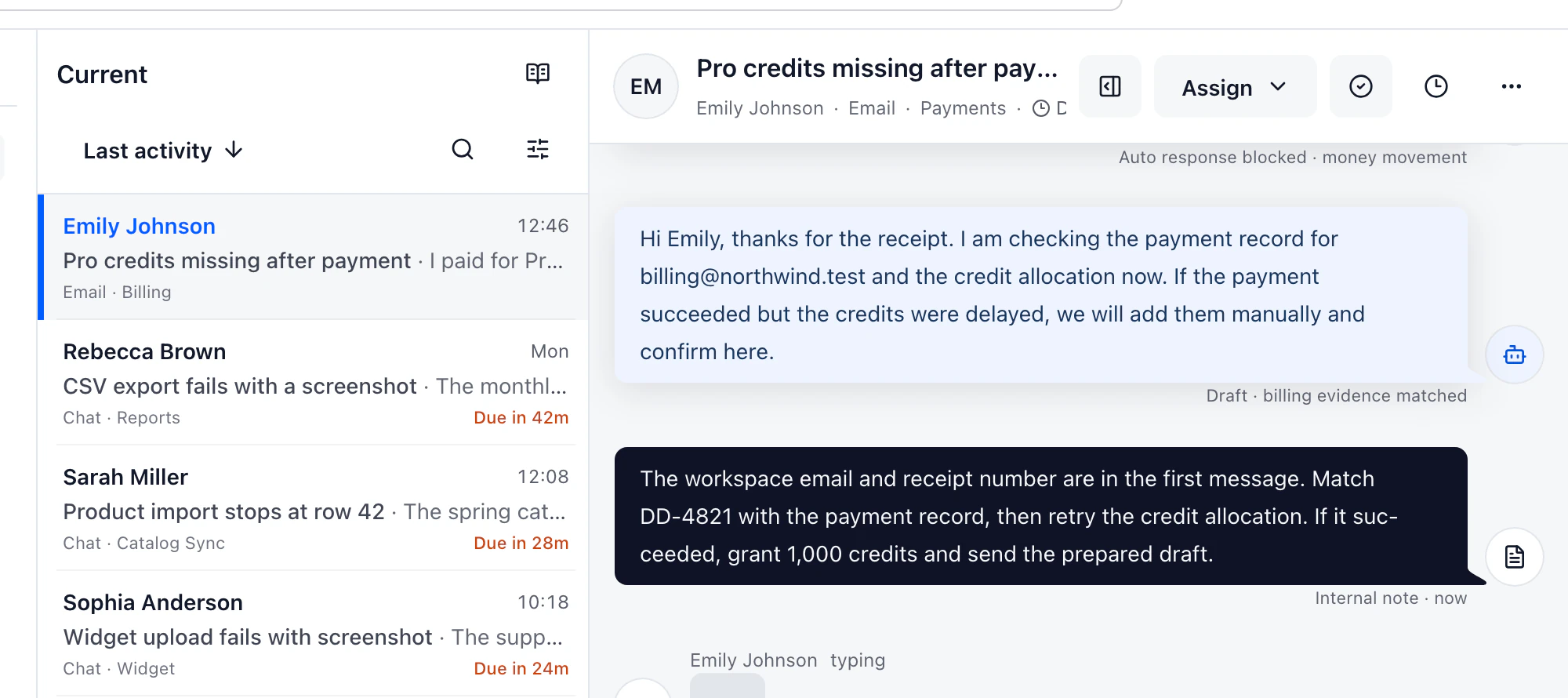
У звичайній скриньці непрочитане не означає нічиє, а прочитане не означає виконане. Двоє людей можуть відкрити лист і відповісти одночасно або кожен вирішить, що ним займається інший. Мітки допомагають розкласти пошту, але не завжди показують, хто відповідає за наступну дію. Черзі підтримки потрібні окремі стани для непризначеного, призначеного, очікування, завершеного й простроченого.
DobroDesk не забирає розмову лише тому, що працівник її відкрив. Людина бере або отримує відповідальність явно. Інший учасник може додати внутрішню нотатку, передати звернення й залишити причину поруч з історією клієнта. Клієнт і далі бачить одне листування. Команда бачить власника наступної дії та вже ухвалені рішення.
- Відкриття розмови не повинно непомітно призначати її людині.
- Внутрішня нотатка ніколи не має потрапити у відповідь клієнту.
- Передавання повинно зберігати причину й попередні рішення.
- Черга має показувати непризначене й прострочене без таблиці збоку.
Імпортуйте лише ту історію, якою команда справді користуватиметься
Для чистого переходу не потрібно копіювати всі розсилки й автоматичні сповіщення з десятирічної скриньки. Оберіть недавній період з активними відносинами та незавершеними питаннями. DobroDesk імпортує кожне повідомлення в розмовах, активних у цей час, тому зберігається весь ланцюжок, а не лише остання відповідь. Спершу запустіть імпорт і звірте кількість та пропуски.
Під час перевірки залиште початкову скриньку доступною. Перегляньте кілька довгих листувань, повідомлення з вкладеннями, надіслані відповіді й клієнтів, які писали з різних адрес. Вирішіть, як опрацювати давні незавершені листи та де починається новий процес. Мета полягає у надійній черзі з першого дня, а не в найбільшому можливому архіві.
- Оберіть період історії за активною роботою з клієнтами.
- До переходу перевірте довгі ланцюжки, вкладення й надіслані листи.
- Звірте кількість імпортованого з початковою скринькою.
- Залиште стару скриньку доступною для читання до прийняття результату.
Визначте правила роботи до додавання автоматизації
Почніть із відповідальності. Назвіть людину, яка стежить за непризначеним, визначте шлях питань про оплату чи технічних проблем і домовтеся, коли розмова очікує на клієнта. Додавайте цілі обслуговування лише після того, як ці стани зрозумілі. Інакше панель рахуватиме час, але не допоможе вирішити, що робити далі.
Чернетки ШІ мають підкорятися тим самим межам. Чернетка може заощадити час на звичайному питанні, але юридичні, платіжні, приватні, безпекові випадки, видалення даних і розмова з роздратованим клієнтом потребують людської перевірки. DobroDesk прив'язує правила погодження до робочого процесу. Автоматизація скорочує повторювану працю, але відповідальність за відповідь лишається у визначеної людини.
- Призначайте відповідального за непризначену чергу на кожну зміну.
- Запишіть правила передавання між підтримкою, фінансами й операціями.
- Визначте очікування й завершення до вимірювання цілей відповіді.
- Вимагайте людської перевірки чутливих і незворотних відповідей.
Перевірте користь на одному справжньому тижні пошти
Демонстрація з трьома охайними листами не показує, чи підходить процес. Візьміть звичайний тиждень, справжню адресу й людей, які працюватимуть у ній. Додайте ризик подвійної відповіді, повторний лист клієнта, передавання у фінанси, вкладення та відсутнього працівника. Подивіться, чи може новий відповідальний діяти без окремого пояснення в чаті.
Наприкінці порівняйте пропущені непризначені листи, дубльовані відповіді, час першої реакції та час пошуку контексту. Запитайте команду, чи може вона пояснити стан черги без приватних домовленостей. Якщо Google Groups уже надійно покриває роботу, залишайте його. Якщо важливі рішення досі живуть у чаті, мітках і пам'яті, окремі Вхідні мають конкретну роботу.
- Перевіряйте на справжній адресі або безпечній копії її потоку.
- Додайте передавання й відсутність людини, а не лише прості відповіді.
- Порівняйте пропущену роботу й дублювання до та після.
- Залиште простіший варіант Google, якщо він справді закриває процес.
Порівняння спільних скриньок для Google Workspace
Усі три варіанти можуть зберегти пошту в середовищі Google Workspace. Головна різниця полягає в робочому записі, який виникає після надання спільного доступу.
| Потреба | Делегування Gmail | Google Groups Collaborative Inbox | DobroDesk із Gmail |
|---|---|---|---|
| Спільний доступ | Делегати скриньки | Учасники групи | Учасники Вхідних через Команди |
| Відповідальність | Домовленість команди | Взяти й призначити | Власник, стан черги й передавання |
| Внутрішній контекст | Мітки або окремий чат | Засоби розмови у групі | Приватні нотатки біля історії клієнта |
| Історія клієнта | Пошук у скриньці | Історія групи | Клієнт, компанія й часова шкала розмови |
| Робота підтримки | Вручну | Стан завершення | Вхідні, цілі, звітність і правила перевірки |
Перелік для безпечного переходу
Налаштовуйте новий процес поруч зі старим, доки не перевірите приймання й надсилання. Команда має знати точний момент, з якого нова черга є джерелом правди.
- 1.Створіть або перевірте окрему скриньку Google Workspace, що належить компанії.
- 2.Підключіть її до DobroDesk і виберіть потрібні Вхідні.
- 3.Імпортуйте свідомо обраний недавній період та звірте результат.
- 4.Перевірте вхідний лист, вихідну відповідь, вкладення й продовження ланцюжка.
- 5.Запросіть Команду й перевірте доступ без передавання пароля.
- 6.Опублікуйте правила відповідальності, передавання й перевірки чутливих відповідей.
- 7.Перейдіть на новий процес і залиште стару скриньку для звірки.
Першоджерела й інструкції продукту
Документація Google описує можливості Groups. Довідка DobroDesk показує точне підключення та імпорт історії, які підтримує продукт.
Перейдіть до точного налаштування
Сторінка про спільні Вхідні
Подивіться на відповідальність, внутрішні нотатки й стани черги у продукті.
Спільні Вхідні чи спільна скринька
Порівняйте спосіб роботи до заміни поштового процесу.
Програма для підтримки через пошту
Ознайомтеся з повним процесом роботи зі зверненнями клієнтів.
Порівняння альтернатив DobroDesk
Порівняйте процес, перенесення й основу ціни з відомими helpdesk.
Перевірте адресу, якою команда вже користується
Підключіть окрему скриньку Google Workspace, імпортуйте невеликий недавній період і проведіть справжній тиждень підтримки. Залишайте зміну лише тоді, коли відповідальність і передавання стали зрозумілішими.
Почати безкоштовно