
La configuración adecuada depende menos del tamaño del equipo que de lo que debe ocurrir después de recibir el mensaje. Si un asistente responde por una persona, normalmente basta la delegación. Si un grupo necesita tomar solicitudes y terminarlas, Google Groups puede cubrir una cola sencilla. Cuando soporte, facturación y operaciones se traspasan conversaciones y necesitan un registro duradero del cliente, el equipo gestiona trabajo y no solo acceso al correo.
DobroDesk ya ofrece reenvío de Gmail solo para recibir, sin OAuth de Google. El envío desde Gmail en DobroDesk sigue sin estar disponible mientras Google revisa el permiso gmail.send. Para un piloto real, ya puedes recibir mensajes nuevos mediante reenvío; enviar como Gmail requerirá la aprobación y una autorización independiente de Google. Outlook o Microsoft 365 y las direcciones de dominio aprobadas son otras opciones. El reenvío de Gmail no importa correo antiguo ni sincroniza mensajes o cambios realizados en Gmail. Las respuestas enviadas directamente en Gmail no se sincronizan con DobroDesk. Los grupos y alias de Google pueden reenviar correo, pero no son buzones de la API de Gmail; al configurar DobroDesk, introduce la dirección del buzón.
Elige entre delegación, Google Groups y una bandeja de soporte
La delegación de Gmail permite a otra persona leer, enviar y eliminar correo sin compartir la contraseña. Encaja con un asistente, una sustitución temporal o un equipo muy pequeño cuyo trabajo se entiende directamente en el buzón. La delegación proporciona acceso, pero por sí sola no crea una cola con un responsable, un objetivo de servicio y un registro del motivo de cada traspaso.
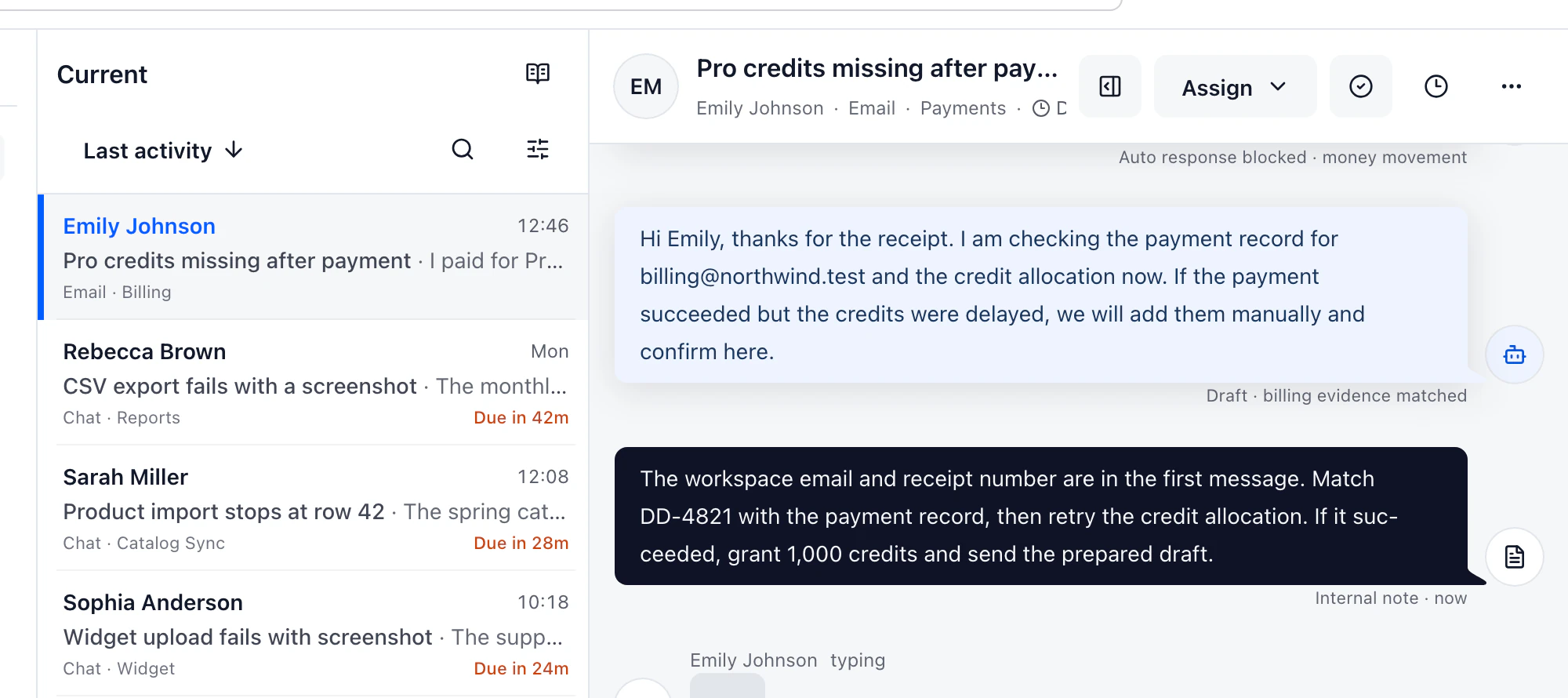
Google Groups Collaborative Inbox va más allá. Google documenta la toma y asignación de conversaciones, la finalización y la búsqueda por estado de asignación. Puede ser suficiente para una dirección compartida con un proceso sencillo. Una bandeja de soporte añade registro del cliente, notas privadas, un indicador en tiempo real cuando un compañero está escribiendo en la conversación, rutas entre Bandejas y un historial que sigue siendo útil cuando cambian las personas o responsabilidades.
- Usa delegación cuando una o dos personas de confianza gestionen un buzón.
- Usa Collaborative Inbox si asignar y finalizar cubre el proceso.
- Usa soporte cuando el mensaje necesite contexto de cliente y traspaso.
- No conviertas una contraseña compartida de Google en método de colaboración.
Conserva la dirección de Gmail y cambia el proceso que hay detrás
Los clientes no deberían aprender una dirección nueva porque el equipo haya elegido un espacio mejor. Conecta el buzón dedicado como support@ o help@, elige la Bandeja de DobroDesk que recibe conversaciones y autoriza ese mismo buzón para responder. La respuesta sigue llegando desde la dirección a la que escribió el cliente. El cambio operativo ocurre detrás de ella.
Utiliza un buzón dedicado de Google Workspace y no la cuenta personal de un empleado. La empresa debe conservar la conexión cuando alguien se marche. Decide quién administra el Canal, quién accede a la Bandeja y qué Equipo puede recibir asignaciones. DobroDesk separa Canal, Bandeja y Equipo para que la dirección de origen no tenga que representar también al grupo de personas que hoy realiza el trabajo.
- Conecta el buzón exacto que debe recibir y enviar correo de clientes.
- Dirígelo a una Bandeja con nombre como General, Orders o Payments.
- Concede acceso mediante Equipos y no mediante credenciales del buzón.
- Prueba un mensaje entrante y una respuesta real antes del cambio.
Haz visible el responsable sin cambiar el hilo del cliente
En un buzón normal, no leído no significa sin dueño y leído no significa resuelto. Dos personas pueden abrir el mismo mensaje y responder las dos, o cada una puede asumir que trabaja la otra. Las etiquetas ayudan a ordenar, pero no siempre indican quién debe realizar la siguiente acción. Una cola de soporte necesita estados distintos para sin asignar, asignado, en espera, resuelto y en riesgo.
DobroDesk no reclama una conversación solo porque alguien la abra. Una persona toma o recibe la responsabilidad de forma explícita. Otro compañero puede añadir una nota privada, reasignar el trabajo y conservar el motivo junto al historial del cliente. El cliente sigue viendo un único hilo. El equipo ve quién posee la siguiente acción y qué decisiones se han tomado.
- Abrir una conversación no debe asignarla de forma silenciosa.
- Una nota privada nunca debe llegar a la respuesta del cliente.
- El traspaso debe conservar su motivo y las decisiones anteriores.
- La cola debe mostrar lo no asignado y vencido sin una hoja aparte.
Configura el reenvío antes de cambiar el equipo
Configura la recepción de Gmail sin OAuth: introduce la dirección del buzón en DobroDesk, copia la dirección de reenvío generada, añádela en Gmail y confírmala con el mensaje de Google que recibe DobroDesk. Después, activa el reenvío y envía un mensaje de prueba nuevo. El envío desde Gmail en DobroDesk espera la aprobación de Google del permiso gmail.send y requerirá una autorización independiente.
El reenvío no importa correo antiguo de Gmail ni sincroniza mensajes o cambios hechos en Gmail. Las respuestas enviadas directamente en Gmail no se sincronizan con DobroDesk. Mantén disponible el buzón de origen durante la comprobación y prueba la recepción, los archivos adjuntos y el remitente elegido para la bandeja. El objetivo es crear una bandeja de soporte en la que el equipo pueda confiar desde el primer día.
- Para enviar desde Gmail, conecta la cuenta propietaria del buzón después de la aprobación de Google.
- Confirma la dirección de reenvío generada antes de activarla.
- Prueba un mensaje entrante nuevo y una respuesta antes del cambio.
- Conserva disponible el buzón original para las conversaciones antiguas y la validación.
Define las reglas operativas antes de automatizar
Empieza por la responsabilidad. Nombra a quien vigila el trabajo sin asignar, define cuándo facturación o problemas técnicos pasan a otra Bandeja y acuerda cuándo una conversación espera al cliente. Añade objetivos de servicio después de entender esos estados. De lo contrario, un panel contará tiempo sin ayudar a decidir la siguiente acción.
La automatización con IA debe seguir el mismo límite. Para una pregunta adecuada, DobroDesk puede responder con conocimiento aprobado cuando las pruebas y la política permiten hacerlo. Un procedimiento o una acción configurados pueden completar una tarea de soporte acotada. Las pruebas insuficientes y los casos legales, de facturación, privacidad, seguridad, eliminación o clientes enfadados quedan para revisión humana. Mantén visibles el alcance, las pruebas y la regla de aprobación para reducir trabajo repetido sin ocultar la responsabilidad.
- Nombra un responsable de la cola sin asignar en cada turno.
- Escribe reglas de traspaso entre soporte, finanzas y operaciones.
- Define espera y resolución antes de medir objetivos de respuesta.
- Exige revisión humana para respuestas sensibles o irreversibles.
Usa una semana real de correo para decidir si el cambio ayudó
Una demostración con tres mensajes ordenados no revela si el proceso encaja. Prueba una semana normal con la dirección y las personas reales. Incluye riesgo de respuesta doble, un seguimiento del cliente, un caso que pase a finanzas, un adjunto y un compañero ausente. Observa si el nuevo responsable puede actuar sin pedir contexto en un chat separado.
Al terminar, compara mensajes sin asignar perdidos, respuestas duplicadas, tiempo de primera respuesta y tiempo dedicado a buscar contexto. Pregunta también si el equipo puede explicar la cola sin una convención privada. Si Google Groups ya gestiona bien el trabajo, consérvalo. Si las decisiones importantes siguen en chat, etiquetas y memoria, una bandeja de soporte tiene un problema concreto que resolver.
- Prueba con la dirección real o una copia segura de su tráfico.
- Incluye traspasos y ausencias, no solo primeras respuestas fáciles.
- Mide trabajo perdido y esfuerzo duplicado antes y después.
- Conserva la opción sencilla de Google cuando cubra de verdad el proceso.
Opciones de bandeja compartida para Google Workspace
Las tres opciones pueden mantener el correo en el entorno de Google Workspace. La diferencia importante es el registro operativo que crean después de compartir acceso.
| Necesidad | Delegación de Gmail | Google Groups Collaborative Inbox | DobroDesk con Gmail |
|---|---|---|---|
| Acceso compartido | Delegados del buzón | Miembros del grupo | Miembros de Bandeja mediante Equipos |
| Responsabilidad | Acuerdo del equipo | Tomar y asignar | Responsable, estado y traspaso |
| Contexto interno | Etiquetas o chat separado | Controles del grupo | Notas privadas junto al historial |
| Registro del cliente | Búsqueda del buzón | Historial del grupo | Cliente, empresa y cronología |
| Operación de servicio | Manual | Estado de finalización | Bandejas, objetivos, informes y aprobación |
Lista para un cambio seguro
Mantén el nuevo sistema junto al anterior hasta demostrar recepción y envío. El equipo debe conocer el momento exacto en que la nueva cola se convierte en fuente de verdad.
- 1.Crea o confirma un buzón dedicado de Google Workspace propiedad de la empresa.
- 2.Conéctalo a DobroDesk y elige la Bandeja de destino.
- 3.Confirma el destino y después activa el reenvío a la dirección generada.
- 4.Prueba entrada, respuesta, adjuntos y continuidad del hilo.
- 5.Invita al Equipo y verifica acceso sin compartir credenciales.
- 6.Publica reglas de responsabilidad, traspaso y revisión sensible.
- 7.Cambia el proceso y conserva el buzón original para validar.
Fuentes e instrucciones del producto
La documentación de Google explica los controles de Groups. La ayuda de DobroDesk describe la conexión exacta de Gmail mediante reenvío y los límites actuales del historial.
Continúa con la configuración exacta
Página de bandeja compartida
Consulta responsables, notas privadas y estados de cola en el producto.
Bandeja compartida o buzón compartido
Compara el modelo de trabajo antes de sustituir el proceso de correo.
Software de soporte por correo
Revisa el proceso completo alrededor de las conversaciones de clientes.
Soporte al cliente con IA
Descubre cómo encajan las respuestas basadas en conocimiento y las acciones configuradas.
Comparar alternativas de DobroDesk
Compara proceso, migración y base de precios con help desks conocidos.
Prueba la dirección que tu equipo ya utiliza
Para un piloto real, el reenvío de Gmail ya puede recibir mensajes nuevos mientras Google revisa el envío desde Gmail en DobroDesk. Usa Outlook o Microsoft 365 o comprueba si tu espacio de trabajo puede usar una dirección de soporte de tu dominio si necesitas un remitente autorizado ahora.
Empezar gratis