
Ergebnis
Neue Gmail-Nachrichten gehen im ausgewählten DobroDesk-Posteingang ein und Antworten verwenden diese Adresse.
Gmail-Postfach verbinden
Neue Gmail-Verbindungen und erneute Verbindungen sind pausiert, solange Google den Zugriff auf Gmail prüft. Die Anmeldung mit Google funktioniert weiterhin. Sie können jetzt Outlook oder eine Adresse Ihrer eigenen Domain verbinden. Die folgenden Gmail-Schritte sind nach der Freigabe verfügbar.
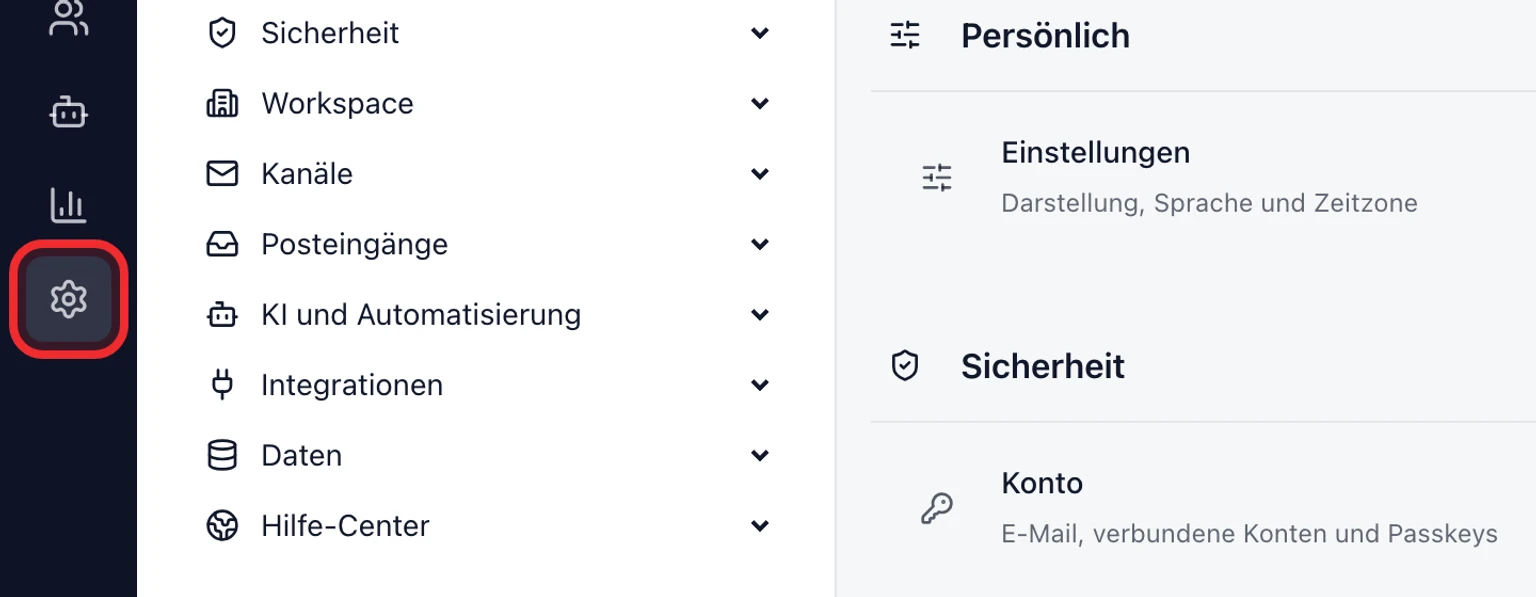
Öffnen Sie Verwaltung > Kanäle > Support-Postfächer und wählen Sie Postfach hinzufügen.
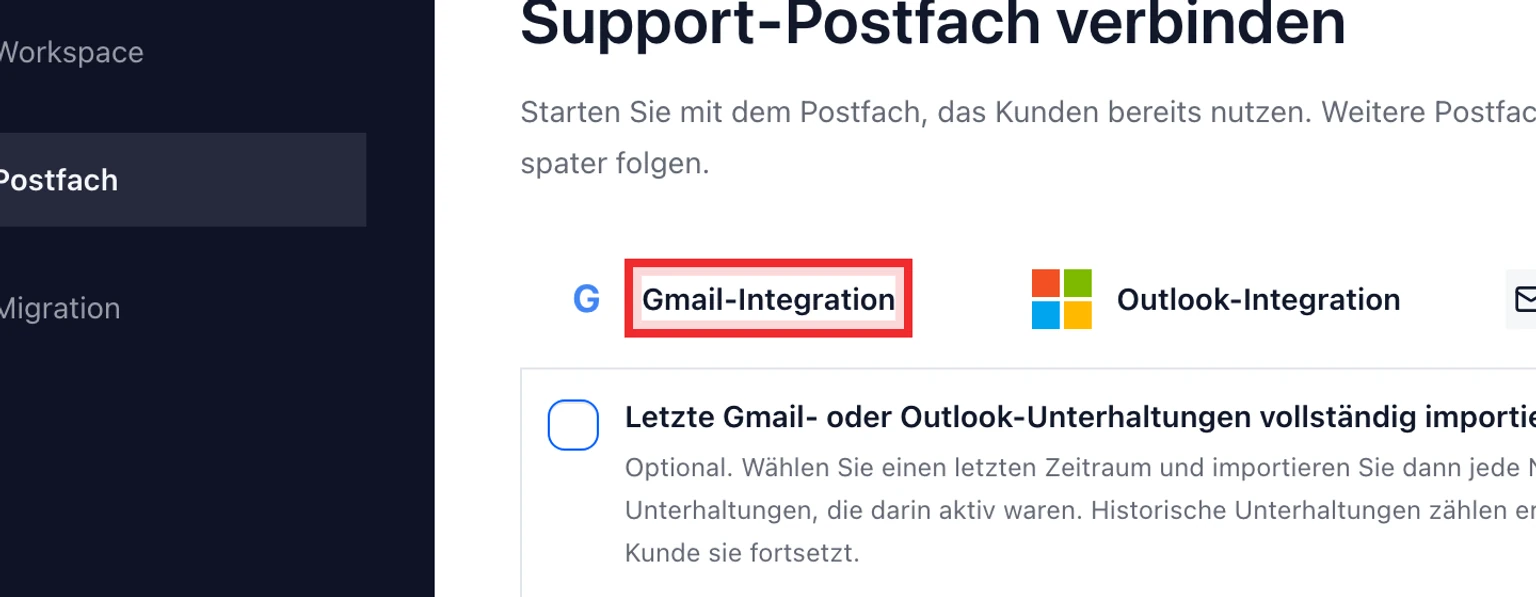
Wählen Sie Gmail-Integration.
Melden Sie sich beim Google-Konto an, dem das Support-Postfach gehört.
Wählen Sie den DobroDesk-Posteingang für neue Kundenunterhaltungen.
Bestätigen Sie den angeforderten Google-Zugriff und die Postfachadresse.
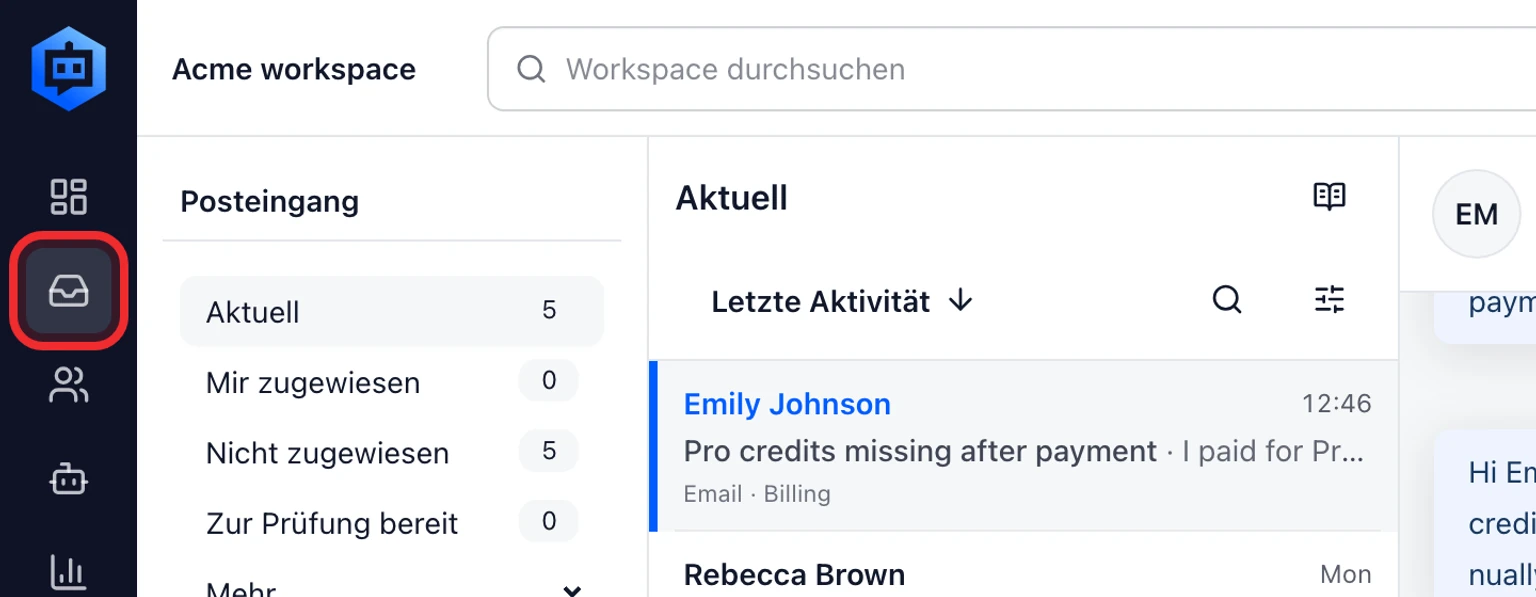
Senden Sie von einer anderen Adresse eine Testnachricht und prüfen Sie, ob sie in DobroDesk erscheint.


Konto des Postfachinhabers verwenden
Melden Sie sich bei einem neuen Postfach mit dem Google-Konto an, dem es gehört. Erneut verbinden verwendet das bekannte Anmeldekonto. Wenn das falsche Konto gewählt ist, verwenden Sie Verbindung ändern statt die Postfachadresse zu ersetzen.
Google Groups und Aliasse können E-Mails weiterleiten, sind aber keine Gmail-API-Postfächer. Verwenden Sie für gemeinsamen Support ein eigenes Google-Workspace-Postfach.
Aktuellen Kundenkontext während der Einrichtung importieren
Vor der Bestätigung der Gmail-Verbindung können Sie optional Aktuellen E-Mail-Verlauf importieren aktivieren. Wählen Sie den benötigten Zeitraum. DobroDesk importiert dann jede Nachricht in Unterhaltungen, die in diesem Zeitraum aktiv waren.

- Importierte Unterhaltungen sind historischer Kontext und zählen erst zur Nutzung, wenn ein Kunde sie in DobroDesk fortsetzt.
- Der Import sendet keine Nachrichten und startet keine Workflows oder KI-Antworten.
- Sie können die Einrichtung schließen. Vorgangsbenachrichtigungen zeigen den Fortschritt und ermöglichen einen erneuten Import nach einem Fehler.
Postfach nach der Einrichtung prüfen
Öffnen Sie die Postfachdiagnose, wenn der Empfang Aufmerksamkeit braucht oder ein Import fehlschlägt. Der Gmail-Empfang wird automatisch erneuert. Wenn das nicht gelingt, zeigt DobroDesk die nächste Aktion an.