

Aktualisiert:
Ergebnis
Ihr Konto hat einen Passkey unter Ihrer Kontrolle, ohne Rollen im Workspace zu verändern. Verknüpfte Identitäten bleiben von der Passkey-Anmeldung getrennt.
Kontoanmeldung prüfen
Behalten Sie mindestens einen Passkey, den Sie noch verwenden können, bevor Sie einen anderen entfernen. Über die Synchronisierung Ihres Passwortmanagers oder eine Plattformfunktion kann ein Passkey auch auf einem anderen Gerät verfügbar sein.
Wenn Ihre Organisation Enterprise-SSO verlangt, folgen Sie für die Arbeit der Zugriffsrichtlinie des Workspace. SSO und persönliche Passkeys sind getrennt. Um vorhandene Passkeys zu verwalten, melden Sie sich zuerst mit einem persönlichen Passkey an. Wenn Sie keinen mehr nutzen können, ist die Wiederherstellung per E-Mail mit einem gespeicherten Code möglich.
Änderungen an Passkeys in den Einstellungen müssen mit einem vorhandenen Passkey bestätigt werden. Per E-Mail können Sie den ersten Passkey für ein Konto ohne Passkeys einrichten. Sind bereits Passkeys registriert und Sie nutzen die Wiederherstellung per E-Mail, benötigen Sie einen gespeicherten, noch nicht verwendeten Wiederherstellungscode. Nach erfolgreicher Wiederherstellung werden die vorhandenen Passkeys ersetzt, andere Browsersitzungen abgemeldet und der alte Satz an Wiederherstellungscodes ungültig.
Öffnen Sie Einstellungen > Sicherheit > Konto.
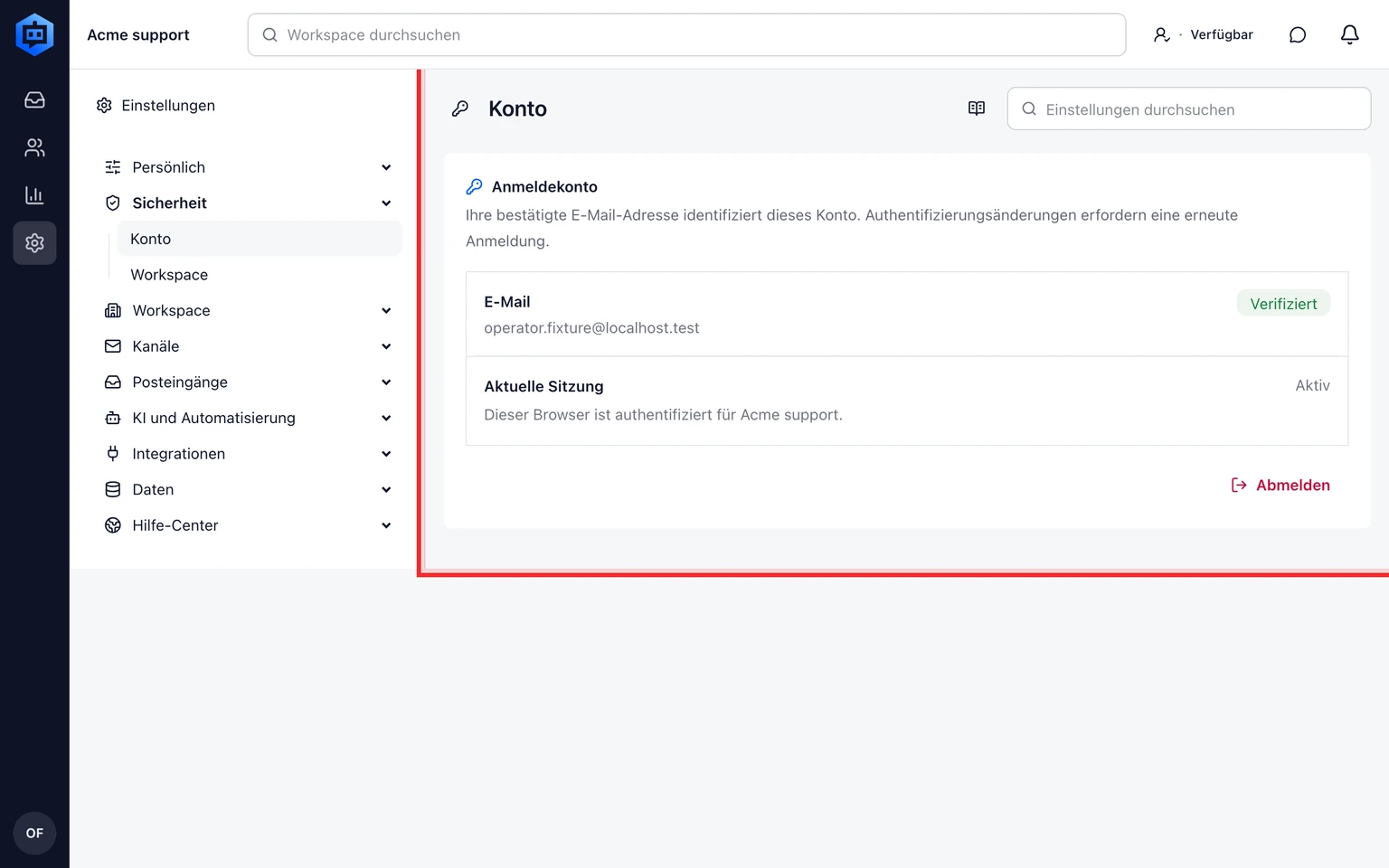
Prüfen Sie die Konto-E-Mail und vorhandenen Passkeys.
Hat das Konto noch keinen Passkey, melden Sie sich per E-Mail an und schließen Sie die Einrichtung ab, wenn Sie dazu aufgefordert werden. Bestätigen Sie den Passkey mit dem Betriebssystem oder Browser, bevor die App geöffnet wird.
Können Sie einen vorhandenen Passkey noch nutzen, melden Sie sich damit an, bevor Sie in den Einstellungen einen weiteren hinzufügen. Wenn Sie keinen Passkey mehr verwenden können, melden Sie sich per E-Mail an, geben einen gespeicherten, unbenutzten Wiederherstellungscode ein und registrieren einen neuen Passkey. Nach erfolgreicher Wiederherstellung werden die alten Passkeys ersetzt und andere Browsersitzungen abgemeldet. Haben Sie weder einen nutzbaren Passkey noch einen Wiederherstellungscode, wenden Sie sich an den Support.
Wenn Sie eine Kontoidentität verknüpfen müssen, verbinden Sie Google oder Microsoft nur auf einem vertrauenswürdigen Gerät. Diese Verknüpfungen fügen keine Passkey-Anmeldemethode hinzu.
Testen Sie den neuen Passkey, bevor Sie einen älteren entfernen. Melden Sie sich nach einer Wiederherstellung mit dem neuen Passkey an, öffnen Sie Einstellungen > Sicherheit > Konto und erstellen Sie einen neuen Satz Wiederherstellungscodes. Speichern Sie ihn sofort. Die Codes werden nur einmal angezeigt.
Passkeys authentifizieren das Konto. Google- und Microsoft-Verknüpfungen sind nur Identitäten. Posteingangs- und Administratorzugriff werden getrennt unter Mitglieder verwaltet.
Diese Anleitung direkt umsetzen
Öffnen Sie das Setup Center, um die Schritte in Ihrem Workspace anzuwenden. Melden Sie sich an, wenn Sie dazu aufgefordert werden.