

Aktualisiert:
Ergebnis
Teammitglieder melden sich über den freigegebenen Identitätsanbieter an und ihr Zugriff wird beim Ausscheiden sicher entfernt.
Identitätsverantwortung vorbereiten
- Verwenden Sie vor Organisations-SSO eine bestätigte Organisationsdomain.
- Lassen Sie mindestens einem Besitzer des Arbeitsbereichs den Zugang, bis der Anmeldefluss geprüft ist.
- Legen Sie vor der Bereitstellung fest, welche Gruppen den Rollen Besitzer, Administrator, Supportmitarbeiter und Nur-Lese-Zugriff entsprechen.
Zugriff einrichten und testen
Öffnen Sie Verwaltung > Sicherheit > Arbeitsbereich und wählen Sie Organisations-SSO.

Hinterlegen Sie die Anbieterdaten, testen Sie die Anmeldung mit einem Konto ohne Besitzerrolle und prüfen Sie die Rolle.
Aktivieren Sie SCIM erst nach erfolgreichem SSO-Test und ordnen Sie Gruppen den DobroDesk-Rollen zu.
Wählen Sie das Deprovisioning-Verhalten und bestätigen Sie die Neuverteilung von Unterhaltungen und Artikeln.
Fordern Sie Zwei-Faktor-Authentifizierung für Administratoren und setzen Sie eine passende Sitzungsdauer.
Vertrauenswürdige Netzwerke beschränken
Öffnen Sie Verwaltung > Sicherheit > Arbeitsbereich und scrollen Sie zu Vertrauenswürdige Netzwerke beschränken.
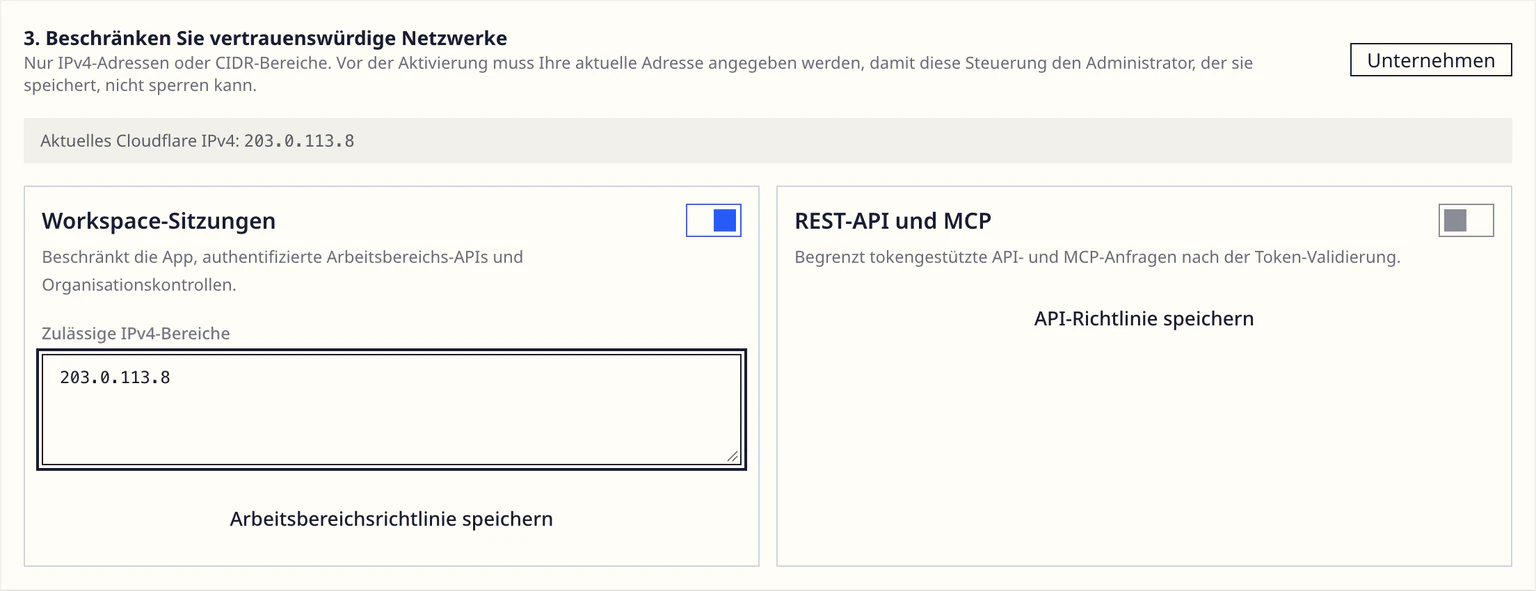
Aktivieren Sie die Workspace-IP-Zulassungsliste. Wenn die zulässigen IPv4-Bereiche angezeigt werden, tragen Sie die aktuelle öffentliche IPv4-Adresse oder den CIDR-Bereich vor dem Speichern der aktivierten Richtlinie ein, damit Sie den Besitzer oder Administrator bei der Änderung nicht aussperren.
Tragen Sie die übrigen benötigten vertrauenswürdigen IPv4-Bereiche ein und wählen Sie Arbeitsbereichsrichtlinie speichern.
Risikoreiche Änderung prüfen
Die Durchsetzung von SSO, ein Anbieterwechsel oder massenhaftes SCIM-Deprovisioning kann Zugriffe entfernen. Fordern Sie bei Bedarf Freigabe an und prüfen Sie das Ergebnis im Prüfverlauf.
Diese Anleitung direkt umsetzen
Öffnen Sie das Setup Center, um die Schritte in Ihrem Workspace anzuwenden. Melden Sie sich an, wenn Sie dazu aufgefordert werden.