

Оновлено:
Результат
Обліковий запис має ключ доступу під вашим контролем, а ролі робочого простору не змінюються. Підключені ідентичності не замінюють вхід із ключем доступу.
Перевірте вхід до облікового запису
Залиште щонайменше один ключ доступу, яким ще можете скористатися, перш ніж видаляти інший. Ключ може бути доступний і на іншому пристрої завдяки синхронізації менеджера паролів або функції платформи для використання ключів на різних пристроях.
Якщо організація вимагає Enterprise SSO, дотримуйтеся її правил входу в робочий простір. SSO й особисті ключі доступу працюють окремо. Щоб керувати вже налаштованими ключами, спершу увійдіть за допомогою особистого ключа. Якщо втратили доступ до всіх ключів, для відновлення через email потрібен збережений код.
Щоб змінити ключі в Налаштуваннях, підтвердьте дію наявним ключем доступу. Через email можна налаштувати перший ключ, якщо в обліковому записі ще немає жодного. Якщо ключі вже є, для відновлення через email потрібен збережений невикористаний код відновлення. Після успішного відновлення наявні ключі буде замінено, інші сеанси браузера завершено, а попередній набір кодів відновлення стане недійсним.
Відкрийте Налаштування > Безпека > Обліковий запис.
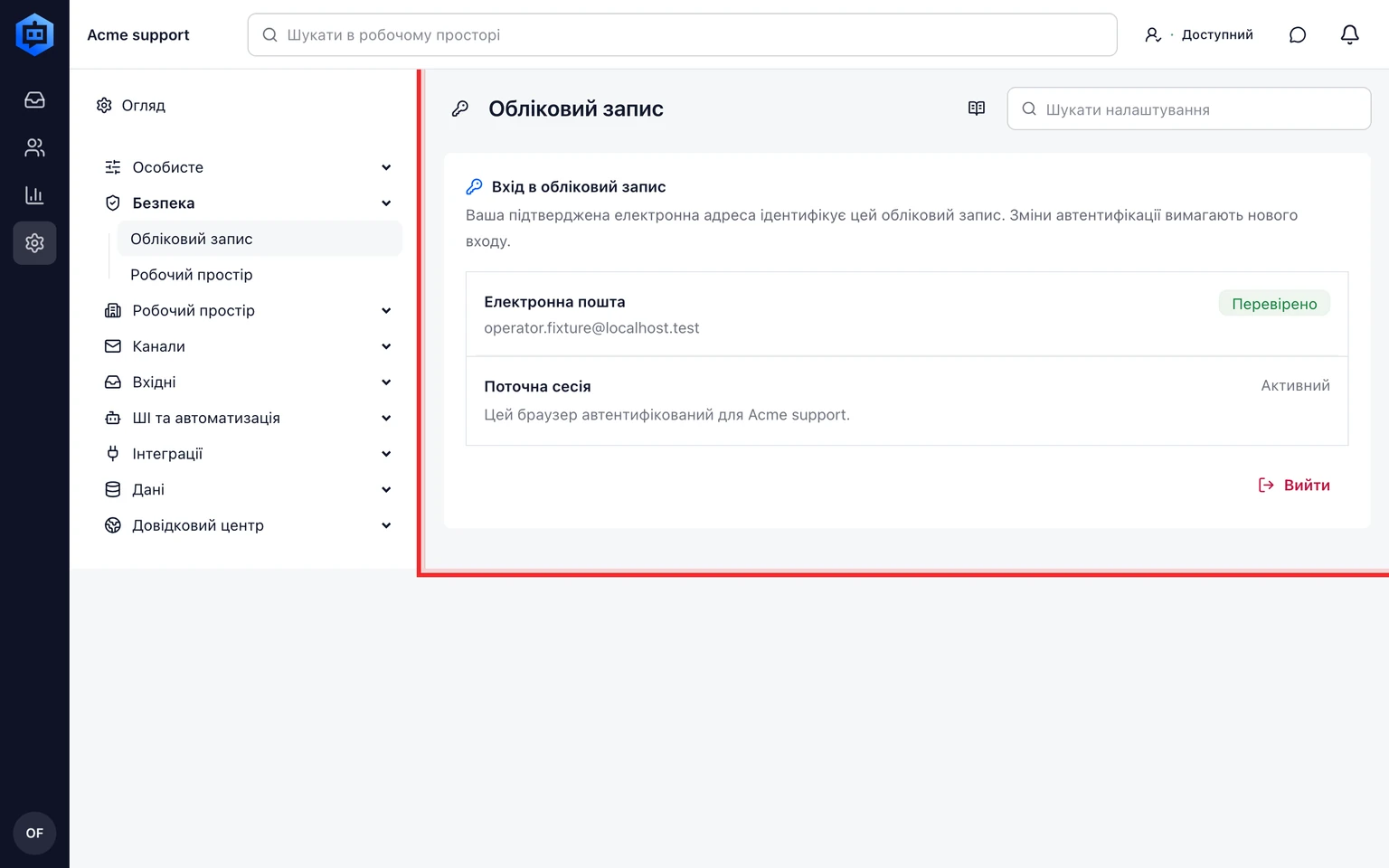
Перевірте email і поточні ключі доступу.
Якщо в обліковому записі ще немає ключів доступу, увійдіть через email і завершіть налаштування, коли з'явиться запит. Підтвердьте створення ключа в операційній системі або браузері до відкриття застосунку.
Якщо можете скористатися наявним ключем, увійдіть із ним і додайте інший у Налаштуваннях. Якщо втратили доступ до всіх ключів, увійдіть через email, введіть збережений невикористаний код відновлення й завершіть реєстрацію нового ключа. Після успішного відновлення наявні ключі буде замінено, а інші сеанси браузера завершено. Якщо немає ні доступного ключа, ні коду відновлення, зверніться до служби підтримки.
За потреби підключіть Google або Microsoft як ідентичність із довіреного пристрою. Це не додає спосіб входу з ключем доступу.
Перевірте новий ключ доступу до видалення старого. Після відновлення увійдіть із новим ключем, відкрийте Налаштування > Безпека > Обліковий запис і створіть новий набір кодів відновлення. Збережіть їх одразу: коди показуються лише один раз.
Ключі доступу автентифікують обліковий запис. Підключення Google і Microsoft є лише ідентичностями. Доступ до Вхідних і права адміністратора налаштовуються окремо в Учасниках.
Застосуйте ці кроки у своєму просторі
Відкрийте Центр налаштування, щоб виконати інструкції у своєму просторі. Якщо потрібно, увійдіть.