
Von Freshdesk migrieren

Ergebnis

Kunden, Unternehmen und vollständige Support-Unterhaltungen erscheinen in DobroDesk.

Vor dem Start

  • Erstellen oder verbinden Sie alle DobroDesk-Postfächer, die Ihr Team nach der Umstellung verwendet.
  • Wählen Sie in Freshdesk Ihr Profilbild > Profile Einstellungen > View API key und schließen Sie die Bestätigung ab.
  • Kopieren Sie Ihre Freshdesk-Domain und den API-Schlüssel.
  • Wählen Sie für die abschließende Synchronisierung ein ruhiges Zeitfenster.

Freshdesk verbinden und analysieren

  1. Öffnen Sie Verwaltung > Daten > Migration und wählen Sie Freshdesk.
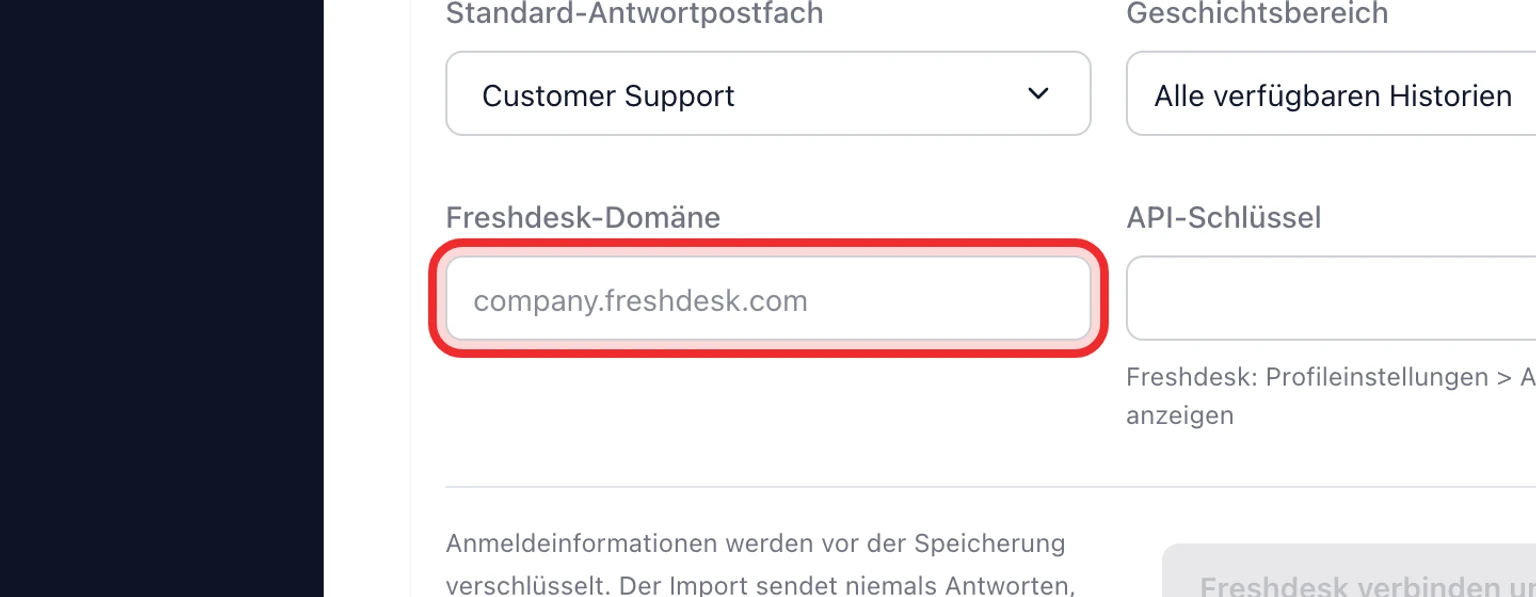
    Von Freshdesk migrieren: Freshdesk verbinden und analysieren, 1. Öffnen Sie Verwaltung > Daten > Migration und wählen Sie Freshdesk.
  2. Wählen Sie Zielpostfach und Verlaufszeitraum.
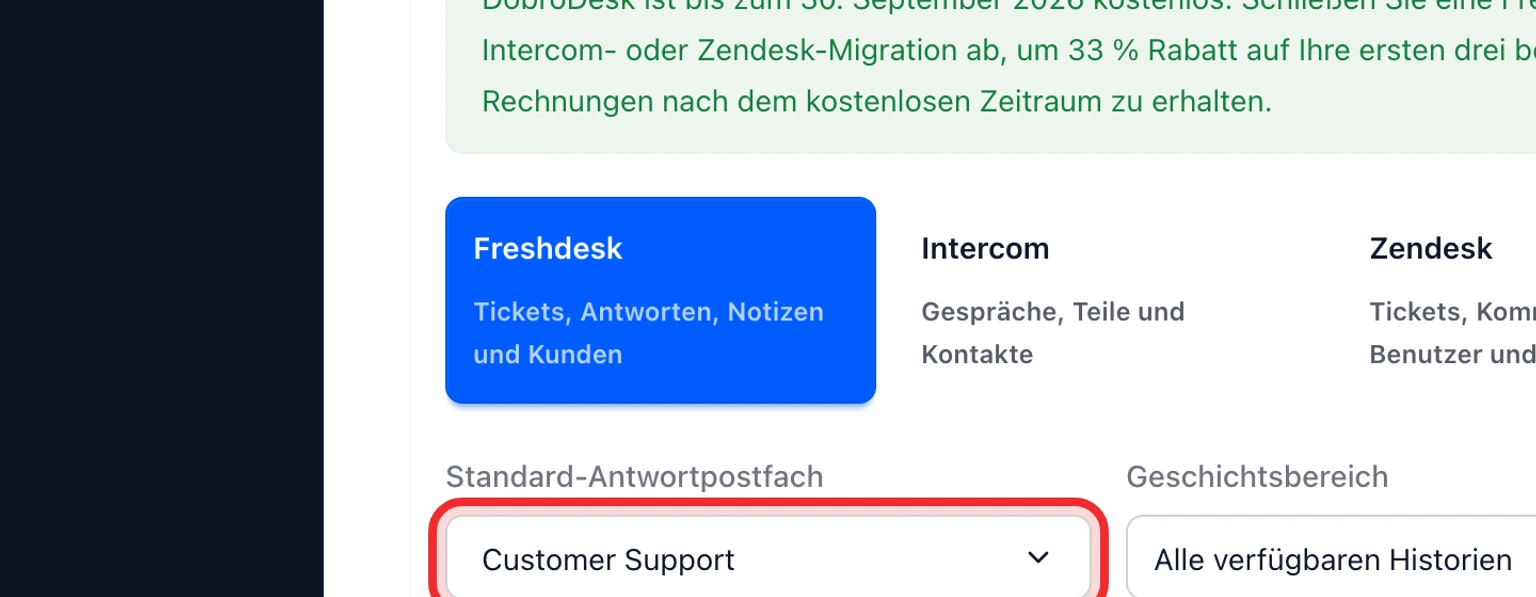
    Von Freshdesk migrieren: Freshdesk verbinden und analysieren, 2. Wählen Sie Zielpostfach und Verlaufszeitraum.
  3. Geben Sie Ihre Freshdesk-Domain und den API-Schlüssel ein.
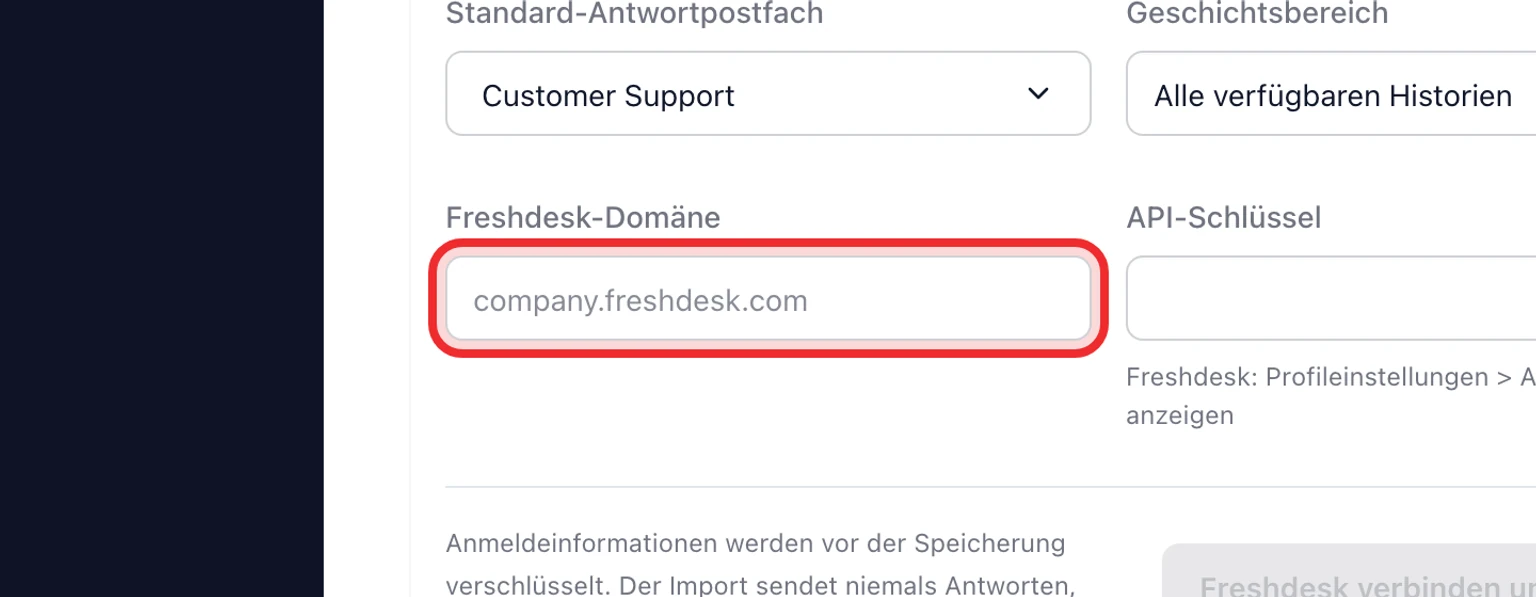
    Von Freshdesk migrieren: Freshdesk verbinden und analysieren, 3. Geben Sie Ihre Freshdesk-Domain und den API-Schlüssel ein.
  4. Wählen Sie Freshdesk verbinden und analysieren.
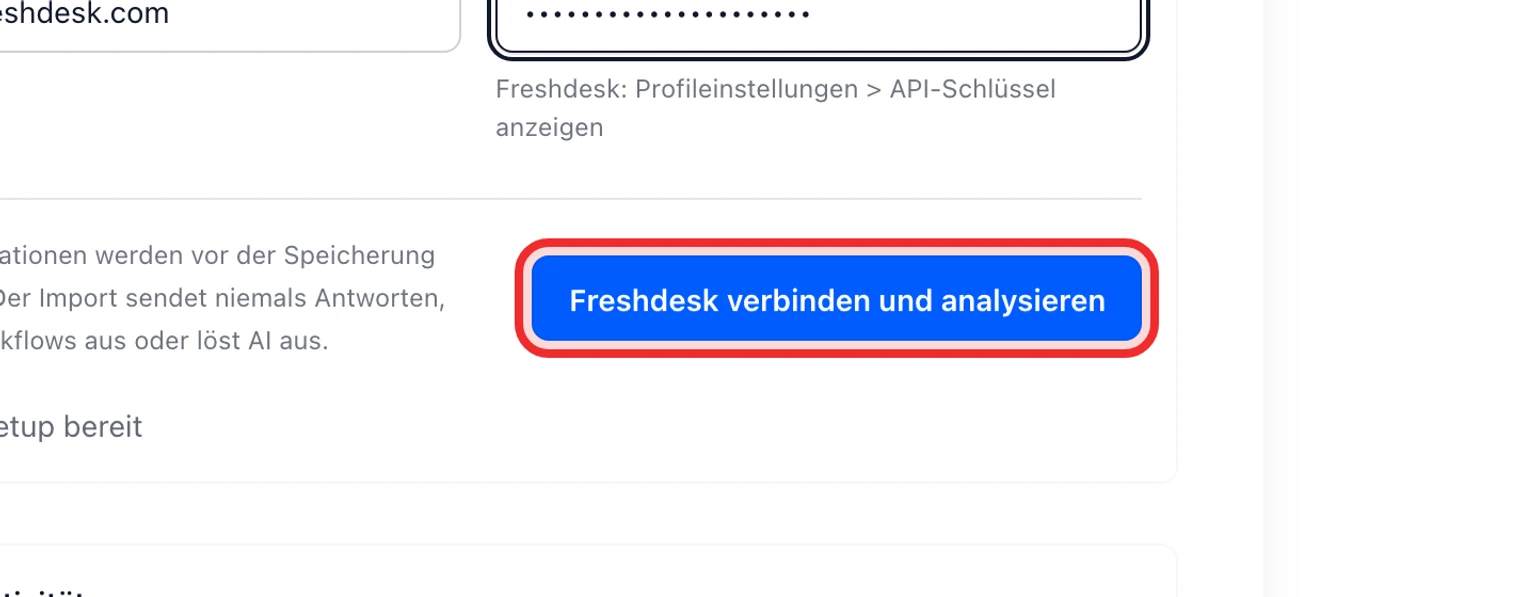
    Von Freshdesk migrieren: Freshdesk verbinden und analysieren, 4. Wählen Sie Freshdesk verbinden und analysieren.
  5. Prüfen Sie erkannte Support-Adressen, Produkte, Gruppen, Felder, Statuswerte und Warnungen.
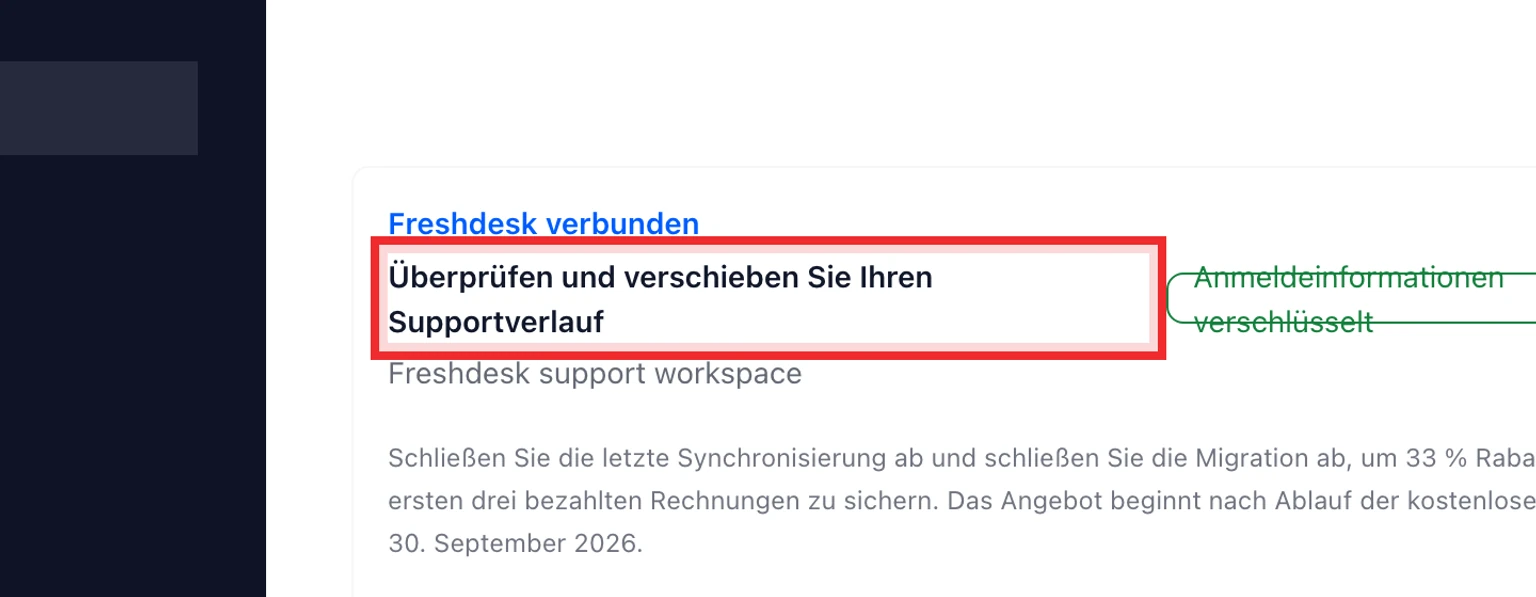
    Von Freshdesk migrieren: Freshdesk verbinden und analysieren, 5. Prüfen Sie erkannte Support-Adressen, Produkte, Gruppen, Felder, Statuswerte und Warnungen.

Daten zuerst testen, dann übernehmen

  1. Ordnen Sie jede Freshdesk-Support-Adresse, jedes Produkt und jede Gruppe einem DobroDesk-Posteingang und Antwortpostfach zu.
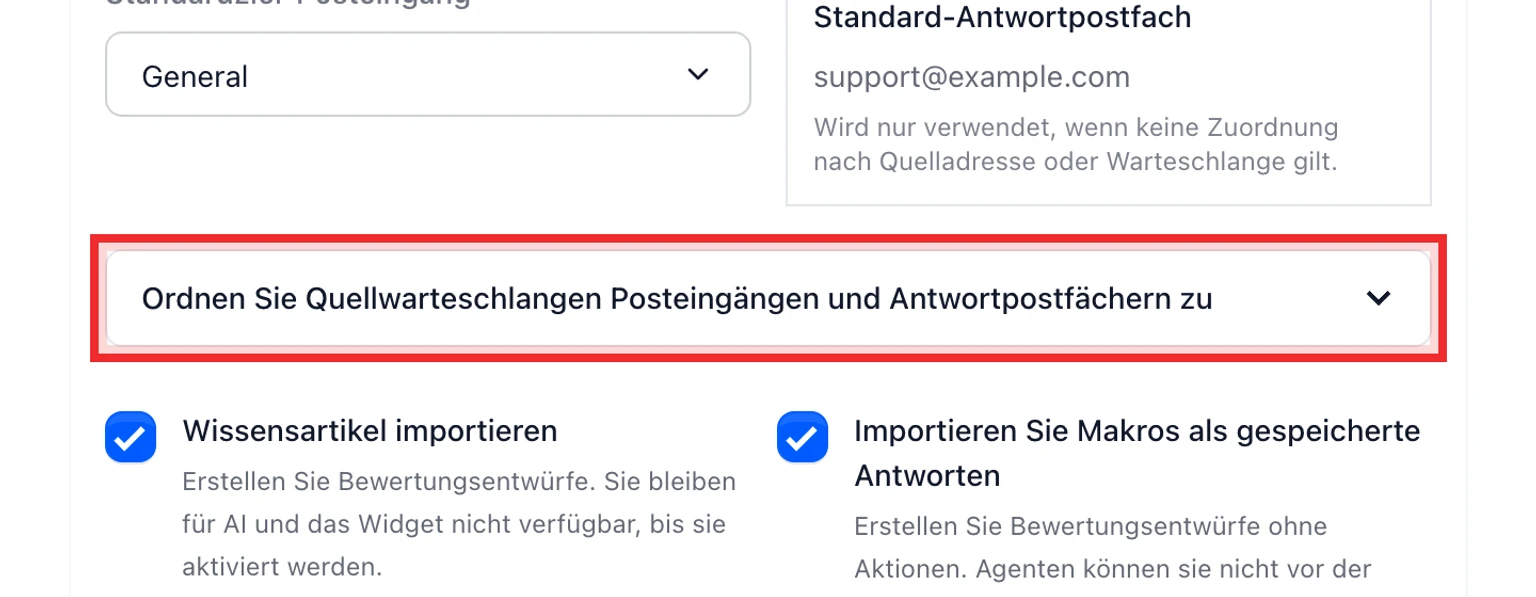
    Von Freshdesk migrieren: Daten zuerst testen, dann übernehmen, 1. Ordnen Sie jede Freshdesk-Support-Adresse, jedes Produkt und jede Gruppe einem DobroDesk-Posteingang und Antwortpostfach zu.
  2. Lassen Sie Wissensartikel und vorgefertigte Antworten ausgewählt, wenn Sie daraus zu prüfende Entwürfe erstellen möchten.

    Von Freshdesk migrieren: Daten zuerst testen, dann übernehmen, 2. Lassen Sie Wissensartikel und vorgefertigte Antworten ausgewählt, wenn Sie daraus zu prüfende Entwürfe erstellen möchten.
  3. Führen Sie einen Test mit 10 Unterhaltungen aus und prüfen Sie Posteingang, Antwortpostfach und Nachrichtenreihenfolge.
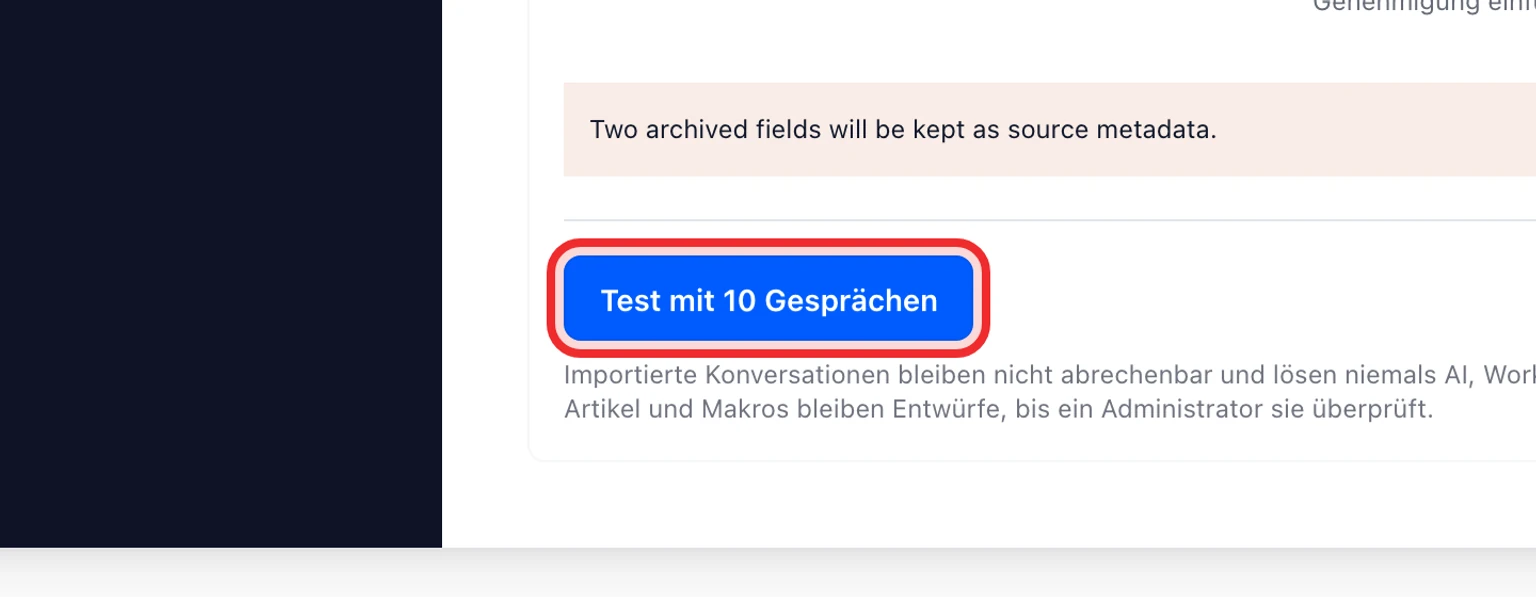
    Von Freshdesk migrieren: Daten zuerst testen, dann übernehmen, 3. Führen Sie einen Test mit 10 Unterhaltungen aus und prüfen Sie Posteingang, Antwortpostfach und Nachrichtenreihenfolge.
  4. Starten Sie den historischen Import, sobald die Zuordnung stimmt.
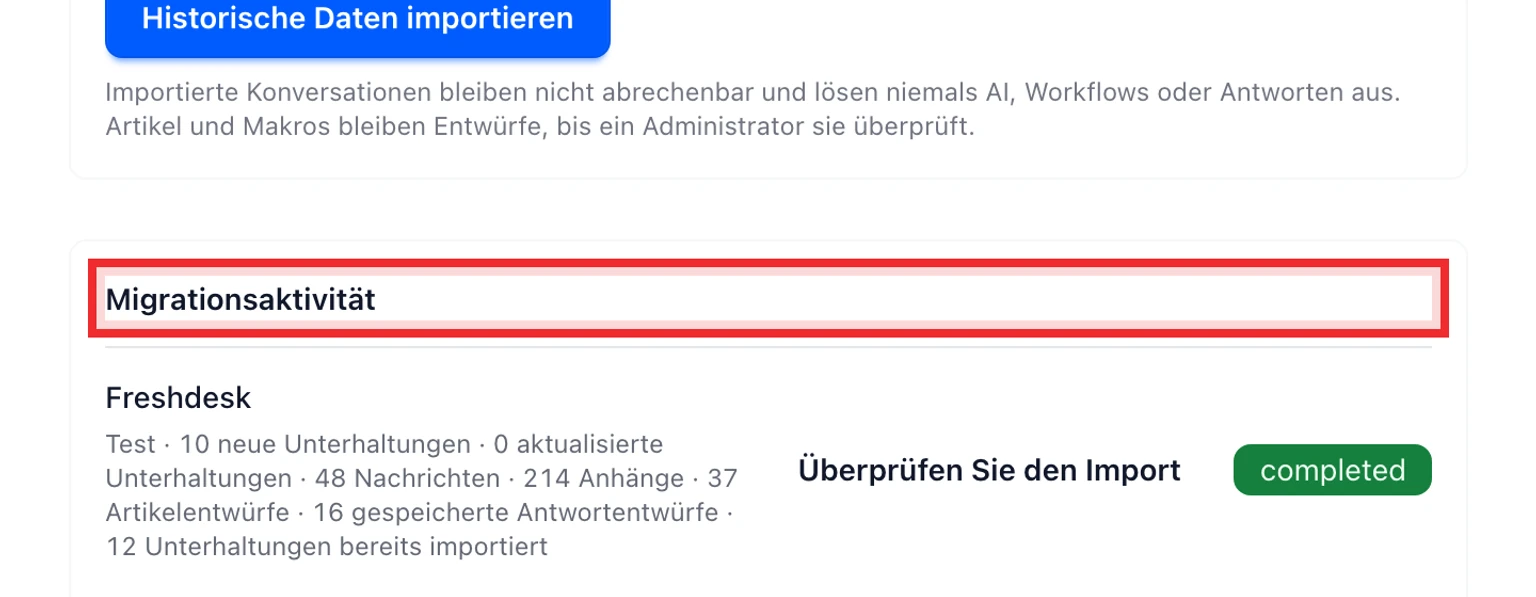
    Von Freshdesk migrieren: Daten zuerst testen, dann übernehmen, 4. Starten Sie den historischen Import, sobald die Zuordnung stimmt.
  5. Führen Sie unmittelbar vor der Umstellung neuer Support-E-Mails auf DobroDesk die abschließende Synchronisierung aus.
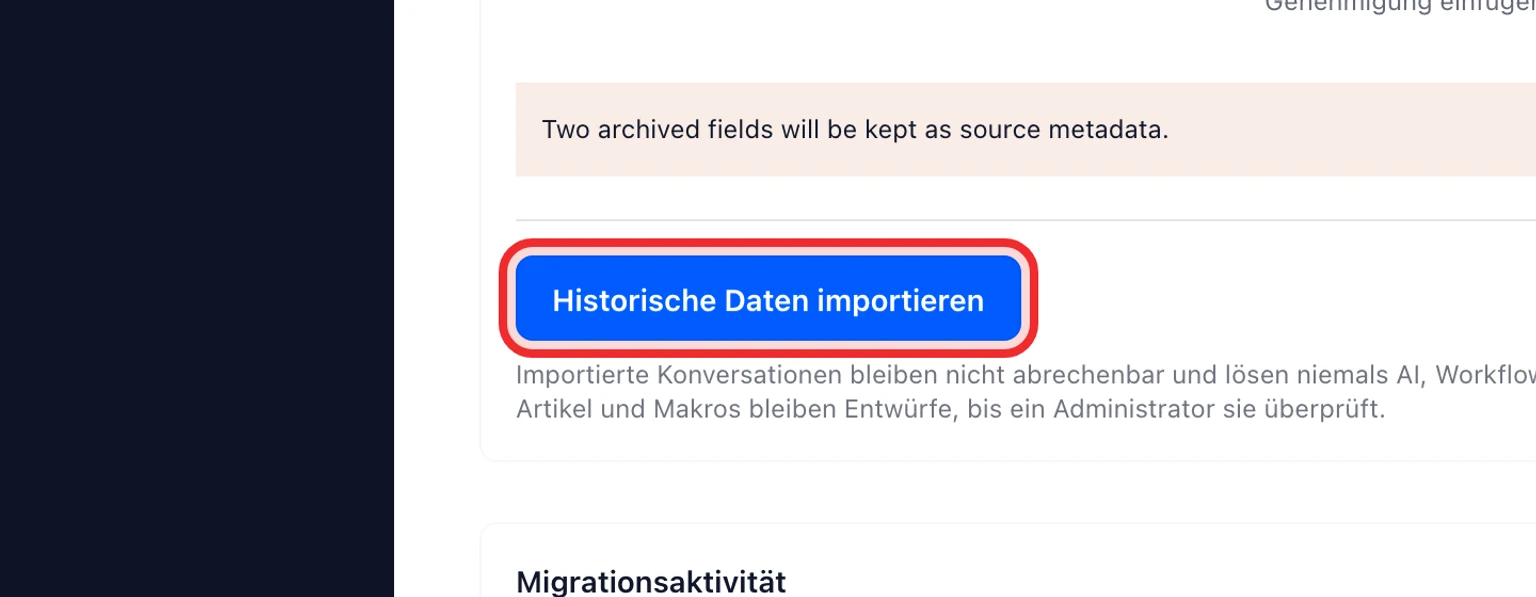
    Von Freshdesk migrieren: Daten zuerst testen, dann übernehmen, 5. Führen Sie unmittelbar vor der Umstellung neuer Support-E-Mails auf DobroDesk die abschließende Synchronisierung aus.
  6. Prüfen Sie den Abgleich und schließen Sie die Migration ab.
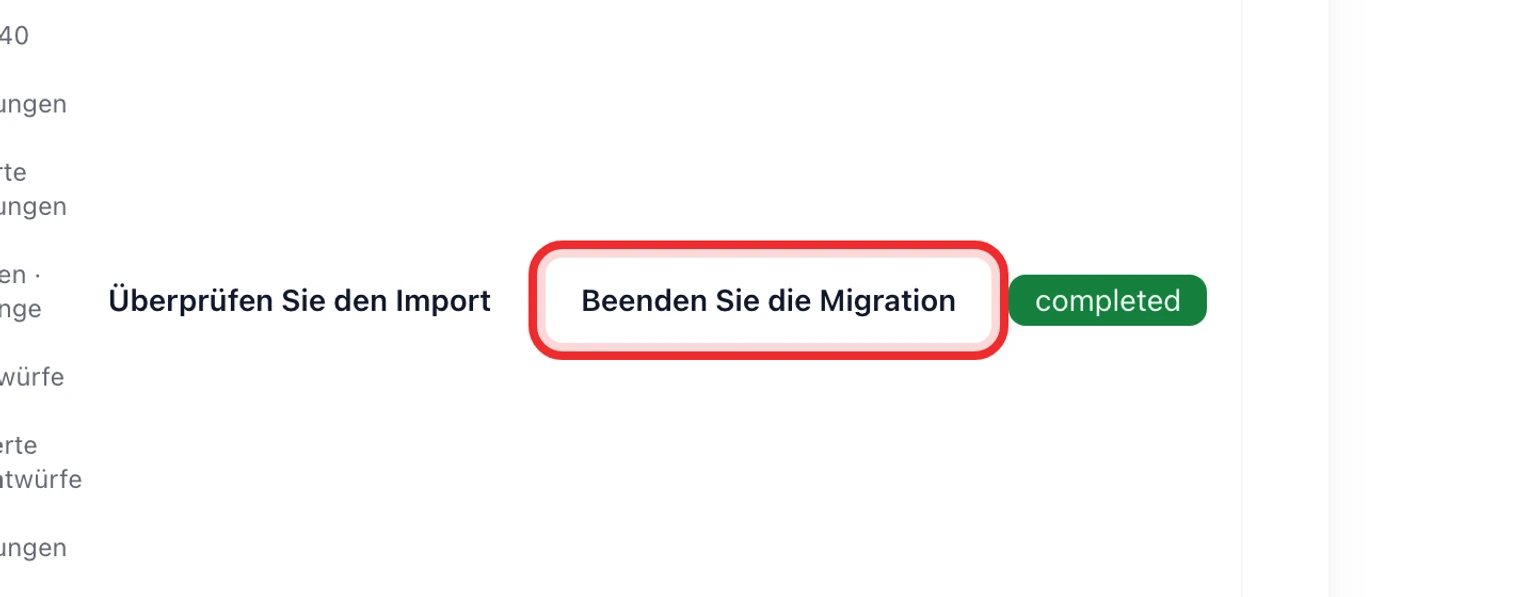
    Von Freshdesk migrieren: Daten zuerst testen, dann übernehmen, 6. Prüfen Sie den Abgleich und schließen Sie die Migration ab.

Weiterführende Anleitungen