

Pular para o conteúdo principal
Dobrik ajuda você a seguir este guia do DobroDesk

Resultado

Clientes, empresas e conversas completas de suporte aparecem no DobroDesk.

Antes de começar

  • Crie ou conecte todas as caixas de e-mail do DobroDesk que sua equipe usará depois da transição.
  • No Freshdesk, selecione sua foto de perfil > Profile Settings > View API key e conclua a verificação.
  • Copie seu domínio do Freshdesk e a chave da API.
  • Escolha um período tranquilo para fazer a sincronização final.

Conectar e analisar o Freshdesk

  1. Abra Administração > Dados > Migração e escolha Freshdesk.
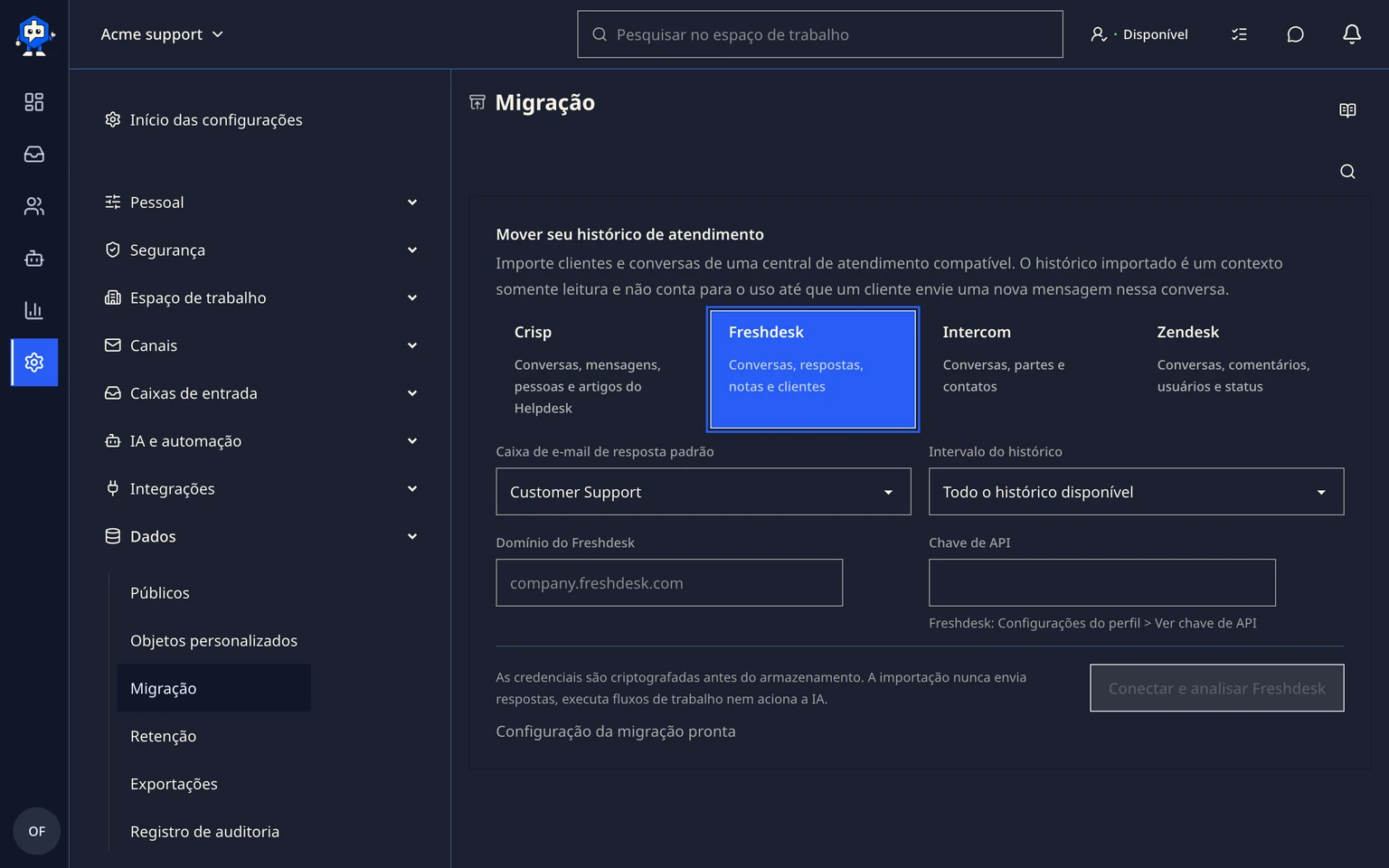
    Migrar do Freshdesk: Conectar e analisar o Freshdesk, 1. Abra Administração > Dados > Migração e escolha Freshdesk.
  2. Selecione a caixa de e-mail de destino e o período do histórico.
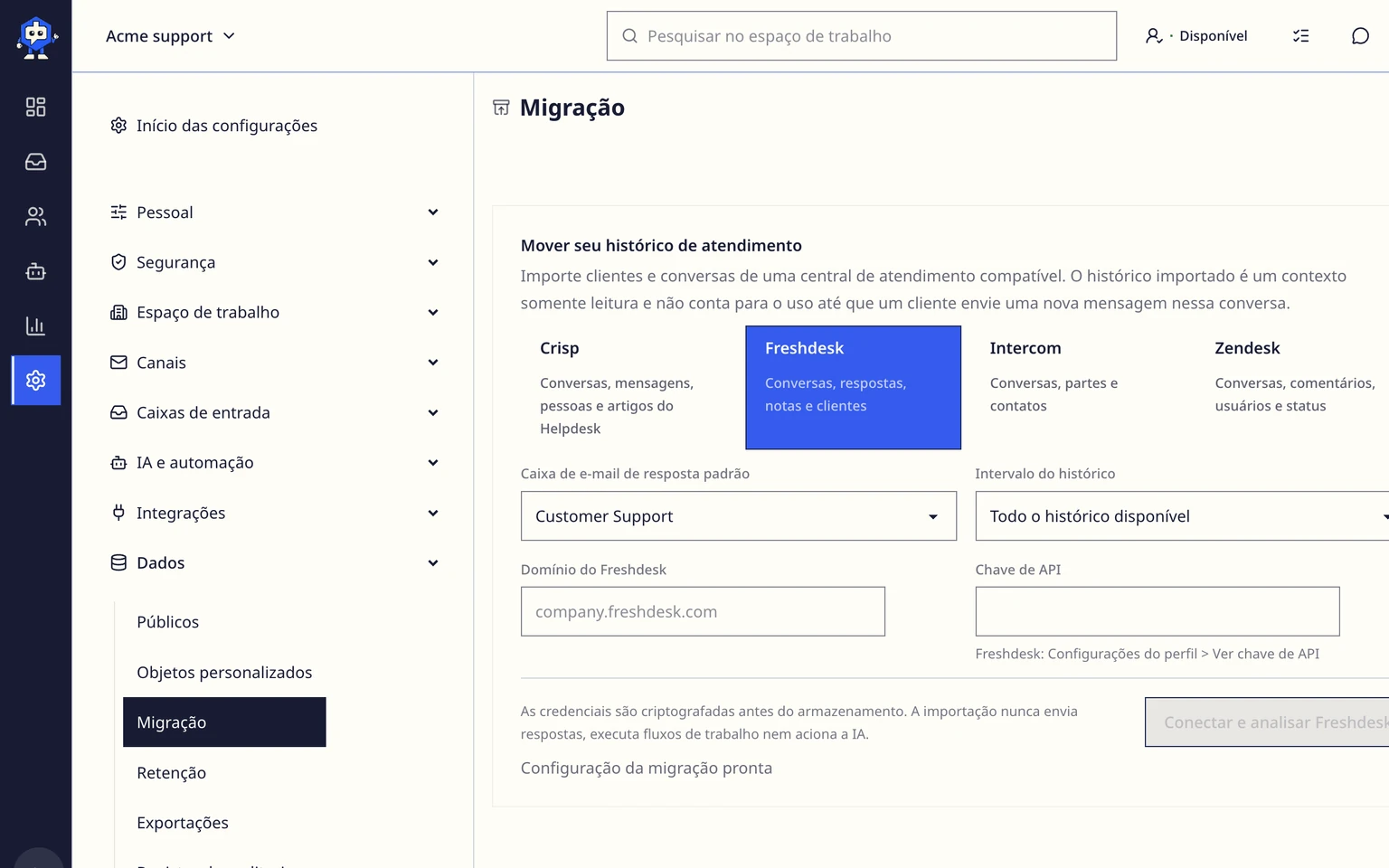
    Migrar do Freshdesk: Conectar e analisar o Freshdesk, 2. Selecione a caixa de e-mail de destino e o período do histórico.
  3. Digite seu domínio do Freshdesk e a chave da API.
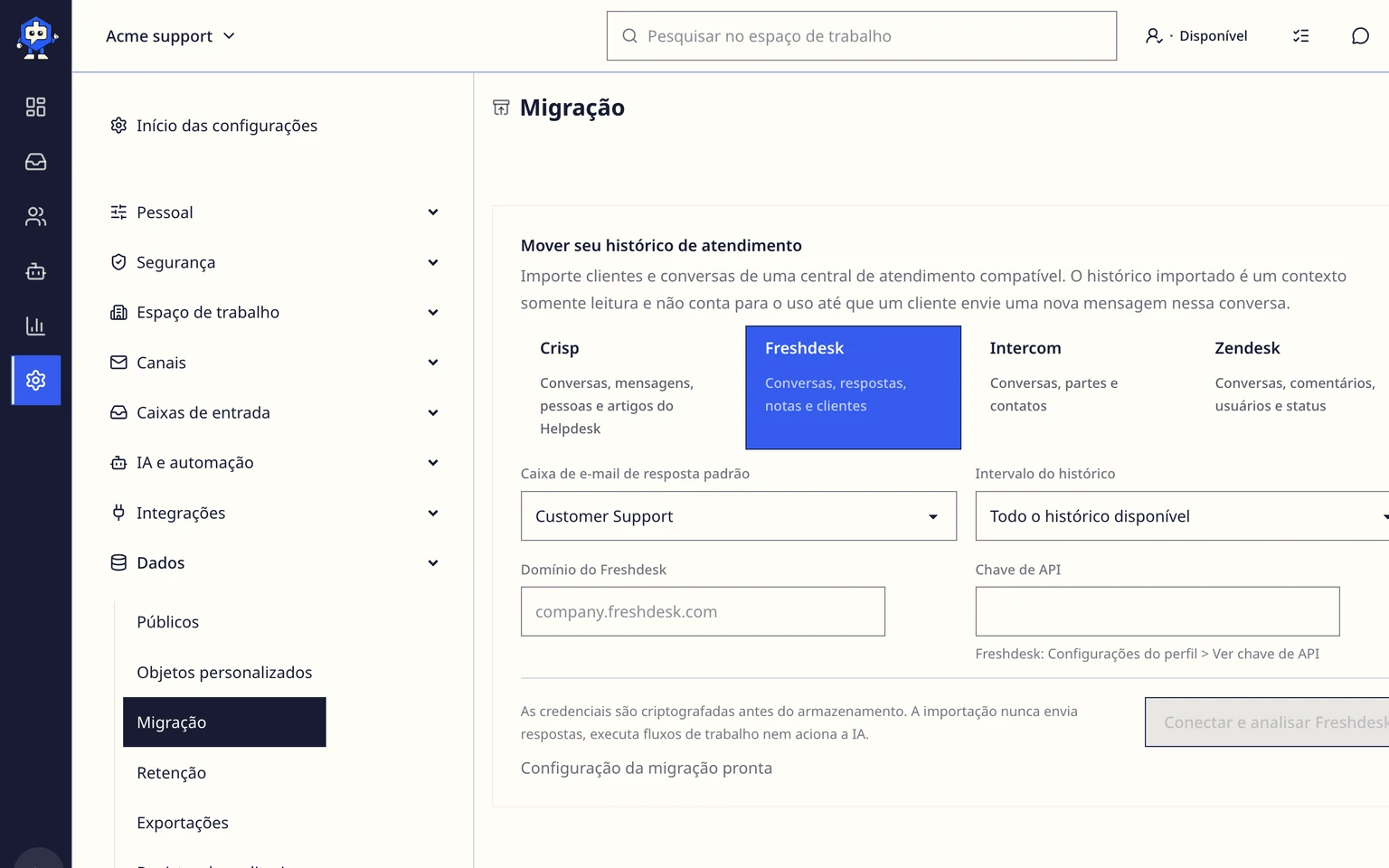
    Migrar do Freshdesk: Conectar e analisar o Freshdesk, 3. Digite seu domínio do Freshdesk e a chave da API.
  4. Selecione Conectar e analisar o Freshdesk.
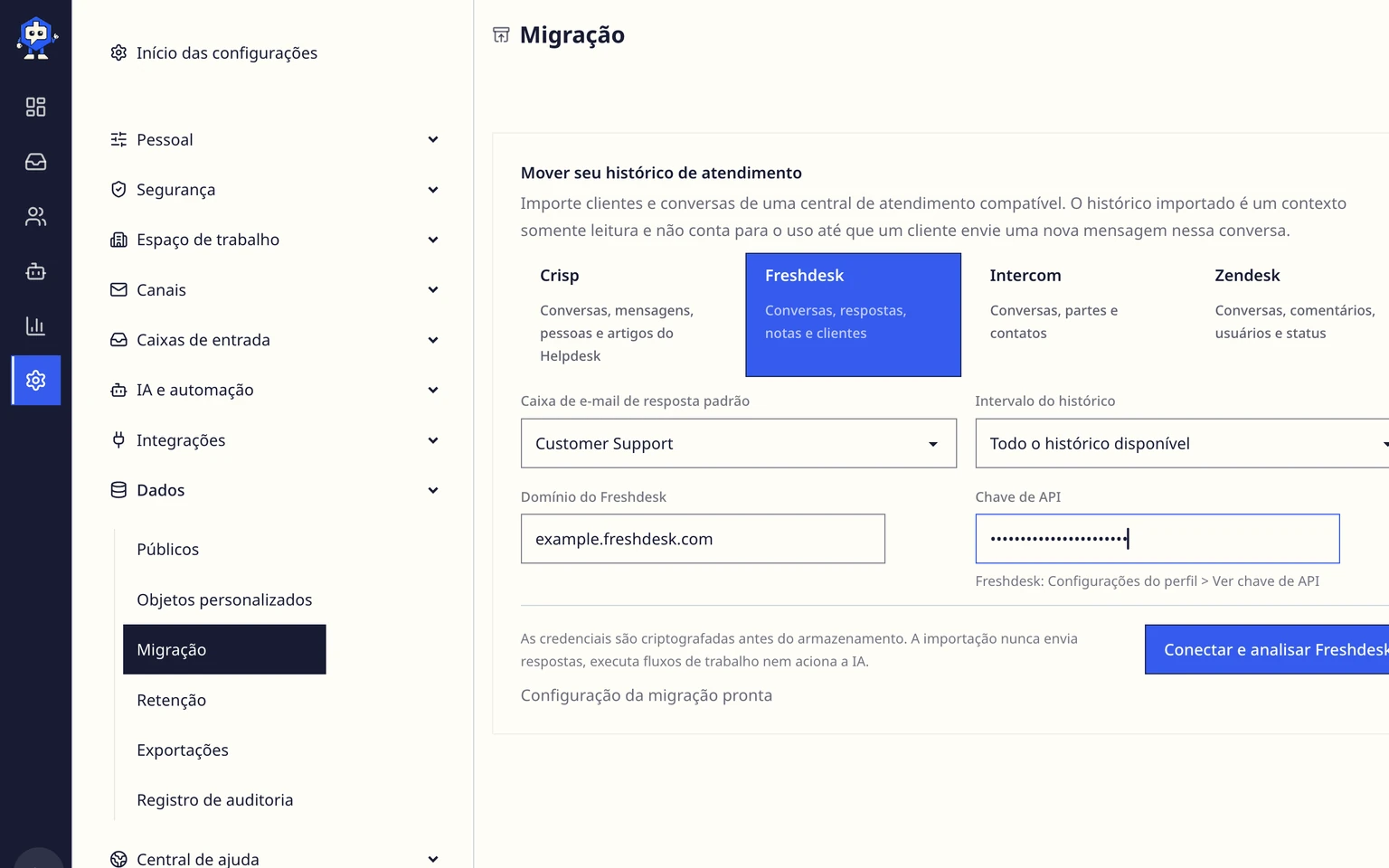
    Migrar do Freshdesk: Conectar e analisar o Freshdesk, 4. Selecione Conectar e analisar o Freshdesk.
  5. Revise os e-mails de suporte, produtos, grupos, campos, status e avisos detectados.
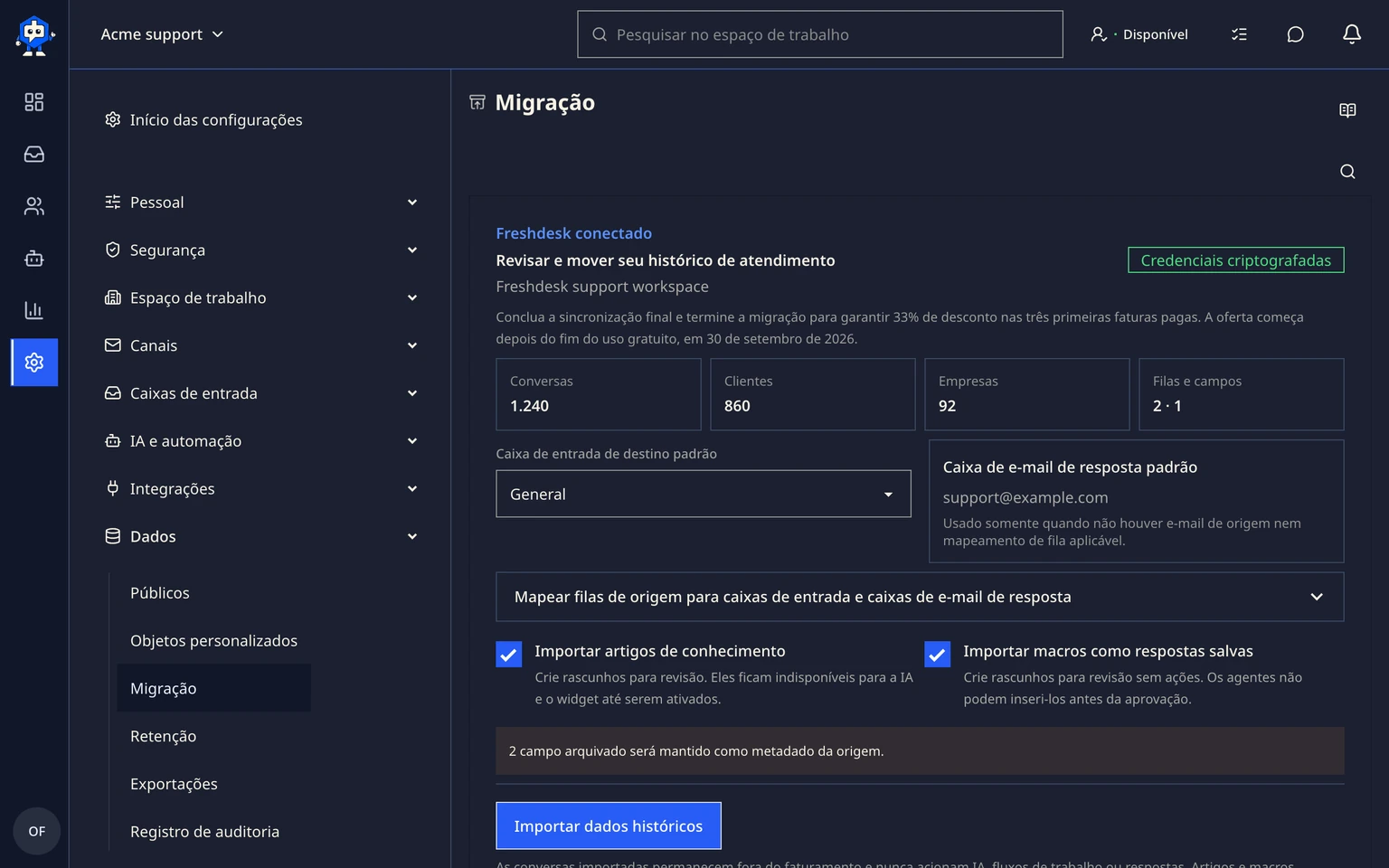
    Migrar do Freshdesk: Conectar e analisar o Freshdesk, 5. Revise os e-mails de suporte, produtos, grupos, campos, status e avisos detectados.

Testar e mover seus dados

  1. Mapeie cada e-mail de suporte, produto e grupo do Freshdesk para uma Caixa de entrada e uma caixa de e-mail de resposta do DobroDesk.
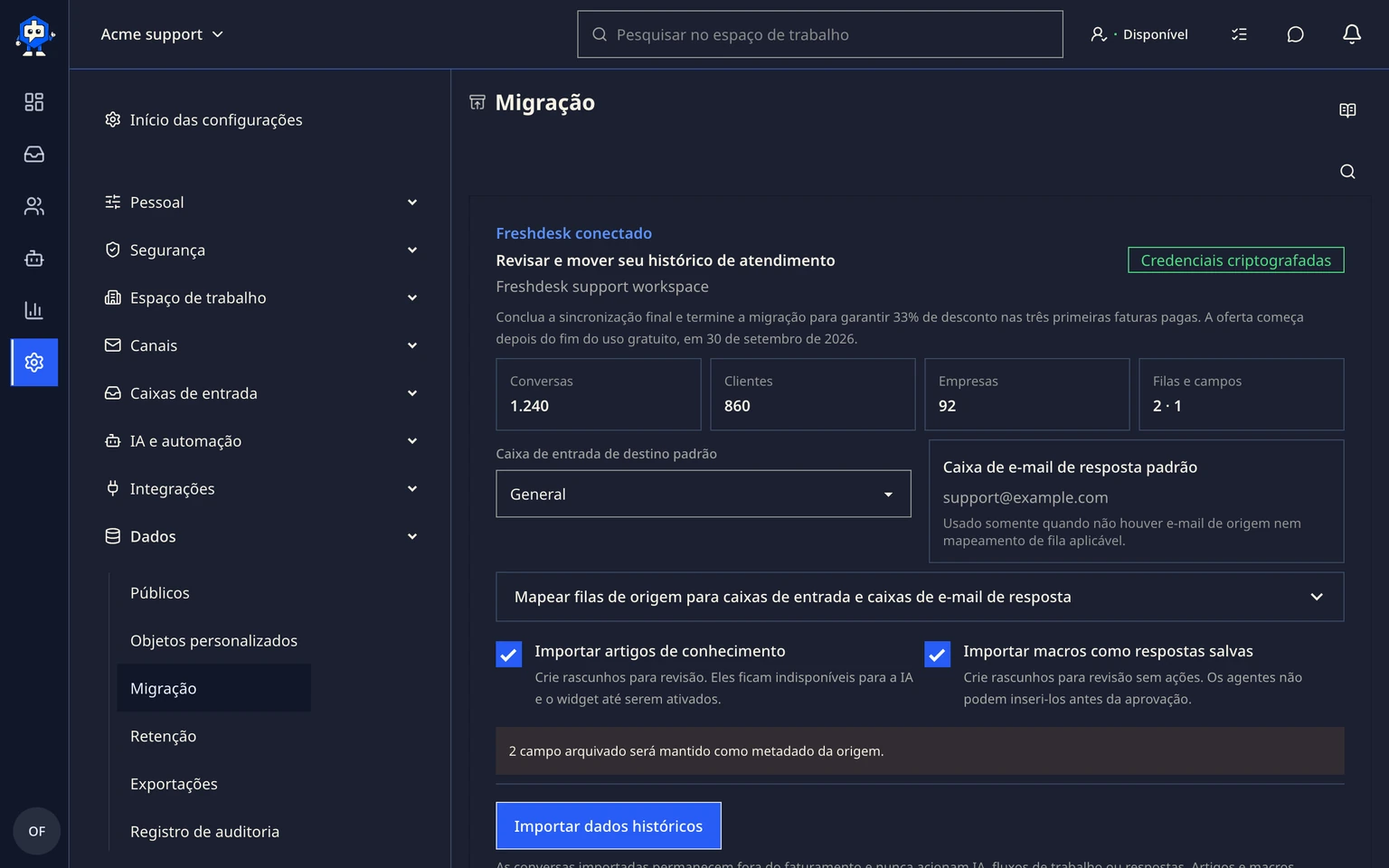
    Migrar do Freshdesk: Testar e mover seus dados, 1. Mapeie cada e-mail de suporte, produto e grupo do Freshdesk para uma Caixa de entrada e uma caixa de e-mail de resposta do DobroDesk.
  2. Mantenha os artigos da base de conhecimento e as respostas prontas selecionados se quiser criar rascunhos para revisão.
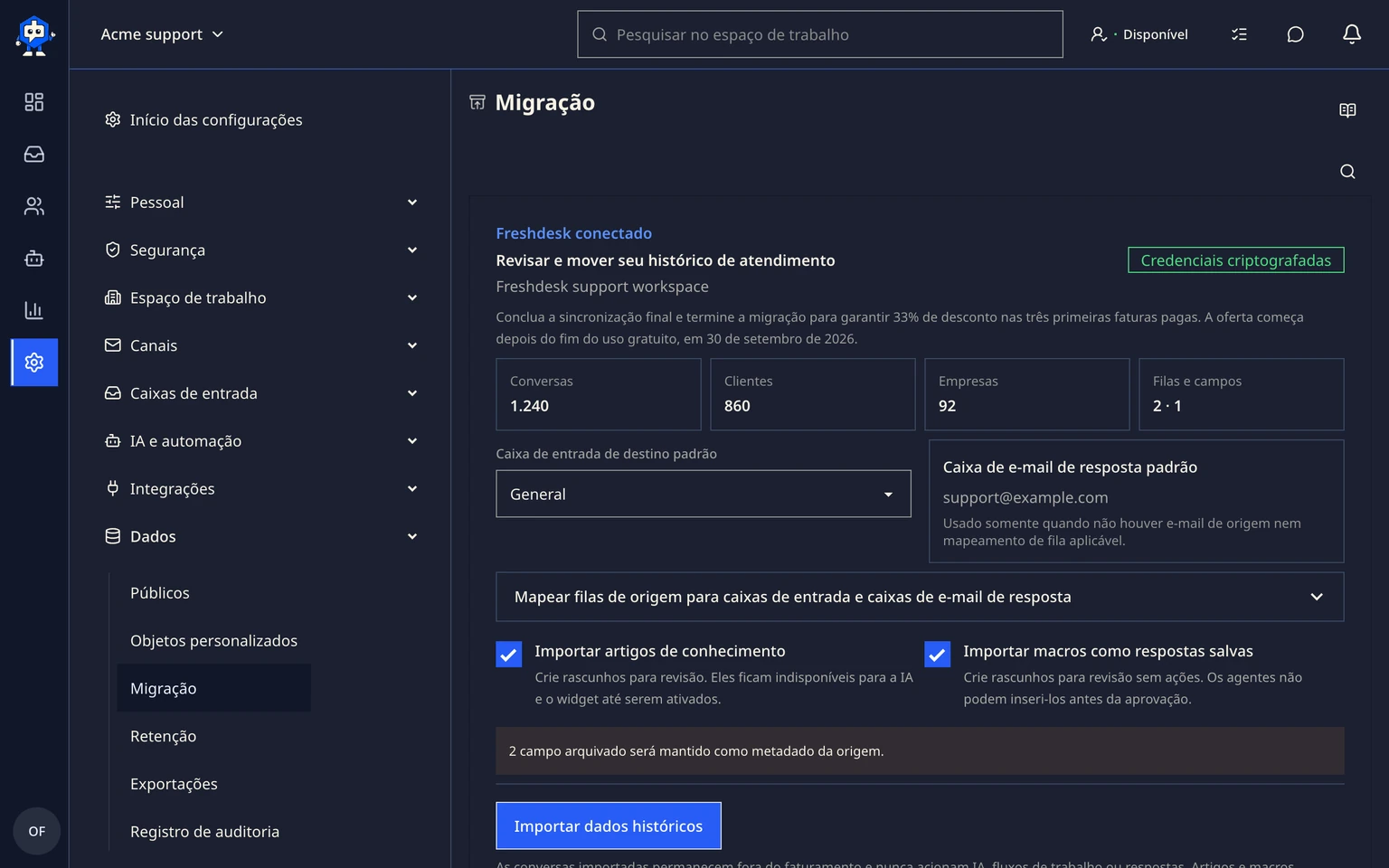
    Migrar do Freshdesk: Testar e mover seus dados, 2. Mantenha os artigos da base de conhecimento e as respostas prontas selecionados se quiser criar rascunhos para revisão.
  3. Faça um teste com 10 conversas e confirme a Caixa de entrada, a caixa de e-mail de resposta e a ordem das mensagens.
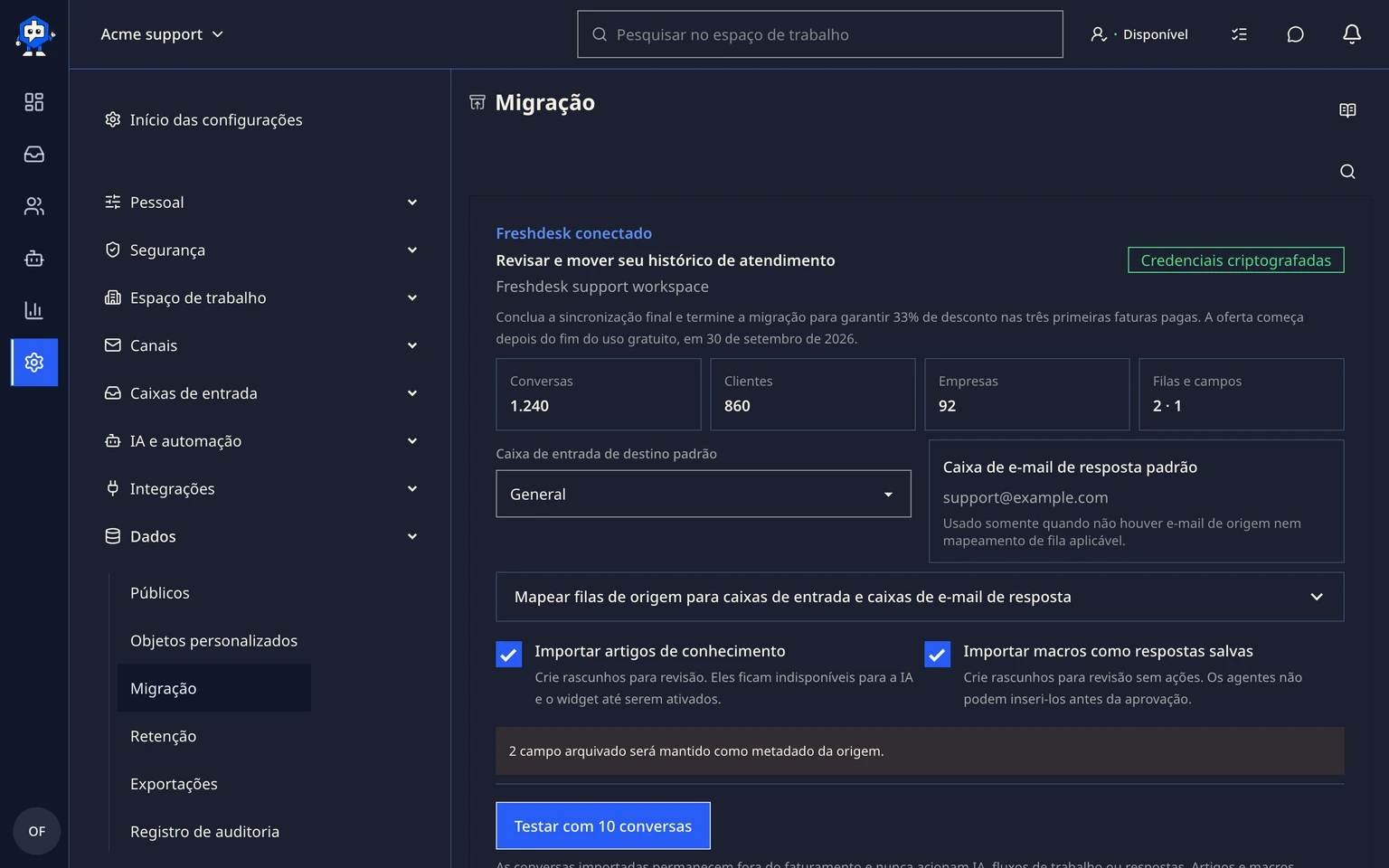
    Migrar do Freshdesk: Testar e mover seus dados, 3. Faça um teste com 10 conversas e confirme a Caixa de entrada, a caixa de e-mail de resposta e a ordem das mensagens.
  4. Inicie a importação histórica quando o mapeamento estiver correto.
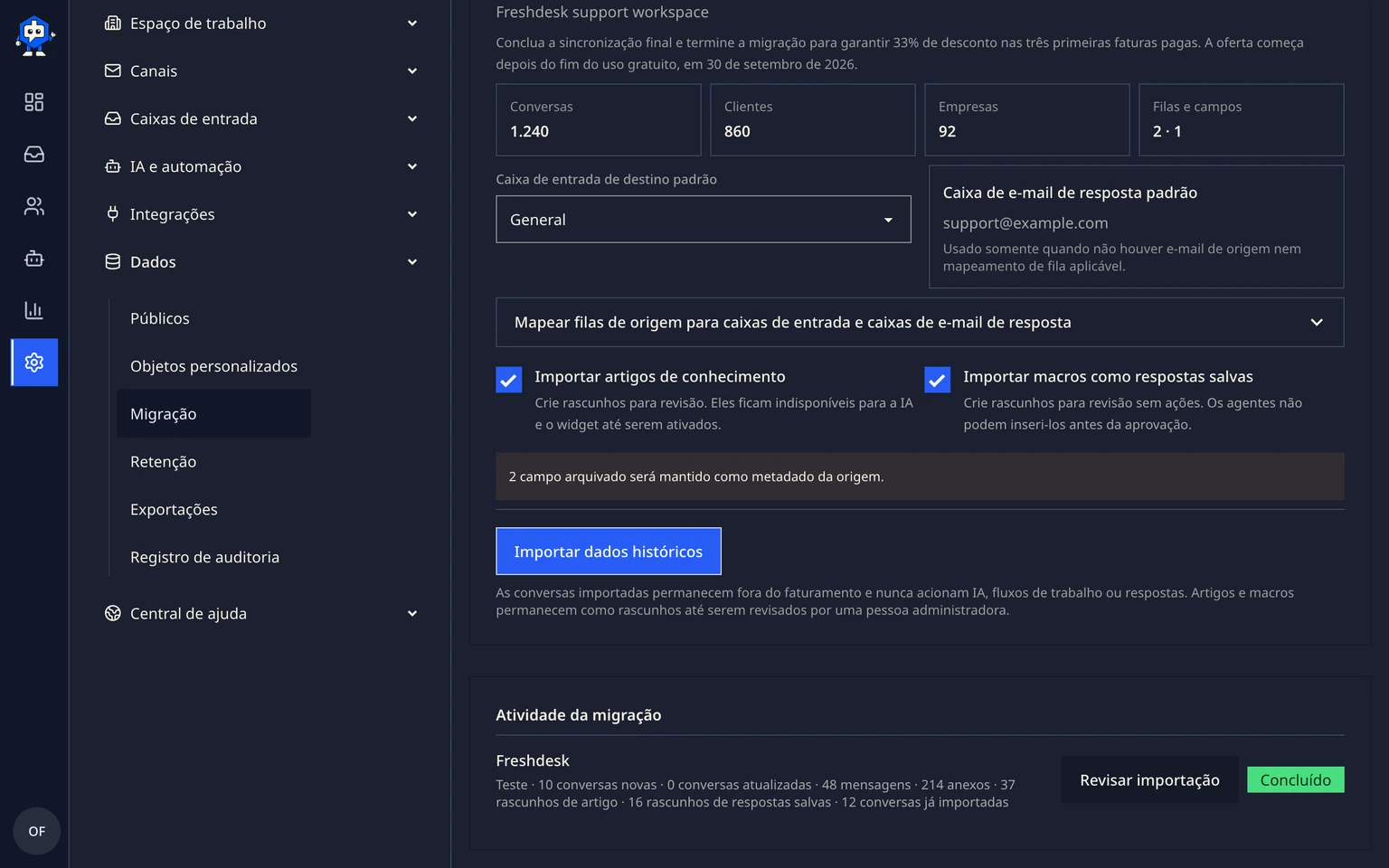
    Migrar do Freshdesk: Testar e mover seus dados, 4. Inicie a importação histórica quando o mapeamento estiver correto.
  5. Execute a sincronização final imediatamente antes de mover o novo e-mail de suporte para o DobroDesk.
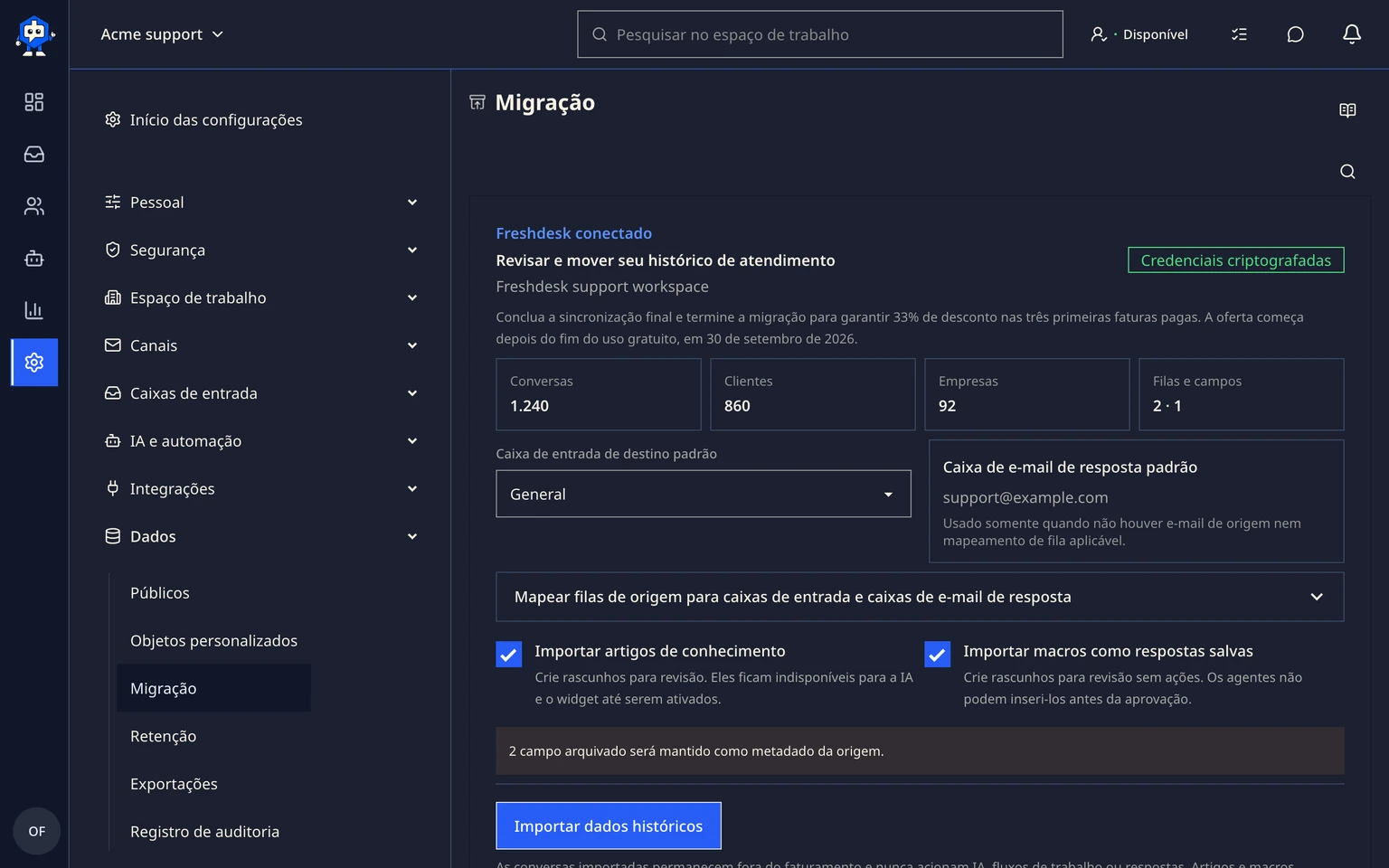
    Migrar do Freshdesk: Testar e mover seus dados, 5. Execute a sincronização final imediatamente antes de mover o novo e-mail de suporte para o DobroDesk.
  6. Revise a reconciliação e conclua a migração.
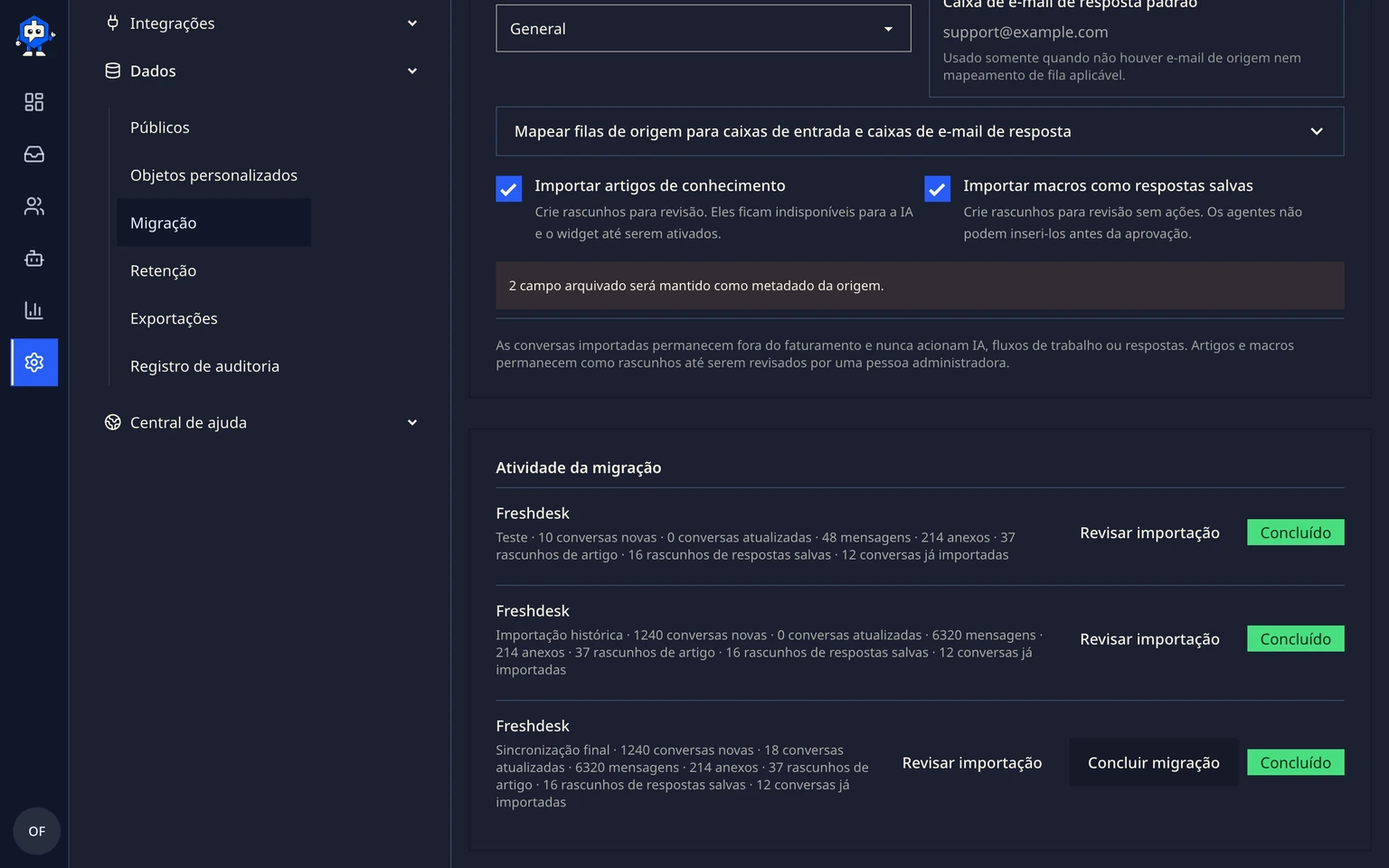
    Migrar do Freshdesk: Testar e mover seus dados, 6. Revise a reconciliação e conclua a migração.

Próximos passos