

Aller au contenu principal
Dobrik vous aide à suivre ce guide DobroDesk

Résultat

Les clients, les entreprises et les conversations d'assistance complètes apparaissent dans DobroDesk.

Avant de commencer

  • Créez ou connectez toutes les boîtes e-mail DobroDesk que votre équipe utilisera après la transition.
  • Dans Freshdesk, choisissez votre photo de profil > Profile Settings > View API key et terminez la vérification.
  • Copiez votre domaine Freshdesk et la clé API.
  • Choisissez une période calme pour effectuer la synchronisation finale.

Connecter et analyser Freshdesk

  1. Ouvrez Administration > Données > Migration, puis choisissez Freshdesk.
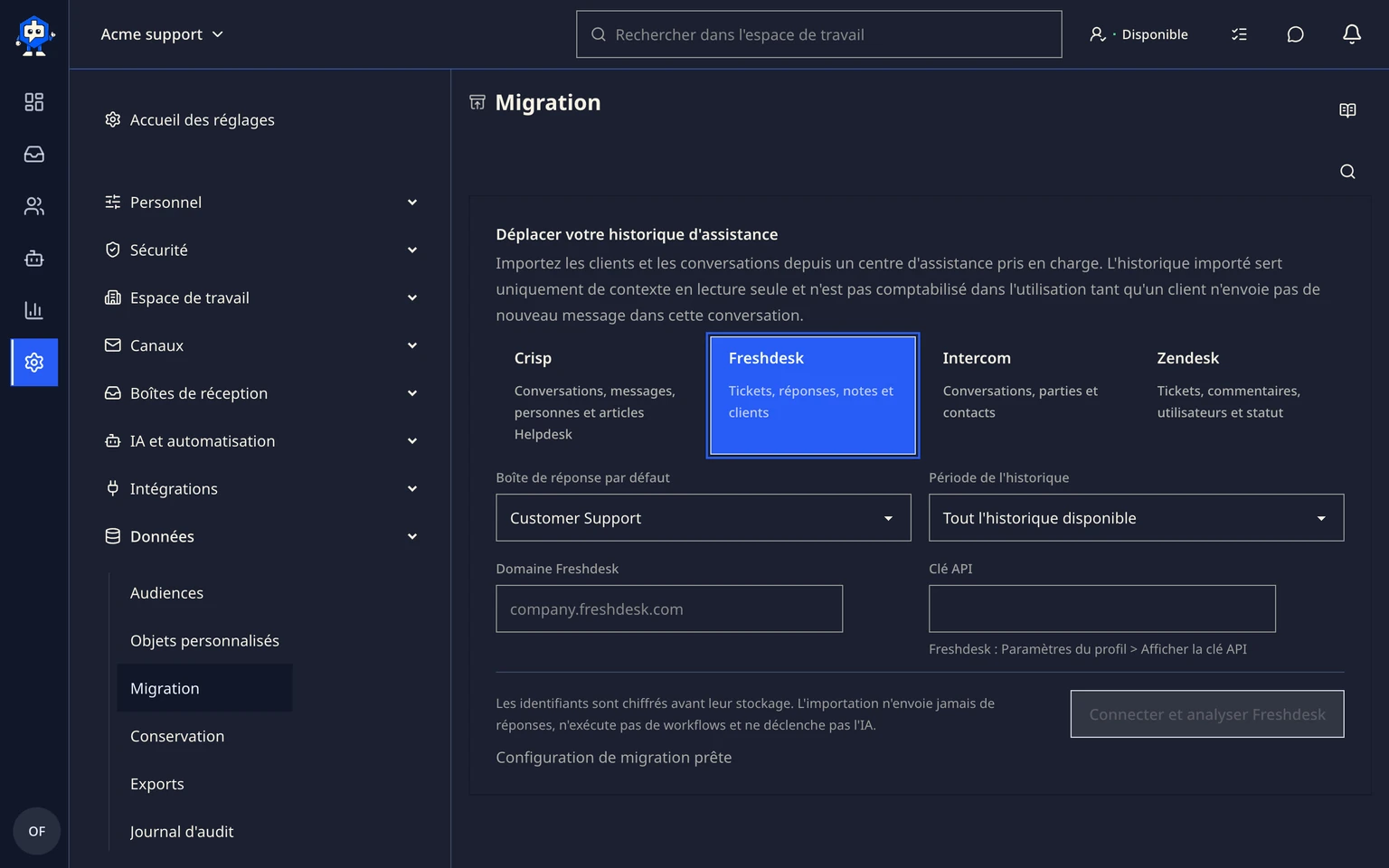
    Migrer depuis Freshdesk: Connecter et analyser Freshdesk, 1. Ouvrez Administration > Données > Migration, puis choisissez Freshdesk.
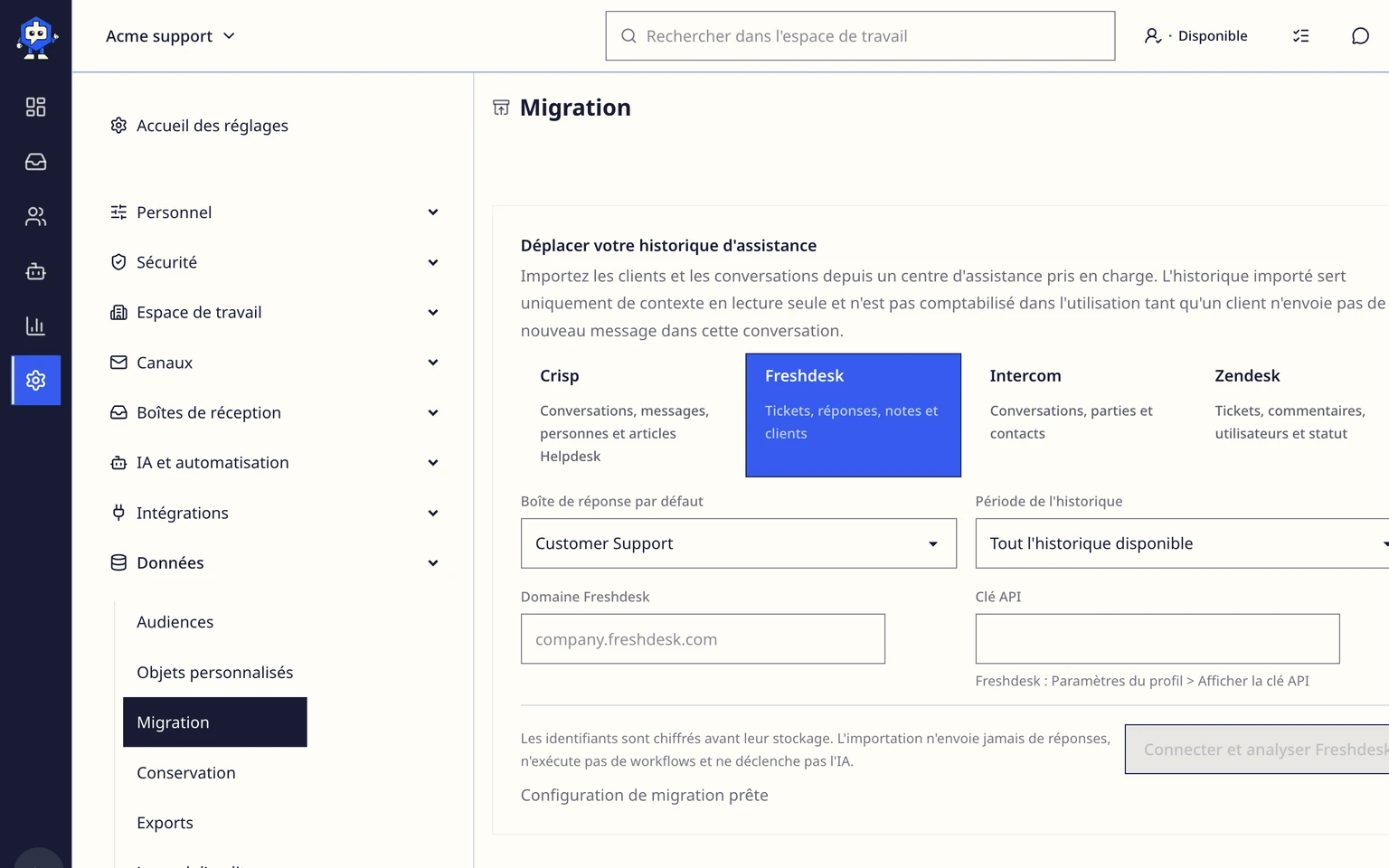
  2. Sélectionnez la boîte e-mail cible et la période d'historique.
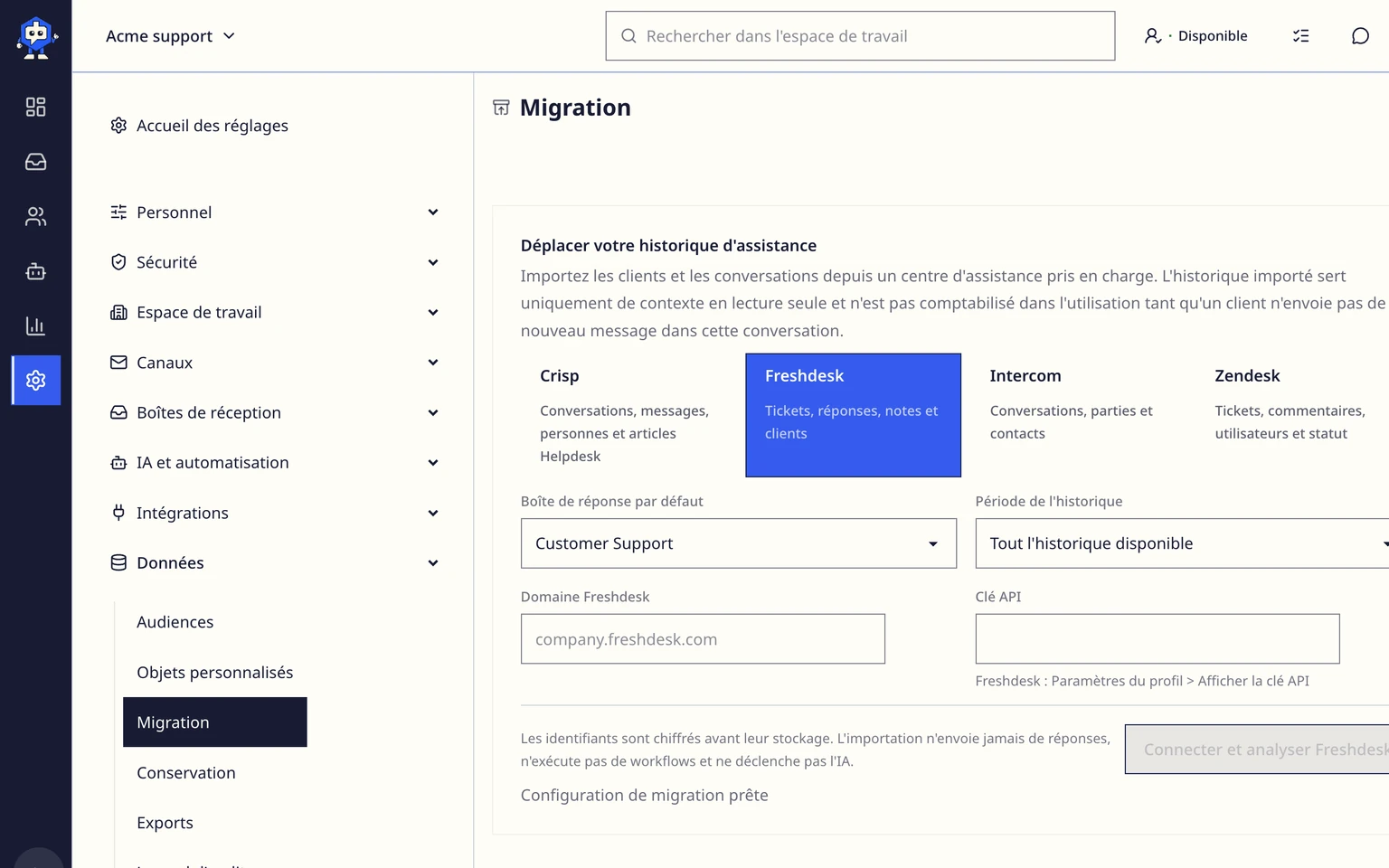
    Migrer depuis Freshdesk: Connecter et analyser Freshdesk, 2. Sélectionnez la boîte e-mail cible et la période d'historique.
  3. Saisissez votre domaine Freshdesk et la clé API.
    Migrer depuis Freshdesk: Connecter et analyser Freshdesk, 3. Saisissez votre domaine Freshdesk et la clé API.
  4. Choisissez Connecter et analyser Freshdesk.
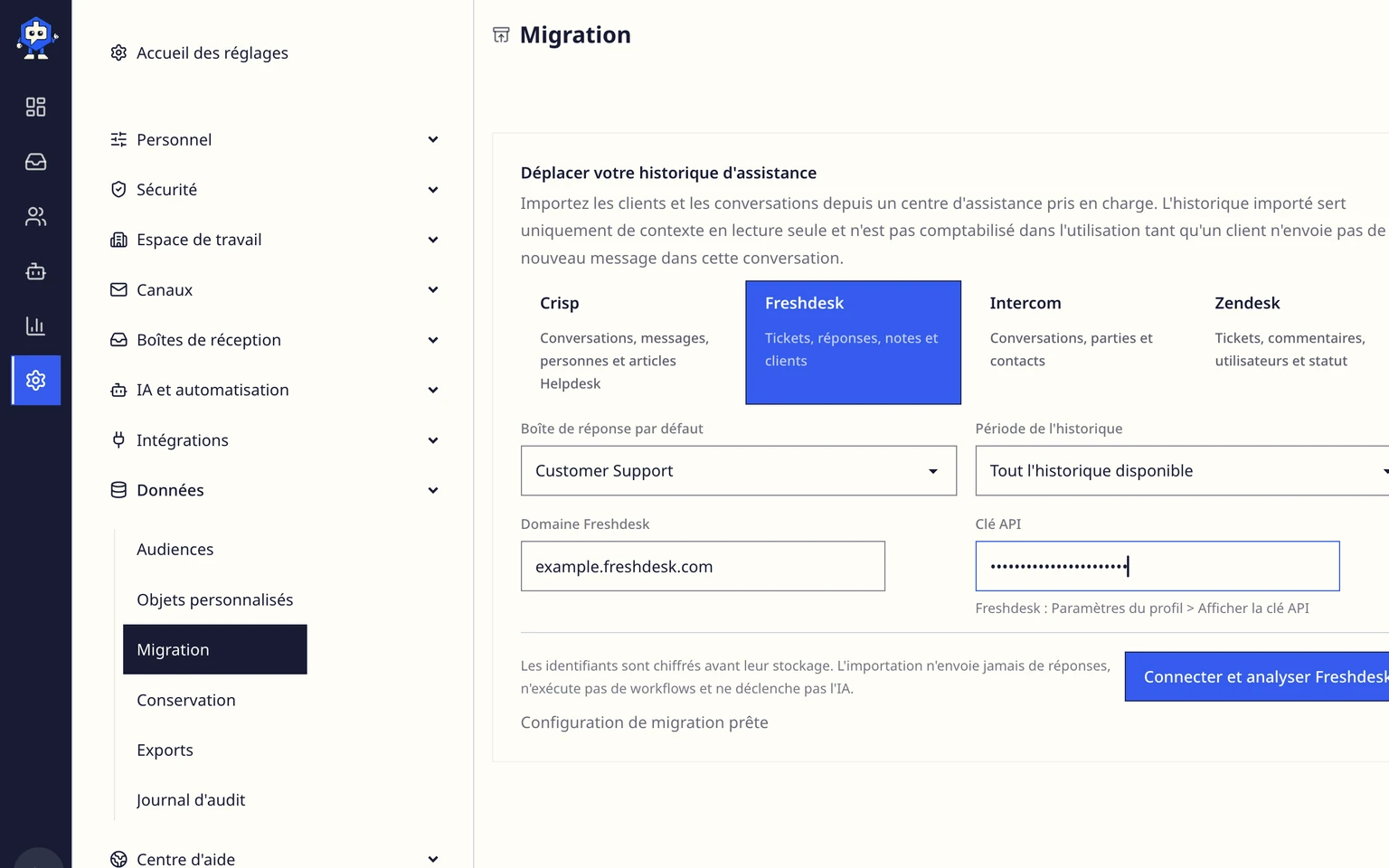
    Migrer depuis Freshdesk: Connecter et analyser Freshdesk, 4. Choisissez Connecter et analyser Freshdesk.
  5. Examinez les e-mails d'assistance, produits, groupes, champs, états et avertissements détectés.
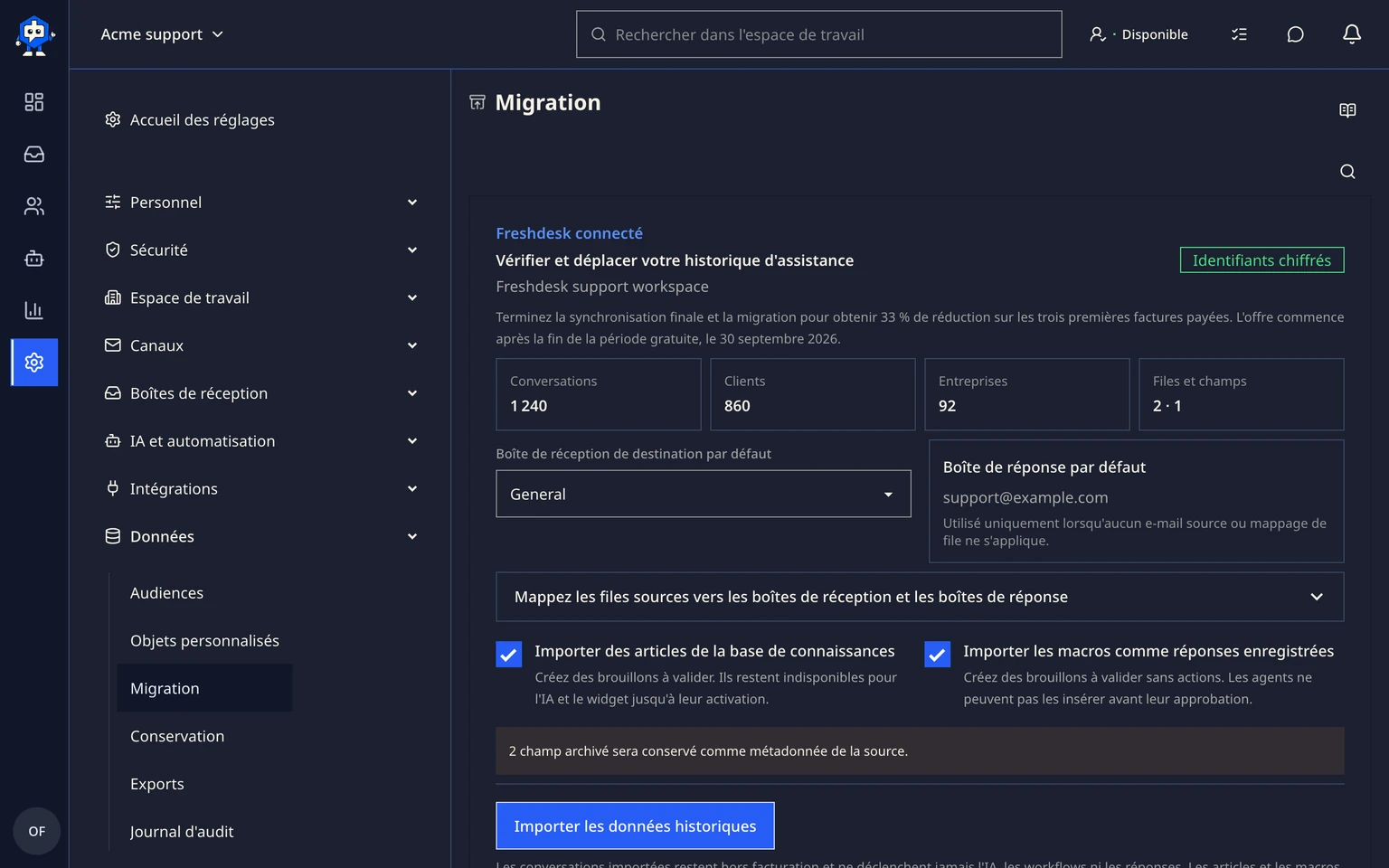
    Migrer depuis Freshdesk: Connecter et analyser Freshdesk, 5. Examinez les e-mails d'assistance, produits, groupes, champs, états et avertissements détectés.

Tester et déplacer vos données

  1. Associez chaque e-mail d'assistance, produit et groupe Freshdesk à une boîte de réception et à une boîte e-mail de réponse DobroDesk.
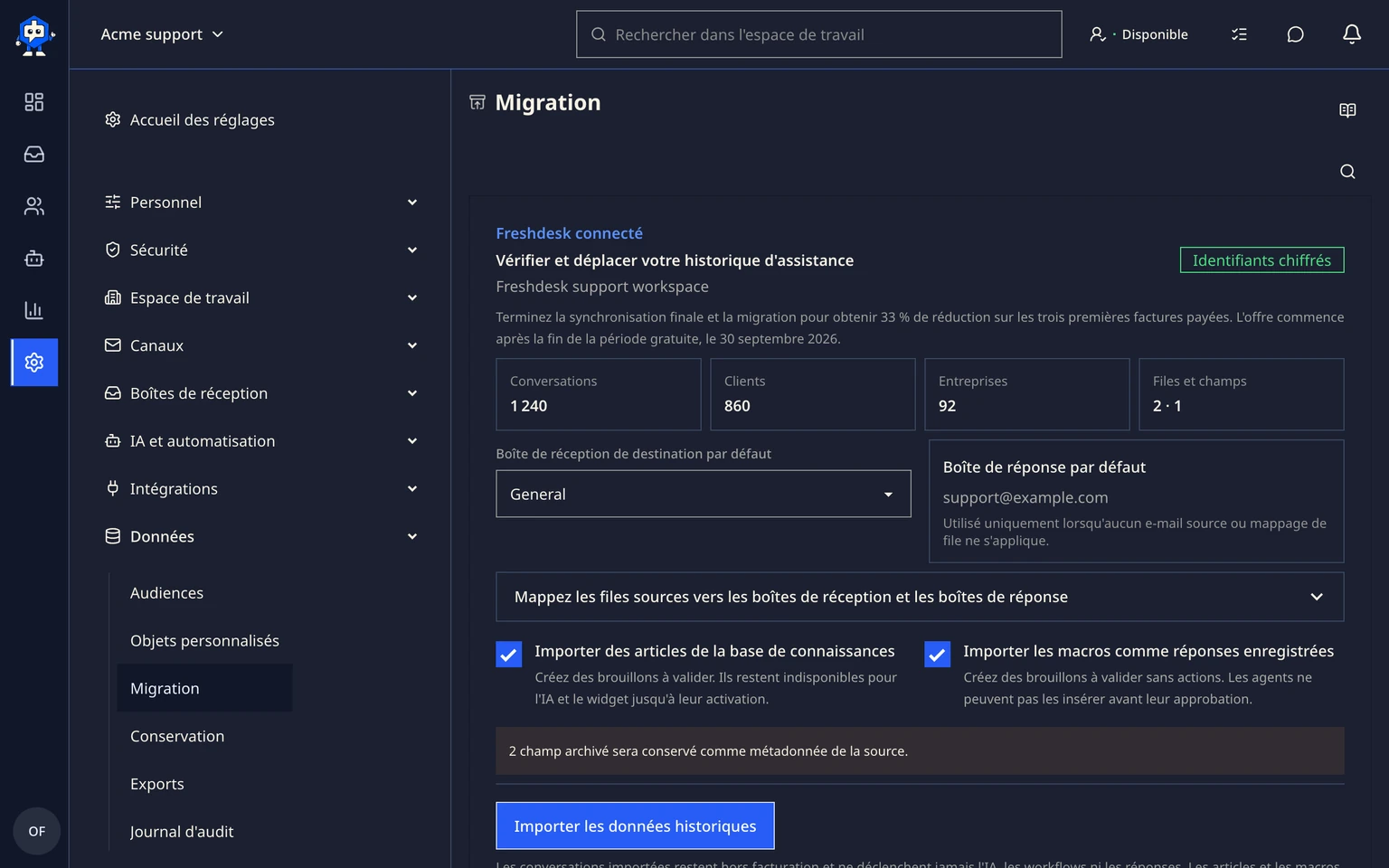
    Migrer depuis Freshdesk: Tester et déplacer vos données, 1. Associez chaque e-mail d'assistance, produit et groupe Freshdesk à une boîte de réception et à une boîte e-mail de réponse DobroDesk.
  2. Laissez les articles de la base de connaissances et les réponses enregistrées sélectionnés si vous voulez créer des brouillons à vérifier.
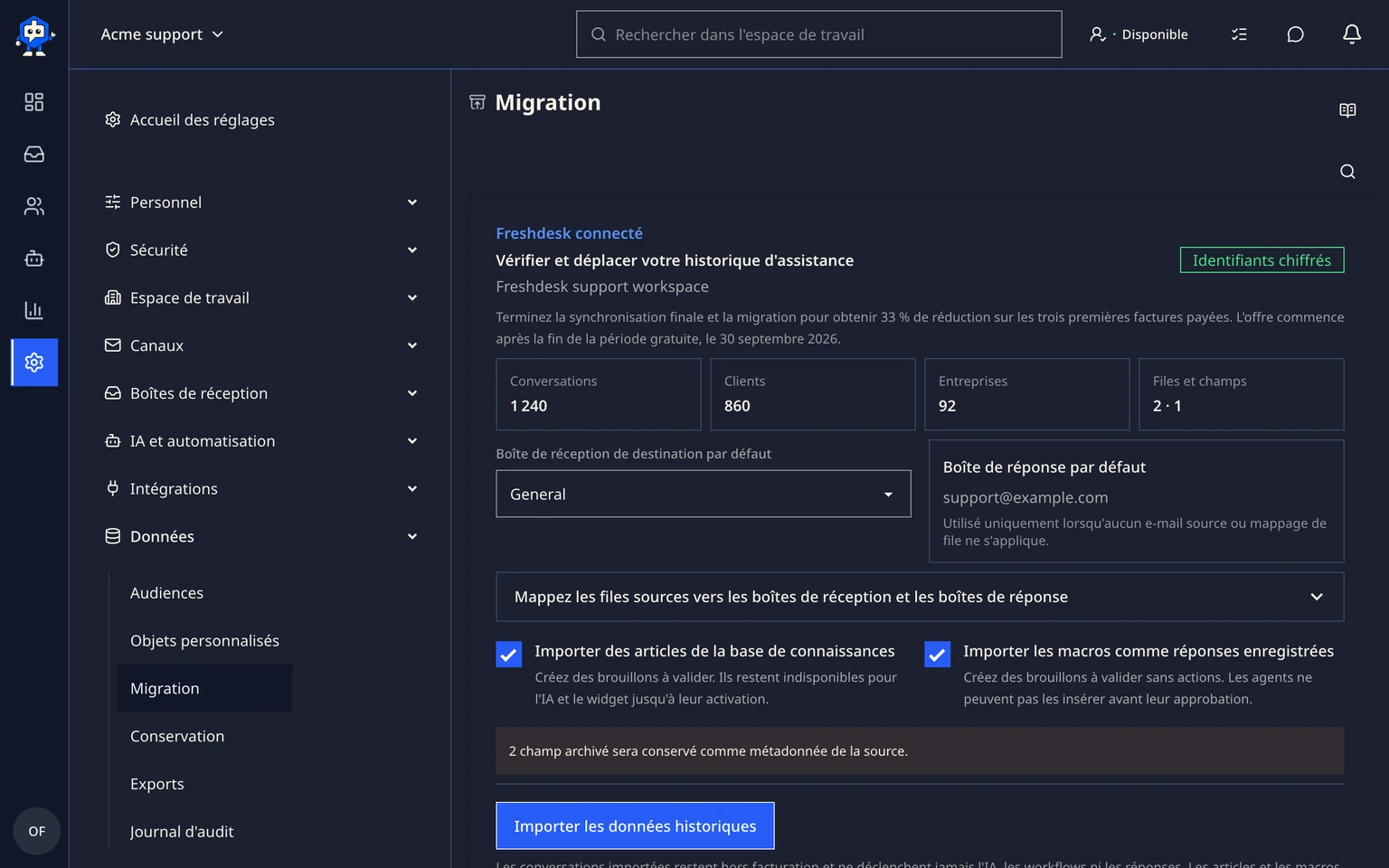
    Migrer depuis Freshdesk: Tester et déplacer vos données, 2. Laissez les articles de la base de connaissances et les réponses enregistrées sélectionnés si vous voulez créer des brouillons à vérifier.
  3. Testez 10 conversations et confirmez la boîte de réception, la boîte e-mail de réponse et l'ordre des messages.
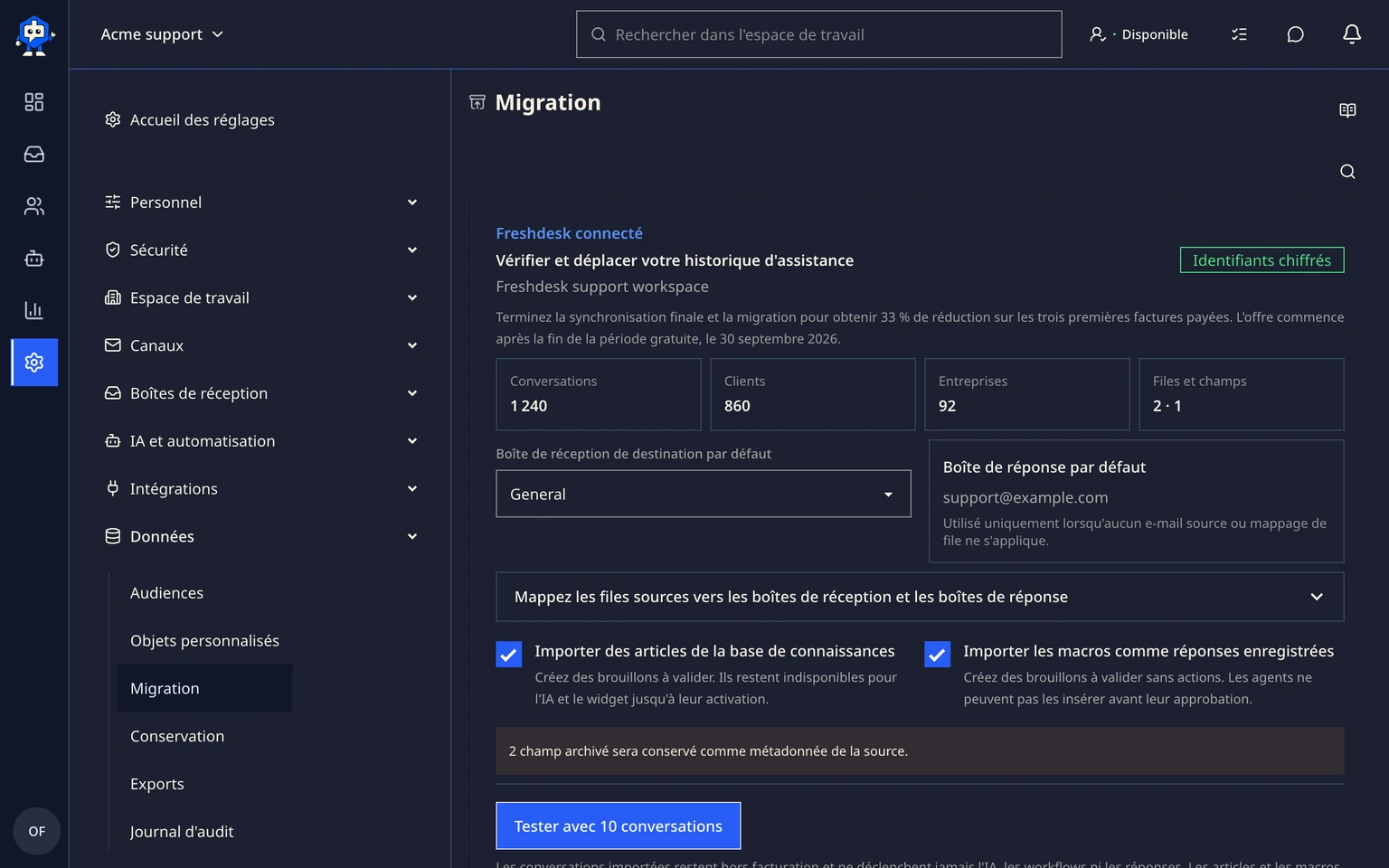
    Migrer depuis Freshdesk: Tester et déplacer vos données, 3. Testez 10 conversations et confirmez la boîte de réception, la boîte e-mail de réponse et l'ordre des messages.
  4. Lancez l'importation historique lorsque le mappage est correct.
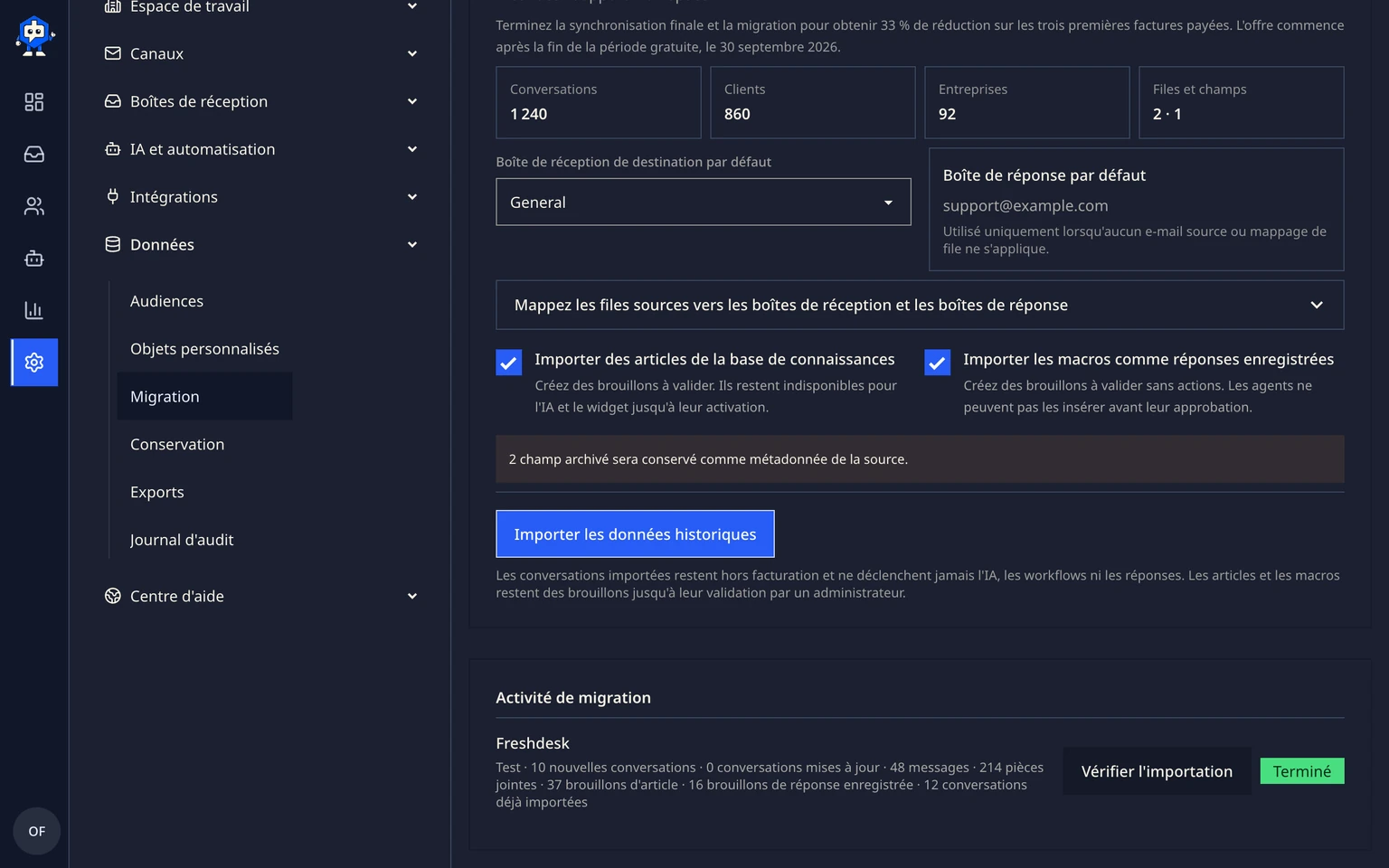
    Migrer depuis Freshdesk: Tester et déplacer vos données, 4. Lancez l'importation historique lorsque le mappage est correct.
  5. Exécutez la synchronisation finale juste avant de déplacer le nouvel e-mail d'assistance vers DobroDesk.
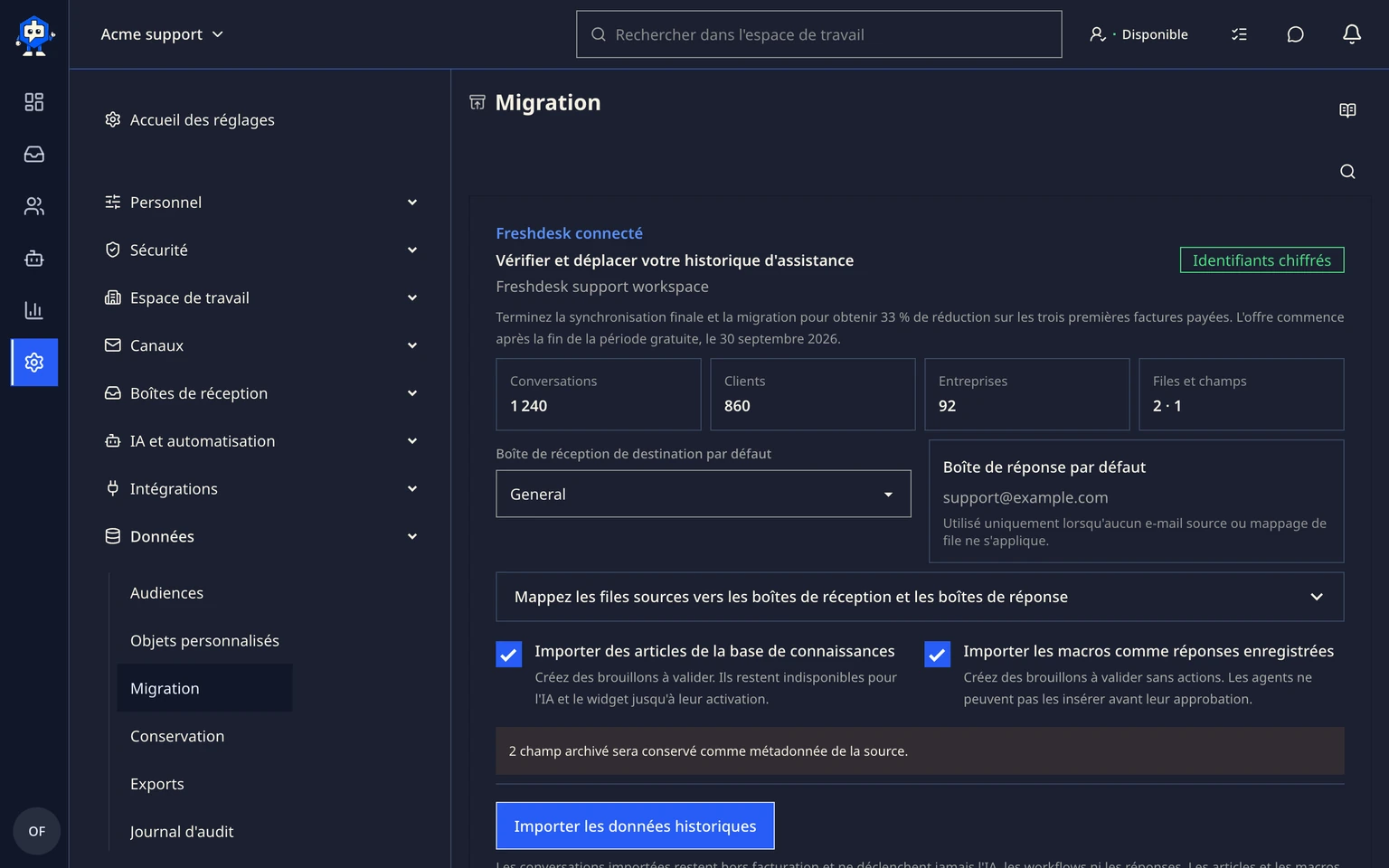
    Migrer depuis Freshdesk: Tester et déplacer vos données, 5. Exécutez la synchronisation finale juste avant de déplacer le nouvel e-mail d'assistance vers DobroDesk.
  6. Examinez la réconciliation et terminez la migration.
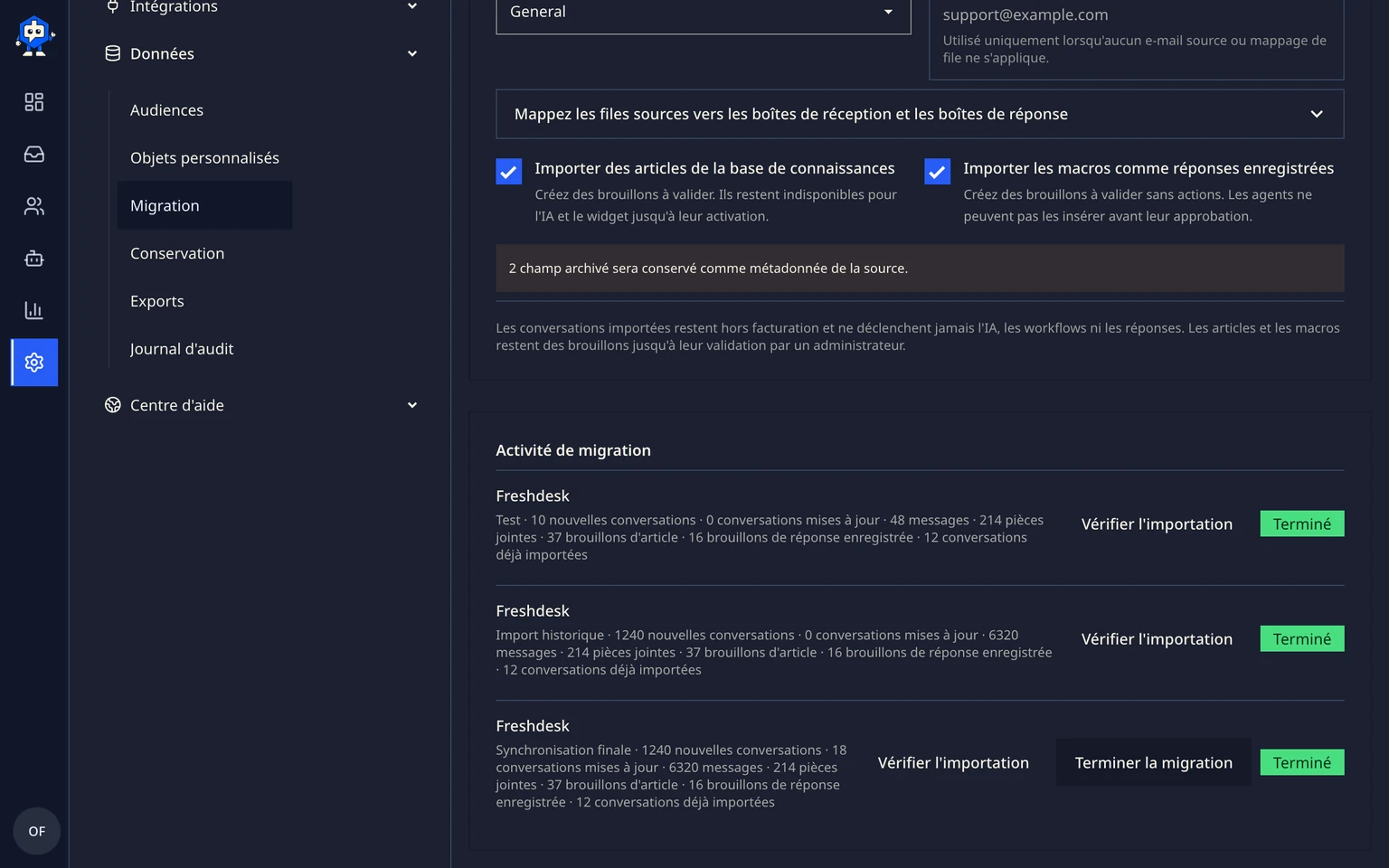
    Migrer depuis Freshdesk: Tester et déplacer vos données, 6. Examinez la réconciliation et terminez la migration.

Guides suivants