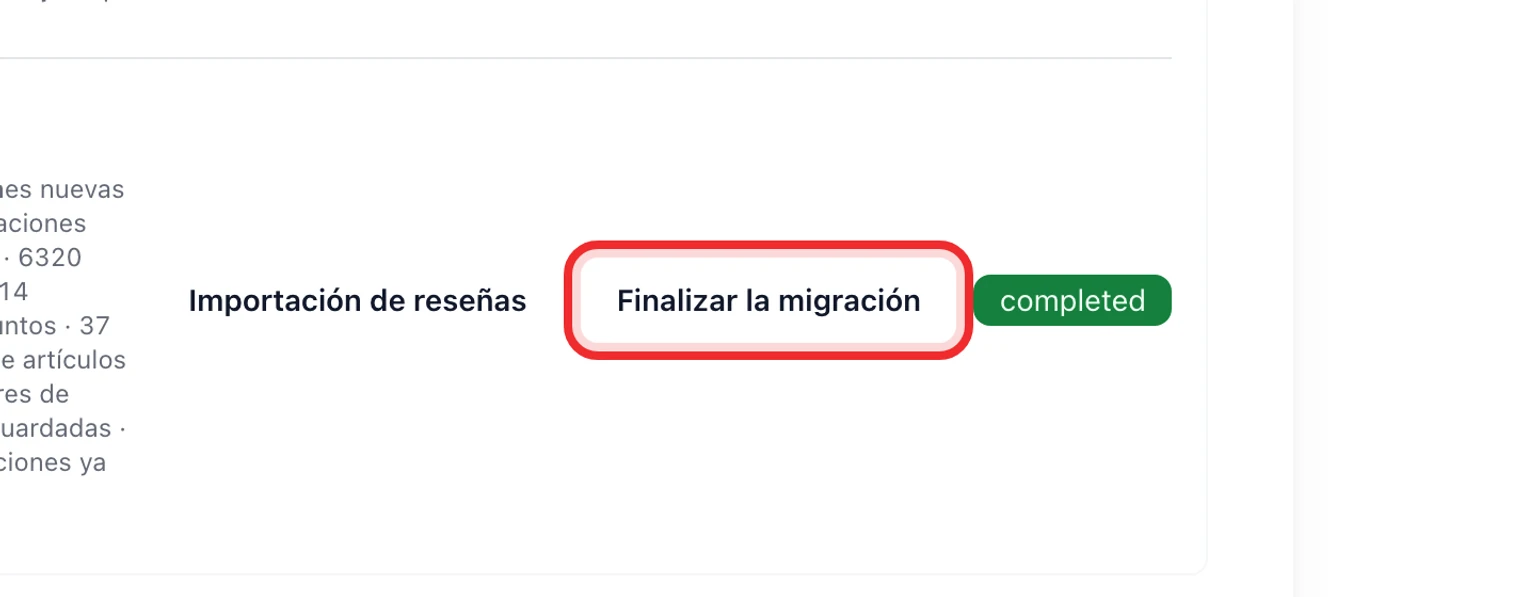
Al terminar
Los clientes, las empresas y las conversaciones completas de soporte aparecen en DobroDesk.
Antes de empezar
- Crea o conecta todos los buzones de DobroDesk que utilizará tu equipo tras el cambio.
- En Freshdesk, selecciona tu foto de perfil > Configuración del perfil > Ver clave de API y completa la verificación.
- Copia el dominio y la clave de API de Freshdesk.
- Elige un periodo de poca actividad para la sincronización final.
Conecta y analiza Freshdesk
Abre Administración > Datos > Migración y elige Freshdesk.
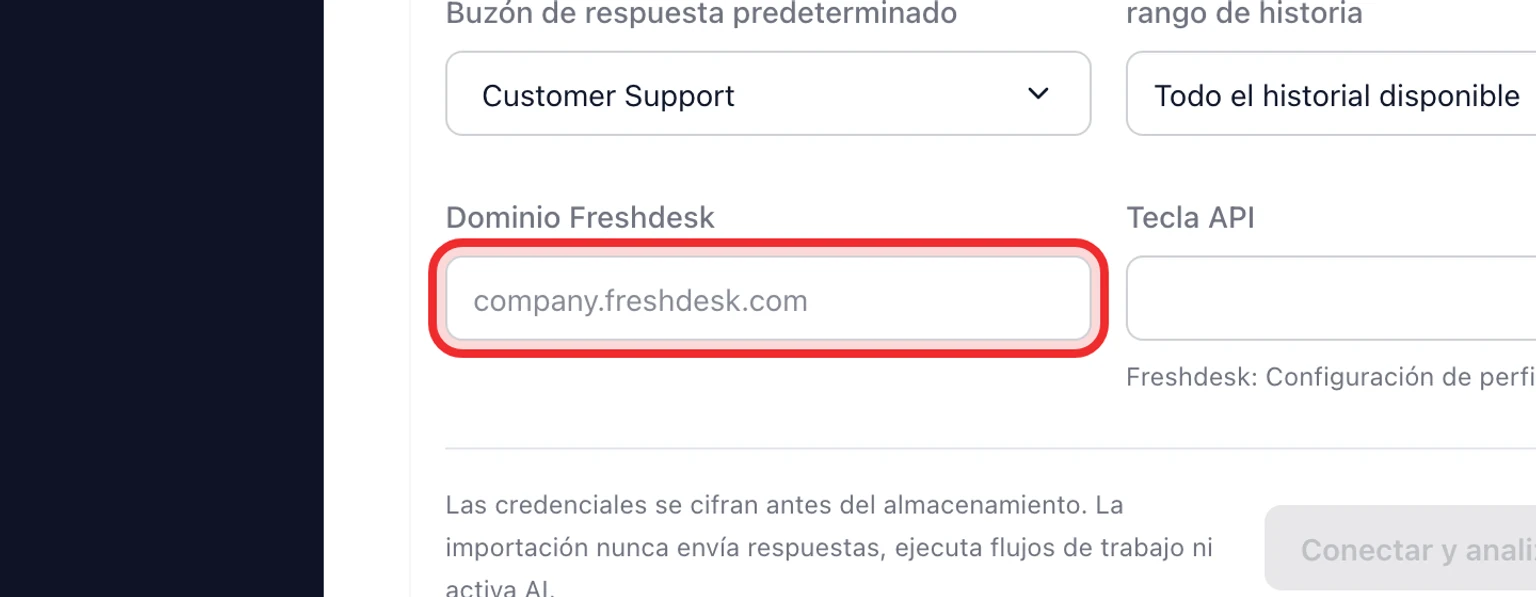
Selecciona el buzón de destino y el periodo del historial.
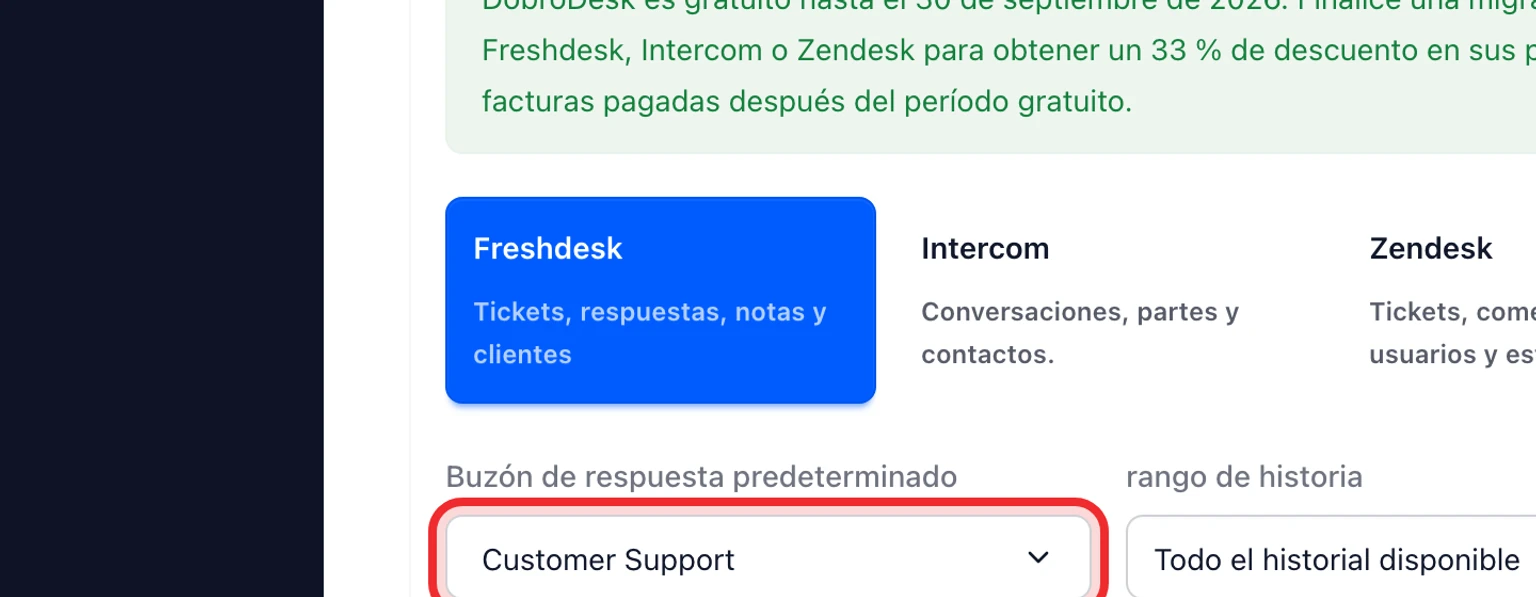
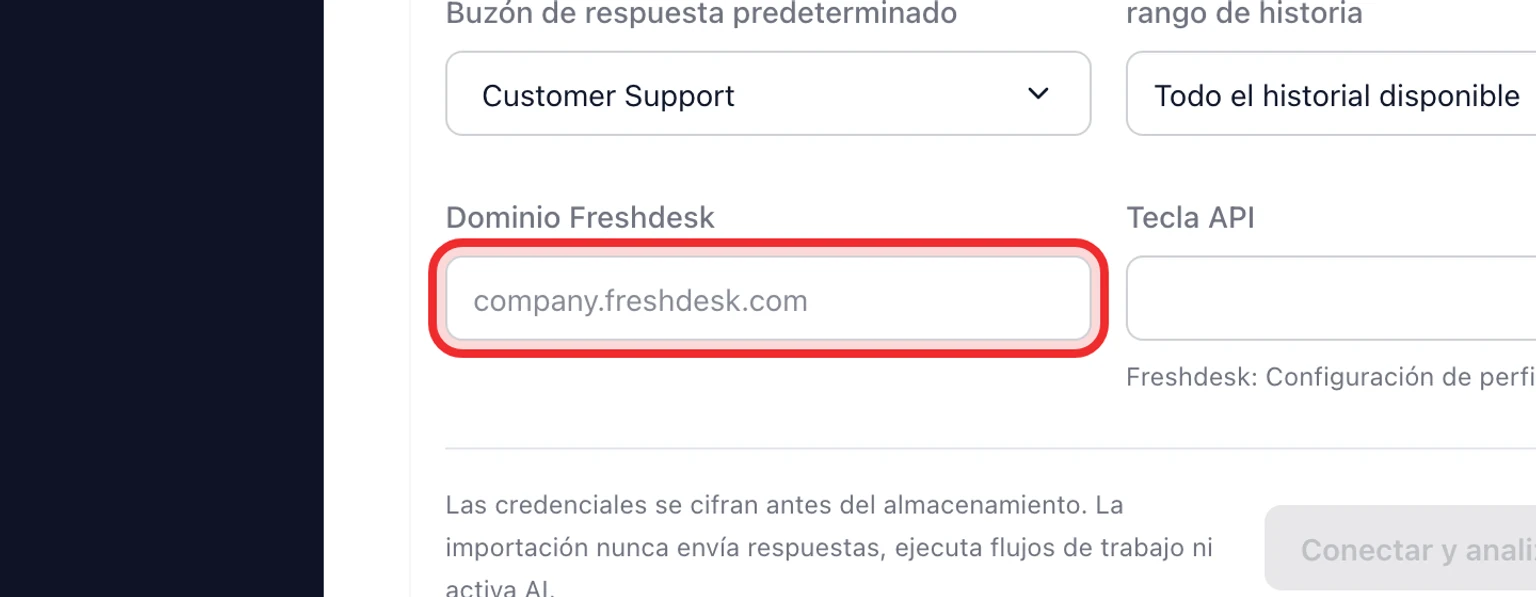
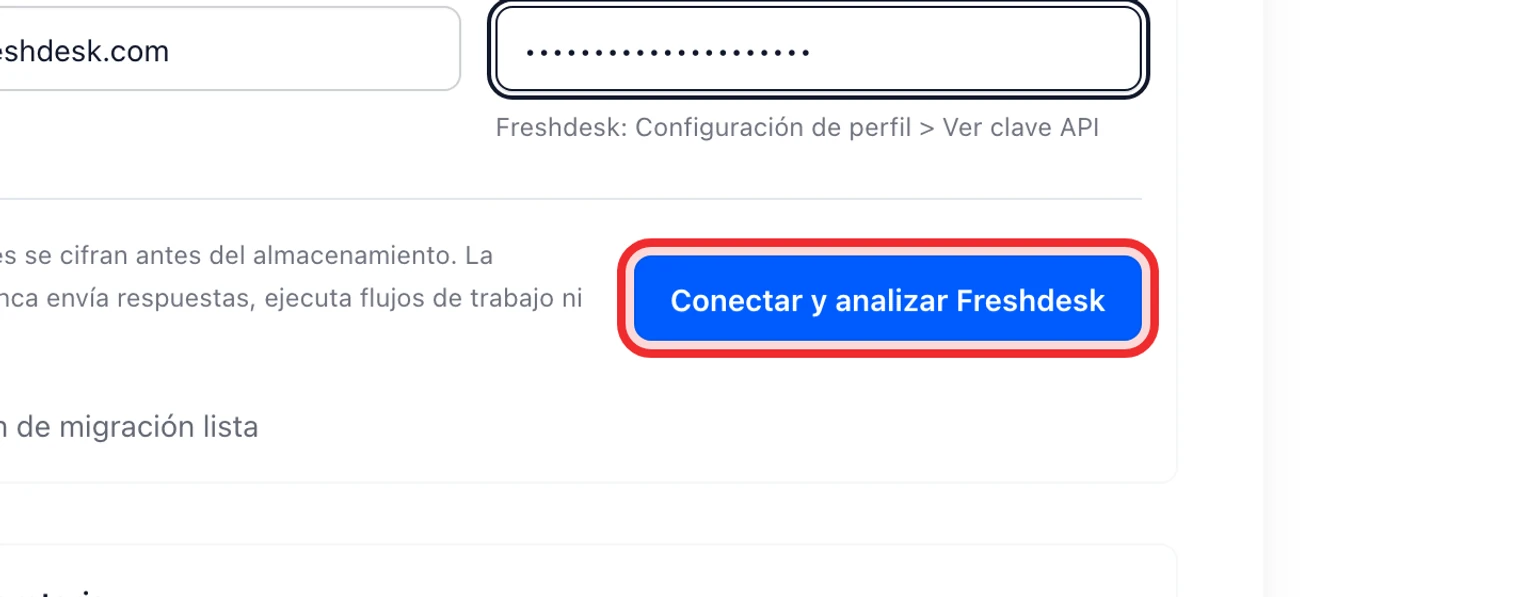
Introduce el dominio y la clave de API de Freshdesk.
Selecciona Conectar y analizar Freshdesk.
Revisa los correos de soporte, productos, grupos, campos, estados y avisos detectados.


Haz una prueba y después traslada los datos
Asocia cada correo de soporte, producto y grupo de Freshdesk con una bandeja de entrada y un buzón de respuesta de DobroDesk.
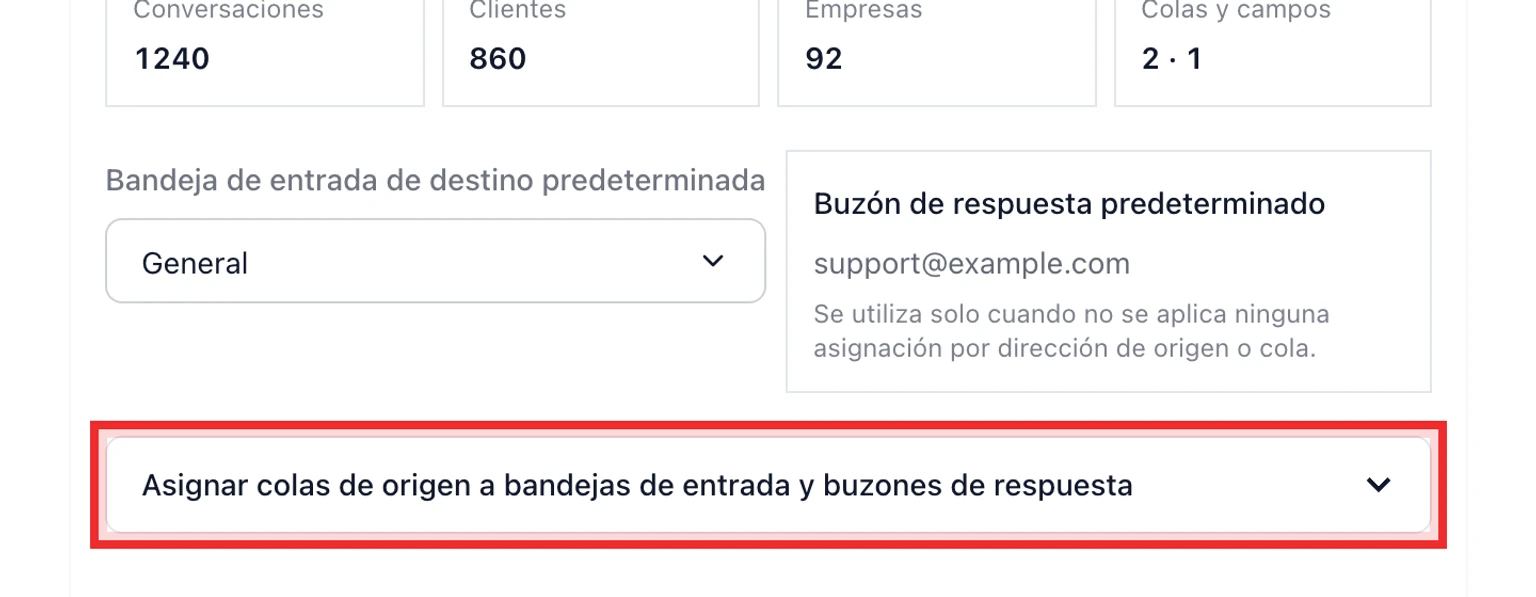
Mantén seleccionados los artículos de conocimiento y las respuestas predefinidas si quieres crear borradores para revisar.

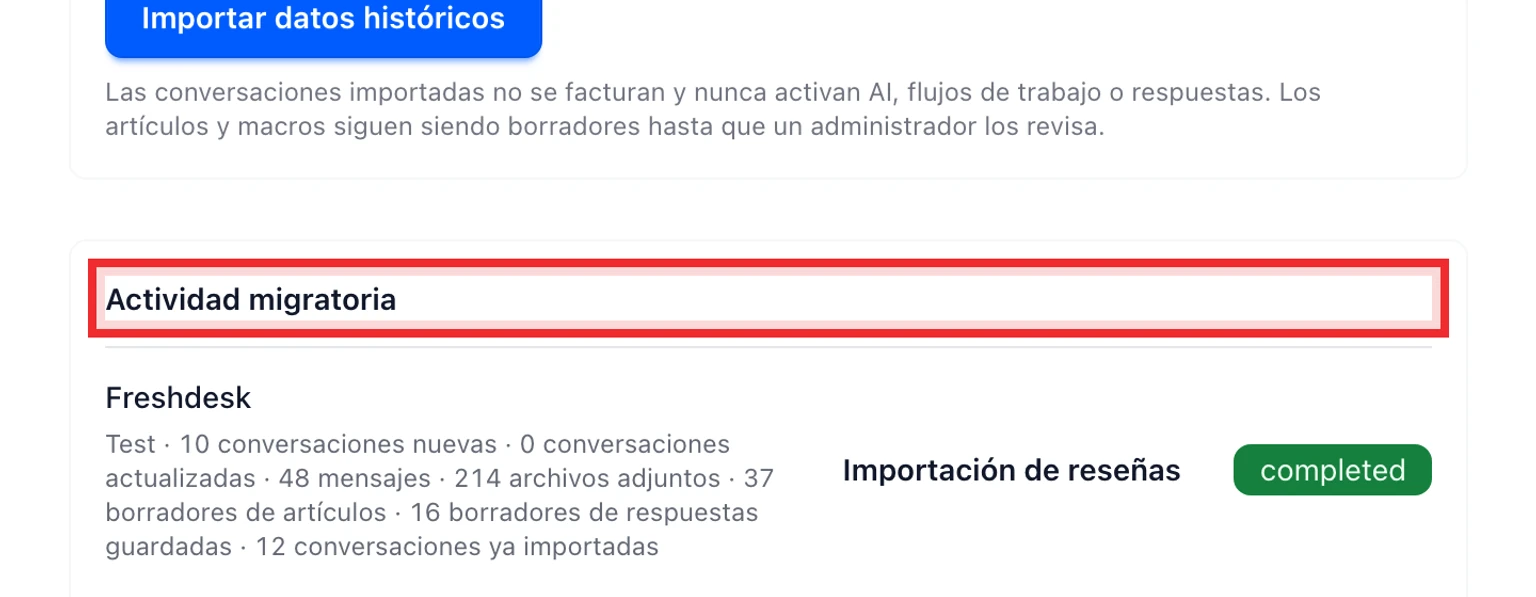
Ejecuta una prueba con 10 conversaciones y revisa la bandeja de entrada, el buzón de respuesta y el orden de los mensajes.
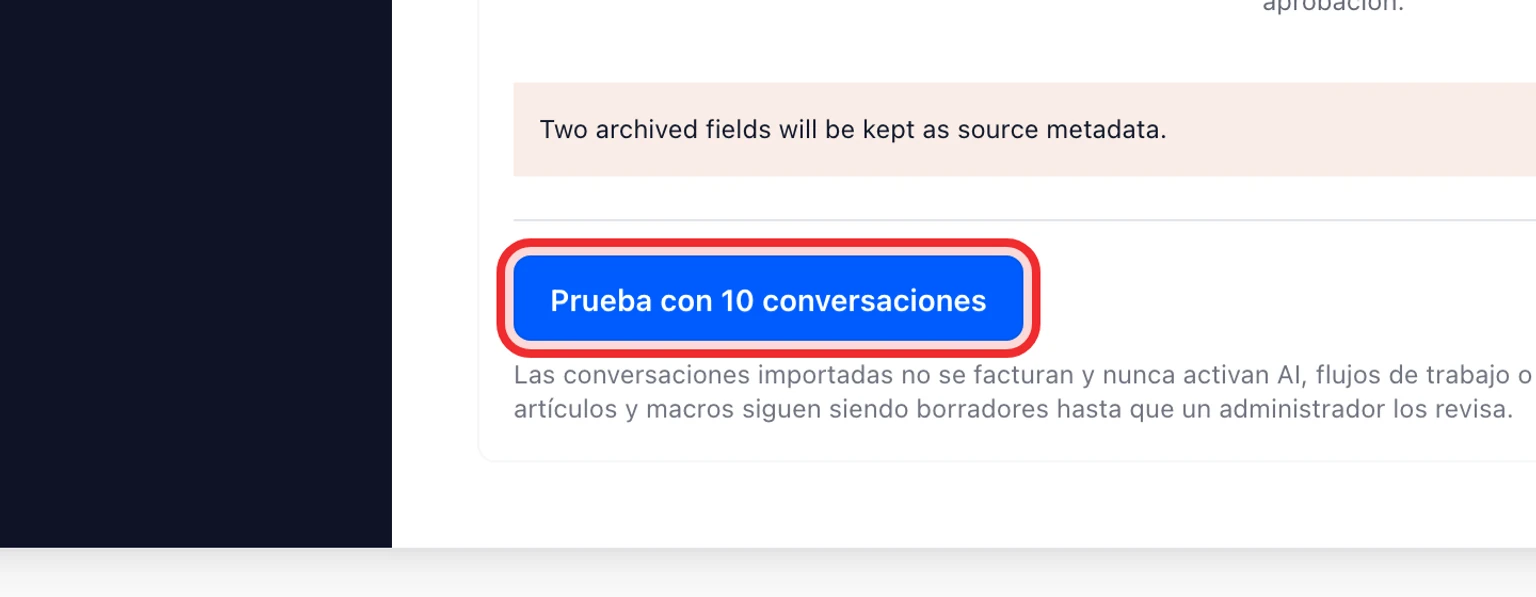
Inicia la importación histórica cuando la correspondencia sea correcta.
Ejecuta la sincronización final justo antes de dirigir el nuevo correo de soporte a DobroDesk.
Revisa la conciliación y finaliza la migración.