

Cómo revisar respuestas de IA en soporte
Comprueba la solicitud, las fuentes y los riesgos de la respuesta de IA antes de editarla, rechazarla o pedir ayuda a un compañero.
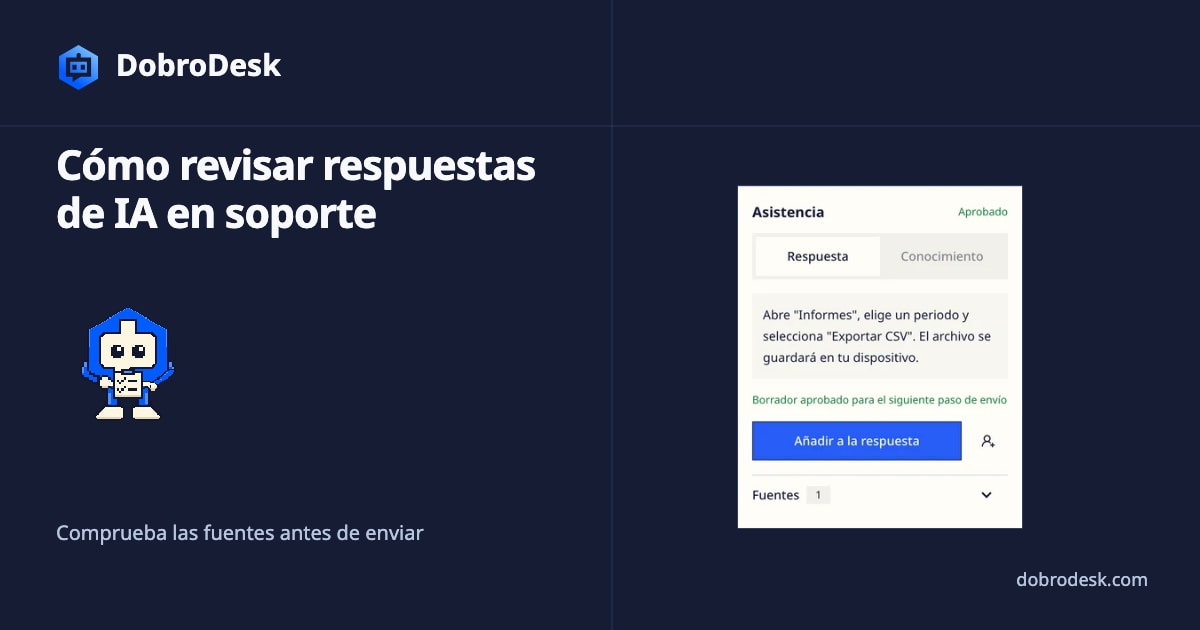
Empieza por la solicitud del cliente. En DobroDesk, las respuestas de IA quedan bajo control humano de forma predeterminada: generar un borrador no lo envía al cliente. Una persona del equipo revisa el texto propuesto y decide si debe usarse en la conversación.
Lee la solicitud en su contexto
Lee el último mensaje del cliente y después el resto de la conversación. Comprueba qué ha intentado el equipo, qué dudas siguen abiertas y qué se le ha prometido. El borrador debe responder a la solicitud actual y usar el idioma del cliente. Una respuesta anterior del equipo explica el contexto, pero no confirma una política del producto.
Comprueba las fuentes
Abre la lista de fuentes en el panel de revisión de IA. Muestra las fuentes recuperadas, resúmenes breves del texto coincidente e indicadores de confianza, además de las alertas de riesgo que correspondan. Comprueba si el material responde a la solicitud. Si un dato es importante para el cliente, confírmalo en la fuente aprobada.
Si no hay una fuente pertinente, está desactualizada o el texto mostrado no respalda un importe, una fecha o una acción en la cuenta, mantén el borrador fuera de la respuesta. Revisa los conocimientos aprobados para la bandeja de entrada correspondiente, haz una pregunta concreta o consulta a alguien del equipo. Elimina las afirmaciones que la fuente no respalda.
Los casos legales, de facturación, eliminación de cuentas, privacidad, abuso, seguridad y clientes enfadados requieren la decisión de una persona autorizada. La IA puede ayudar a reunir contexto o preparar un borrador, pero DobroDesk no debe enviar respuestas automáticamente en esos casos. Involucra a quien pueda tomar la decisión.
Elige una acción de revisión
El panel de revisión de IA registra si apruebas o rechazas el borrador. Otra acción inserta el texto en el editor de respuesta para que puedas modificarlo. También puedes solicitar un traspaso a una persona cuando haga falta más contexto o criterio.
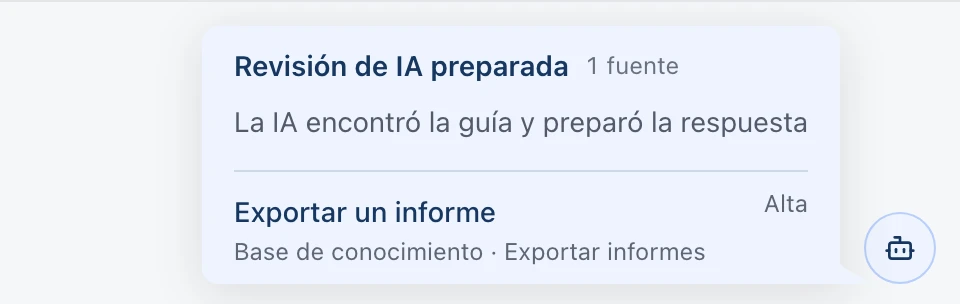
En el modo manual, edita el texto en el editor, comprueba el destinatario y envía el mensaje desde la conversación. Aprobar o rechazar el borrador no envía la respuesta al cliente. Comprueba el texto definitivo y el destinatario antes de enviarlo.
Configura las respuestas automáticas por separado
Un administrador elige el modo de respuesta del espacio de trabajo y puede establecer excepciones para un buzón conectado o un canal. Un flujo de trabajo o una conversación puede cambiar ese modo. Mover una conversación de correo a otra bandeja de entrada no cambia la excepción de su buzón. Que un flujo pueda solicitar un borrador de IA no lo autoriza por sí solo a enviarlo automáticamente.
Antes de ampliar la automatización, prueba una pregunta con una respuesta aprobada clara y casos en los que falte evidencia, esté desactualizada o no corresponda. Incluye una solicitud delicada y confirma que se deriva a alguien del equipo. Revisa la fuente y el resultado en cada caso. Corrige la fuente o su alcance antes de cambiar la política de respuestas automáticas.
Basa las respuestas de IA en conocimientos aprobados
Dale a la IA una fuente clara para responder y deja que tu equipo revise cada respuesta antes de enviarla al cliente.