

Bandeja compartida o buzón compartido para equipos de soporte
Compara un buzón compartido, Google Groups Collaborative Inbox y DobroDesk por asignación, notas internas, conexión del correo e informes de soporte.
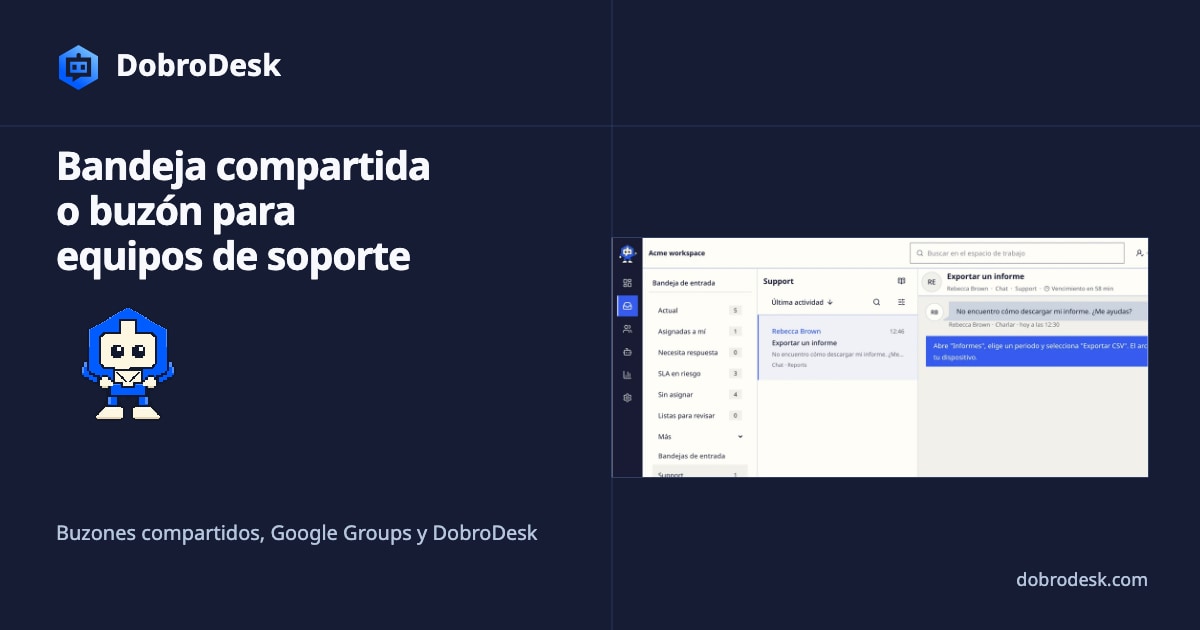
Una dirección de soporte compartida permite que el cliente contacte con el equipo sin elegir a una persona. Varios compañeros pueden responder desde esa dirección. Antes de sustituir la configuración, comprueba qué ofrece ya tu servicio de correo y qué trabajo tienes que coordinar fuera de él.
Qué ofrecen ya un buzón compartido y Google Groups
Los buzones compartidos de Microsoft 365 permiten que los usuarios autorizados lean el correo común y envíen mensajes como ese buzón o en su nombre. Cada persona usa su propia cuenta con los permisos concedidos. Puede ser suficiente para un equipo pequeño. Acuerda cómo tomar un mensaje, cubrir una ausencia y registrar que una solicitud está terminada.
Google Groups Collaborative Inbox incluye sus propios controles de asignación. Los miembros con los permisos adecuados pueden tomar una conversación, asignarla a otro miembro y marcarla como completada, duplicada o sin necesidad de acción. También pueden buscar por responsable o estado de resolución. El grupo necesita el historial de conversaciones activado y los permisos correspondientes. Revisa esos ajustes antes de asumir que Google Workspace no puede registrar responsables.
Si tu equipo solo utiliza carpetas y marcas de lectura, comprueba qué significan en la práctica. Un mensaje puede estar leído sin que nadie se encargue de contestarlo. Un proceso sencillo de asignación y cierre puede resolver esa confusión. Es posible que Google Groups ya cubra el trabajo que necesitas.
Dónde encaja DobroDesk
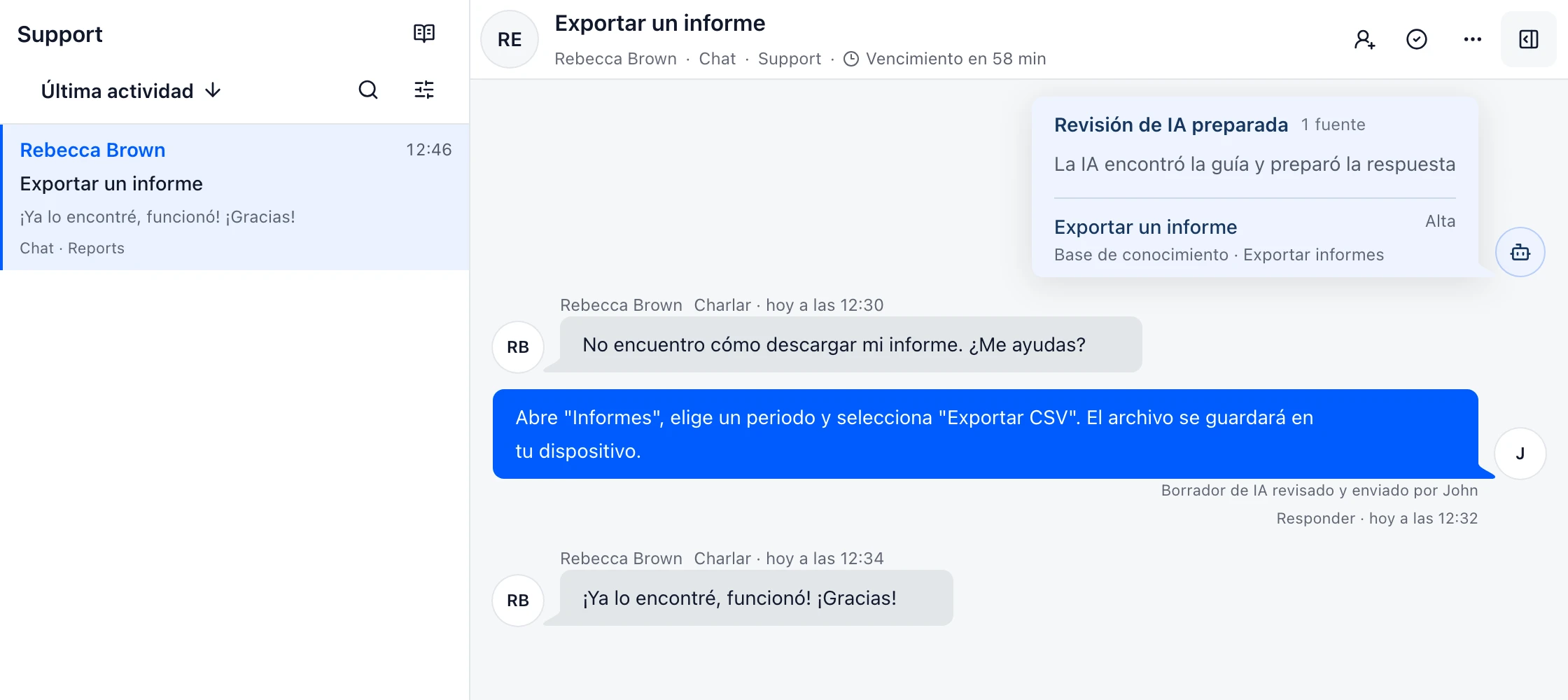
DobroDesk organiza las conversaciones de soporte en bandejas de entrada, con un equipo y una persona asignada por separado. El contexto del cliente, los archivos adjuntos y las notas privadas acompañan a las respuestas. Una bandeja compartida resulta útil cuando el equipo necesita ese registro para los traspasos o atiende correo y chat web en el mismo espacio de trabajo.
Comprueba la conexión del correo antes de planificar el traslado. Las nuevas conexiones de Gmail y las reconexiones a DobroDesk están pausadas durante la revisión de Google. Los métodos disponibles se explican en la guía de conexión del correo. Prueba la recepción y la respuesta desde la dirección elegida antes de llevar al equipo a una nueva cola.
Comprueba los traspasos y la cola antes de cambiar
Durante la prueba, pasa una conversación a un compañero y añade una nota privada con lo que queda por hacer. Pídele que continúe con el historial y los adjuntos guardados. Comprueba también qué muestra la interfaz cuando dos personas redactan a la vez y si el modo de nota privada se distingue de una respuesta al cliente. Son comprobaciones que debes hacer en el producto que estás evaluando.
Para los informes, decide primero qué pregunta necesita responder el equipo. Puede ser dónde está la solicitud más antigua sin respuesta, qué conversaciones no tienen responsable o cuáles se acercan al plazo de servicio. Comprueba si puedes abrir las conversaciones detrás de una cifra e investigarlas. El número total de mensajes no dice quién sigue esperando ayuda.
Usa solicitudes representativas tanto en la configuración actual como en la posible sustituta. Incluye un nuevo mensaje del cliente, la ausencia de un compañero y un traspaso a otro equipo. Anota dónde se pierde información, dónde hay que pedir contexto y si queda claro quién debe actuar después. Esas observaciones te ayudarán a decidir si conservas la configuración o la cambias.
Consulta el trabajo de soporte en un solo Inbox
Mantén juntos el mensaje del cliente, la persona responsable y el siguiente paso para que el equipo conserve el contexto.