

Спільна поштова скринька чи shared inbox для команди підтримки
Порівняння спільної поштової скриньки, Google Groups Collaborative Inbox і DobroDesk: відповідальні, внутрішні нотатки, підключення пошти та звітність.
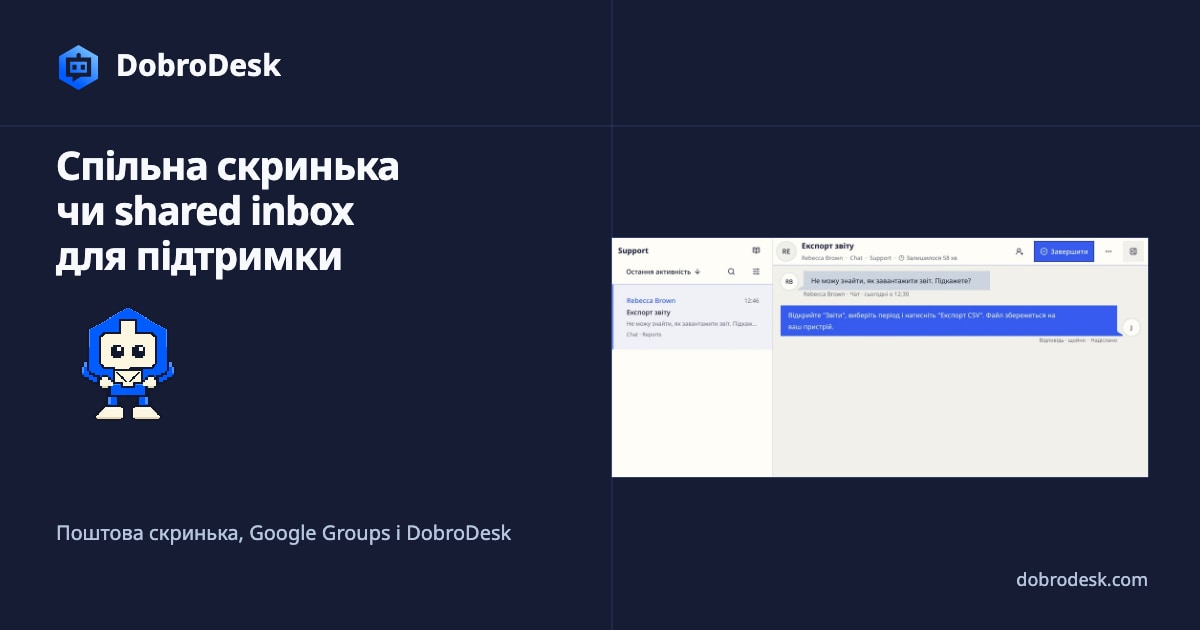
Спільна адреса підтримки дозволяє клієнтові звернутися до команди, не обираючи конкретну людину. Відповідати з неї можуть кілька працівників. Перш ніж змінювати інструмент, перевірте, що вже вміє ваш поштовий сервіс і яку роботу доводиться узгоджувати поза ним.
Що вже дають спільна поштова скринька та Google Groups
Спільна поштова скринька Microsoft 365 дає уповноваженим користувачам доступ до листів і надсилання від її адреси або від її імені. Кожна людина працює зі свого облікового запису з наданими дозволами. Для невеликої команди цього може вистачати. Домовтеся, як брати лист у роботу, підміняти відсутнього колегу й фіксувати завершення звернення.
Google Groups Collaborative Inbox має власні засоби призначення. Учасники з відповідними дозволами можуть брати розмову в роботу, призначати її іншому учасникові, позначати виконаною, дублікатом або такою, що не потребує дій. Є пошук за відповідальним і станом виконання. Для цього у групі потрібні історія розмов і належні дозволи. Перевірте ці налаштування, перш ніж робити висновок, що Google Workspace не дозволяє фіксувати відповідального.
Якщо команда користується лише папками й позначками прочитання, з'ясуйте, що вони означають у щоденній роботі. Лист може бути прочитаним, хоча ніхто не взявся відповідати. Простого призначення й позначки виконання іноді достатньо, щоб усунути цю плутанину. Можливо, потрібний вам процес уже покриває Google Groups.
Для чого тут DobroDesk
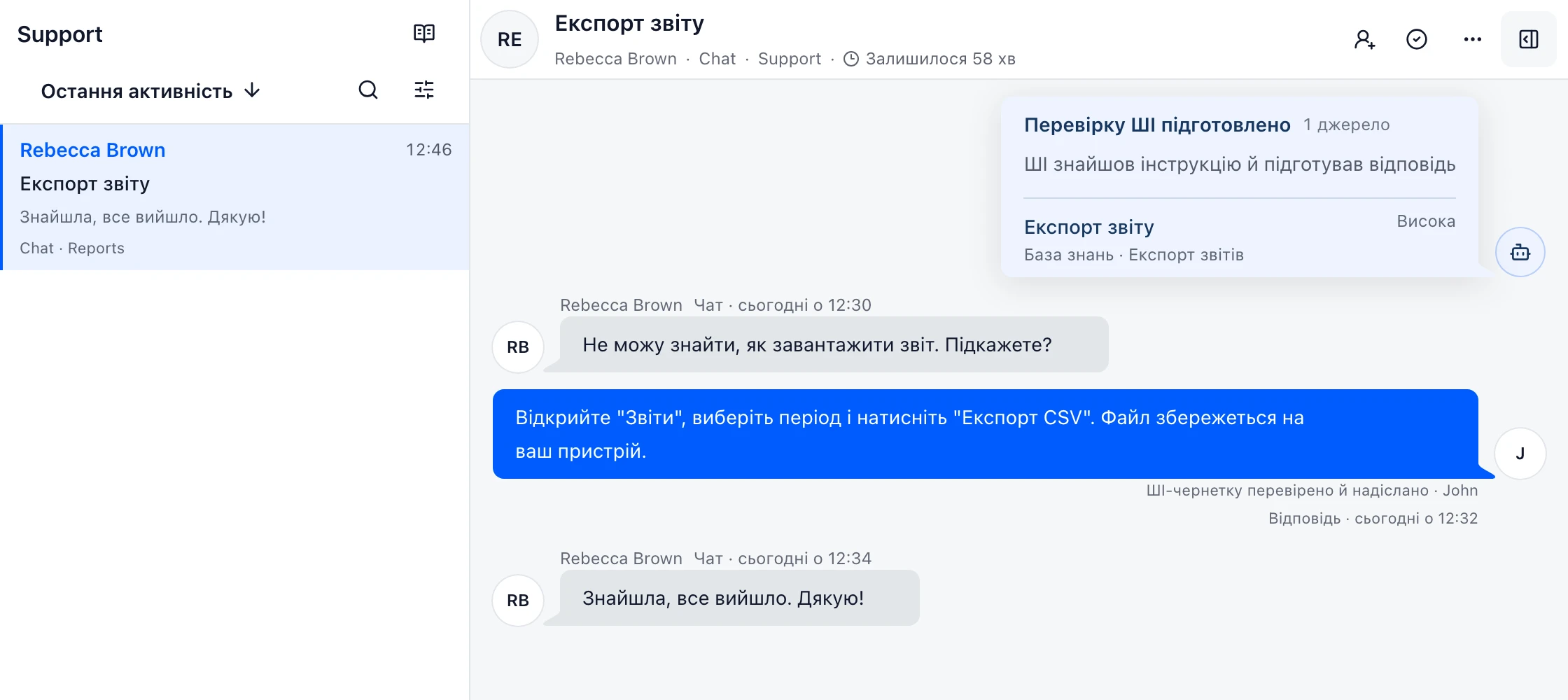
У DobroDesk розмови надходять до скриньок, а команда й відповідальний працівник задаються окремо. Поруч із відповідями зберігаються дані клієнта, вкладення та внутрішні нотатки. Спільна скринька стає корисною, коли ці відомості потрібні для передавання роботи або команда веде пошту й чат сайту в одному робочому просторі.
Перед перенесенням перевірте спосіб підключення пошти. Нові та повторні підключення Gmail до DobroDesk наразі призупинені на час перевірки Google. Доступні способи описано в інструкції з підключення пошти. Перевірте отримання листа й відповідь з обраної адреси, перш ніж переводити команду до нової черги.
Перевірте передавання роботи й чергу до переходу
Під час пробної роботи передайте розмову колезі й додайте внутрішню нотатку з поясненням, що ще потрібно зробити. Попросіть продовжити роботу за збереженою історією та вкладеннями. Також перевірте, що показує інтерфейс, коли двоє людей одночасно готують відповідь, і чи легко відрізнити внутрішню нотатку від відповіді клієнтові. Це перевірки для конкретного продукту, який ви оцінюєте.
Для звітності визначте, на яке питання команда має отримати відповідь. Наприклад, де найстаріше звернення без відповіді, які розмови не мають відповідального або наближаються до строку обслуговування. Перевірте, чи можна відкрити звернення за показником і розібратися з ними. Загальна кількість листів не пояснює, хто чекає на допомогу.
Візьміть типові звернення й перевірте їх у поточній системі та в сервісі, на який плануєте перейти. Додайте повторне повідомлення клієнта, відсутнього колегу й передавання до іншої команди. Запишіть, де губляться відомості, де доводиться просити пояснення та чи зрозуміло, хто відповідає далі. Ці спостереження допоможуть вирішити, чи потрібно змінювати наявний інструмент.
Спробуйте спільні Вхідні для підтримки
Тримайте повідомлення клієнта, відповідального та наступну дію разом, щоб команда не втрачала контекст розмови.