

Actualizado:
Al terminar
Una Procedure publicada tiene un resultado verificado y las acciones sensibles siguen controladas por aprobación o transferencia humana.
Crea una Procedure
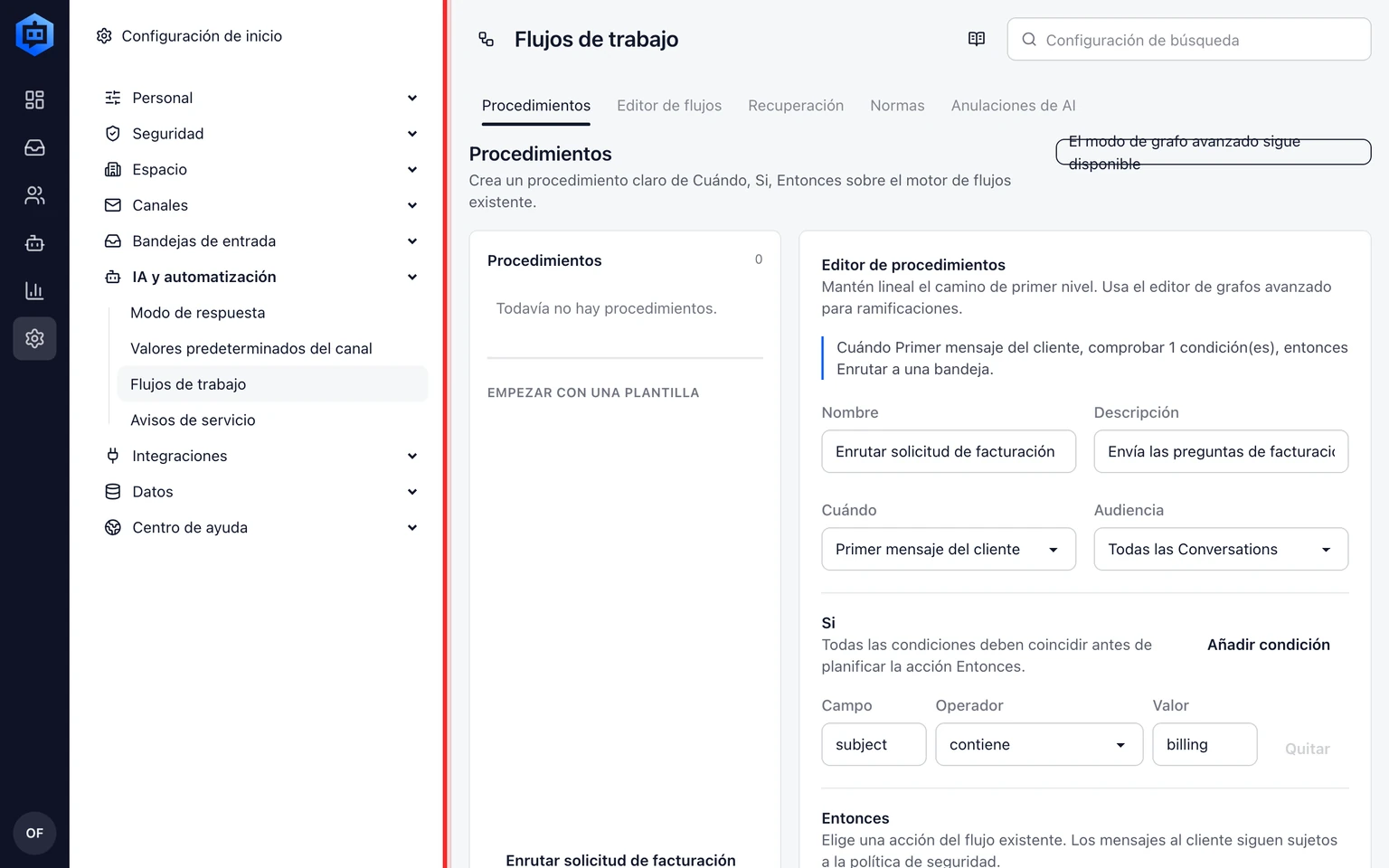
Abre Configuración > IA > Procedures y elige una plantilla o crea una Procedure desde el registro de acciones compatible. Define con claridad el activador, la bandeja o audiencia y el alcance de la acción.
Guarda primero un borrador. Los borradores no se ejecutan ni cambian la versión publicada existente.
Ejecuta una prueba en seco antes de publicar
- Elige una conversación sintética o segura en el panel de pruebas de la Procedure.
- Comprueba cada condición, acción prevista y resultado de aprobación. La prueba en seco no envía mensajes al cliente ni ejecuta mutaciones del proveedor.
- Corrige destinos de bandeja ausentes, condiciones inválidas o bloqueos de seguridad y vuelve a probar hasta obtener el resultado esperado.
Configura y prueba un resultado de Custom API
Después de una prueba segura correcta de una operación GET de lectura habilitada, abre Editar operación y ve a Respuesta. El diseño guiado convierte los datos tipados asignados en un registro individual o una lista de registros comprensible para el cliente. Solo se ofrecen candidatos de registro seguros de la respuesta probada.
Define una etiqueta del resultado en cada idioma compatible, elige un campo de título y otro opcional de subtítulo, selecciona hasta 32 campos seguros y fija el máximo de registros de una lista. Previsualiza el resultado en cada idioma antes de guardarlo. Los importes, fechas y estados usan sus reglas de presentación tipadas. Los estados desconocidos y los campos ausentes quedan como no disponibles en lugar de inventarse.
Usa la acción de prueba de lectura con datos seguros. La respuesta analizada muestra campos tipados, rutas anidadas y valores sensibles ocultos.
Elige Editar operación > Respuesta, selecciona Registro individual o Lista de registros y define la etiqueta del resultado, el título, el subtítulo opcional y los campos visibles. Para una lista, fija entre 1 y 100 registros.
Revisa la vista previa localizada, elige Usar este diseño y después guarda el borrador. La respuesta avanzada sigue siendo una vista previa técnica de JSON limitada. No es una solicitud editable ni ejecuta una mutación.
- Puedes mostrar al cliente texto, número, sí o no, importe, fecha y estado de la respuesta asignada.
- Las listas de registros están limitadas a 100 registros y 32 campos. La interfaz muestra un aviso de resultado parcial cuando el proveedor devuelve solo una parte.
- Si la respuesta está vacía o mal formada o falta un campo, muestra que la información no está disponible y corrige el mapeo o transfiere la solicitud a una persona en lugar de adivinar.
Protege un cambio de Custom API
Para un cambio de Custom API confirmado por el cliente puedes añadir una condición de mutación. Solo puede leer una salida de texto y la compara con el valor esperado exacto. Si falta el valor, no coincide o no está disponible, la solicitud se transfiere a una persona y no se llama a la mutación.
Todo cambio externo sigue necesitando la confirmación del cliente. Los cambios protegidos o sensibles siempre necesitan la aprobación de un compañero. Una prueba de lectura nunca evita estas protecciones.
Publica y verifica el resultado en ejecución
Publica solo cuando entiendas la prueba en seco. Una Procedure publicada tiene versiones. Los borradores posteriores no reemplazan la versión activa hasta que los publiques.
Ejecuta una prueba controlada y confirma la ejecución completada en el historial de la Procedure. El centro usa esa ejecución correcta como evidencia de que la acción publicada se puede ejecutar, no solo de que está guardada.
Las acciones de facturación, cuenta, privacidad, asuntos legales, seguridad, abuso y clientes enfadados conservan la aprobación o la transferencia humana. No debilites esa política para que pase una prueba.
Pon esta guía en práctica
Abre el Centro de configuración para aplicar los pasos en tu espacio. Inicia sesión cuando se te solicite.