

Actualizado:
Al terminar
La IA ayuda con preguntas repetitivas mientras tu equipo controla las fuentes.
Crea una fuente de conocimiento
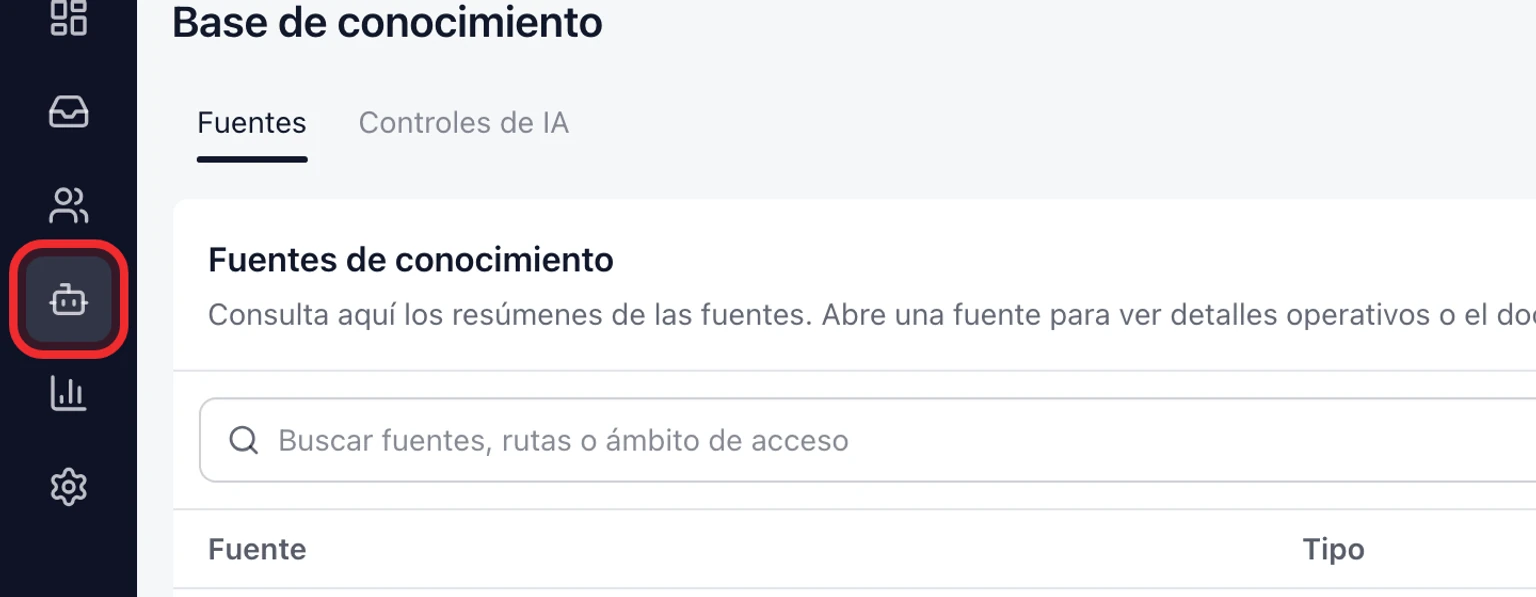
Abre la base de conocimiento desde la navegación del espacio de trabajo.
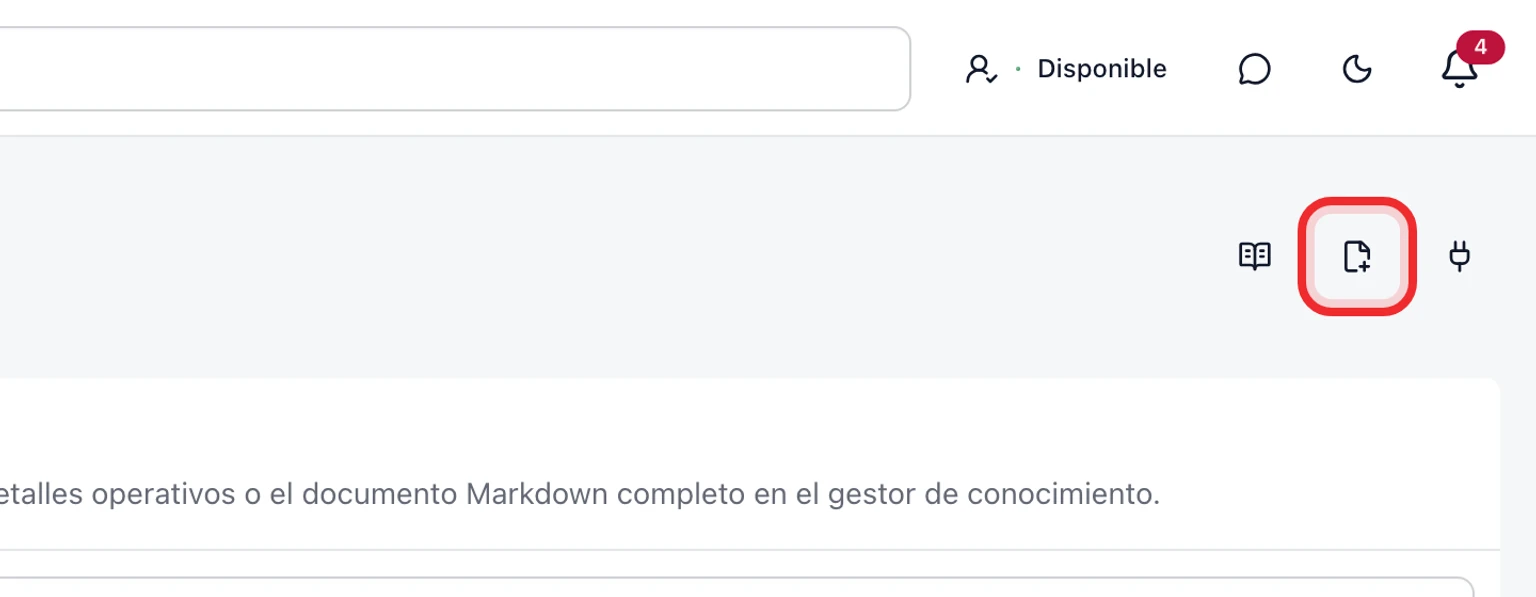
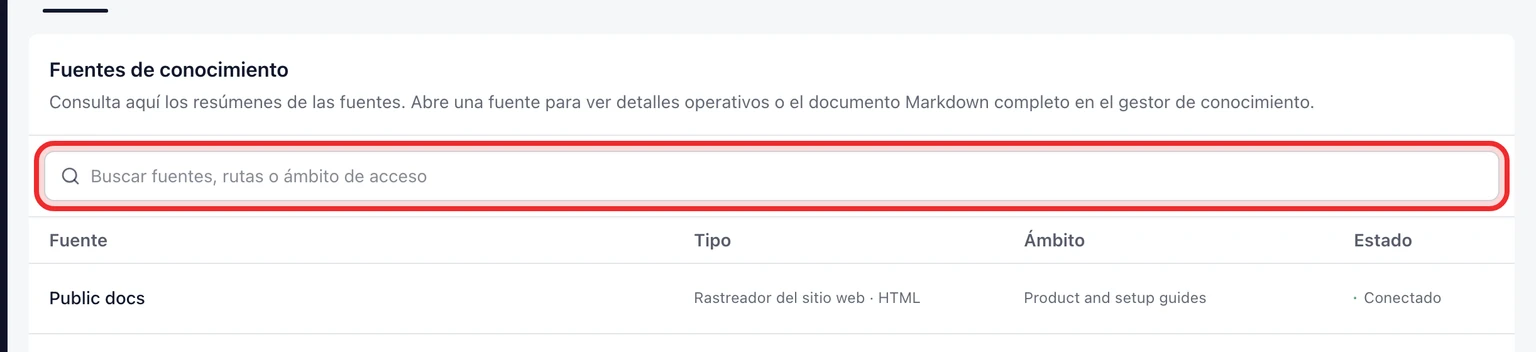
Elige "Nuevo artículo" para una FAQ, "Subir documentos" para añadir archivos revisados o "Conectores" para usar una fuente externa.
Para una pregunta frecuente pública, indica el título, la pregunta, la respuesta revisada, la colección, el idioma y los metadatos de búsqueda.
Guarda la fuente como borrador privado. Revisa la audiencia y el alcance de Marca o Bandeja de entrada antes de aprobarla.
Aprueba el borrador y elige después qué buzones pueden usarlo. La publicación en el Centro de ayuda se configura por separado para cada sitio.
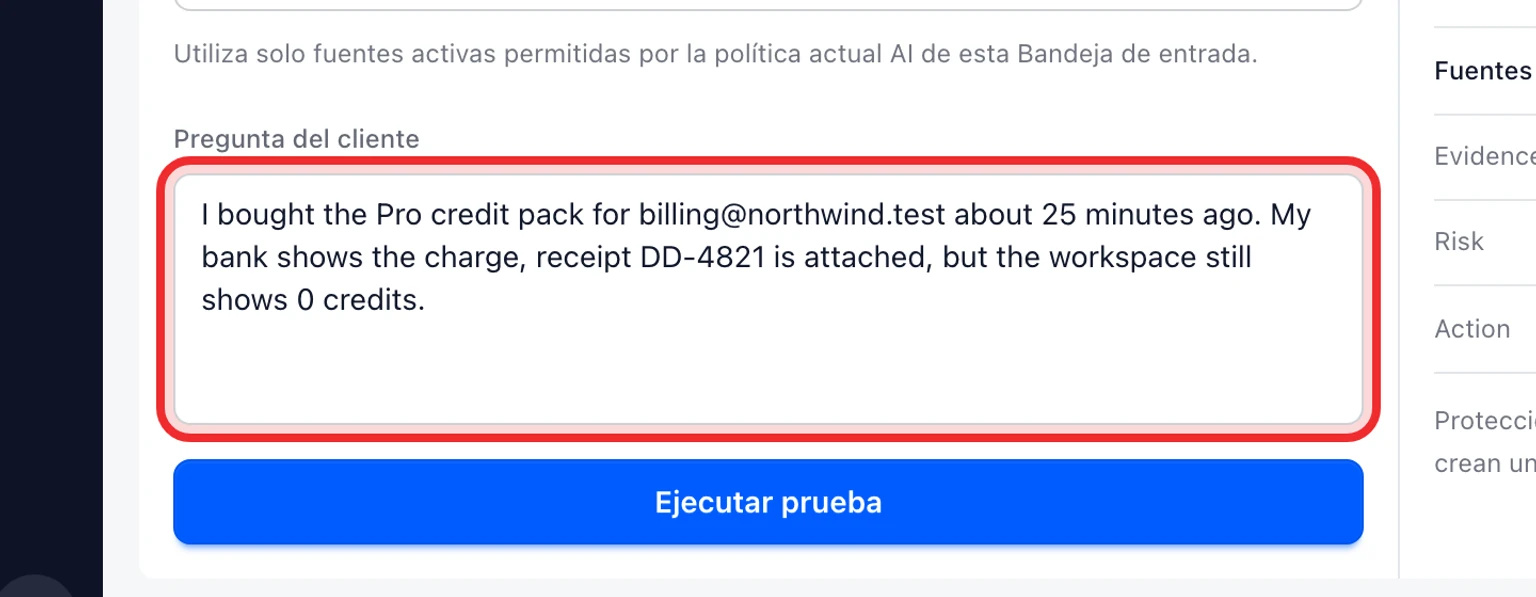
Revisa los cambios antes de sustituir una respuesta aprobada
Abre una fuente aprobada y revisa su historial de versiones.
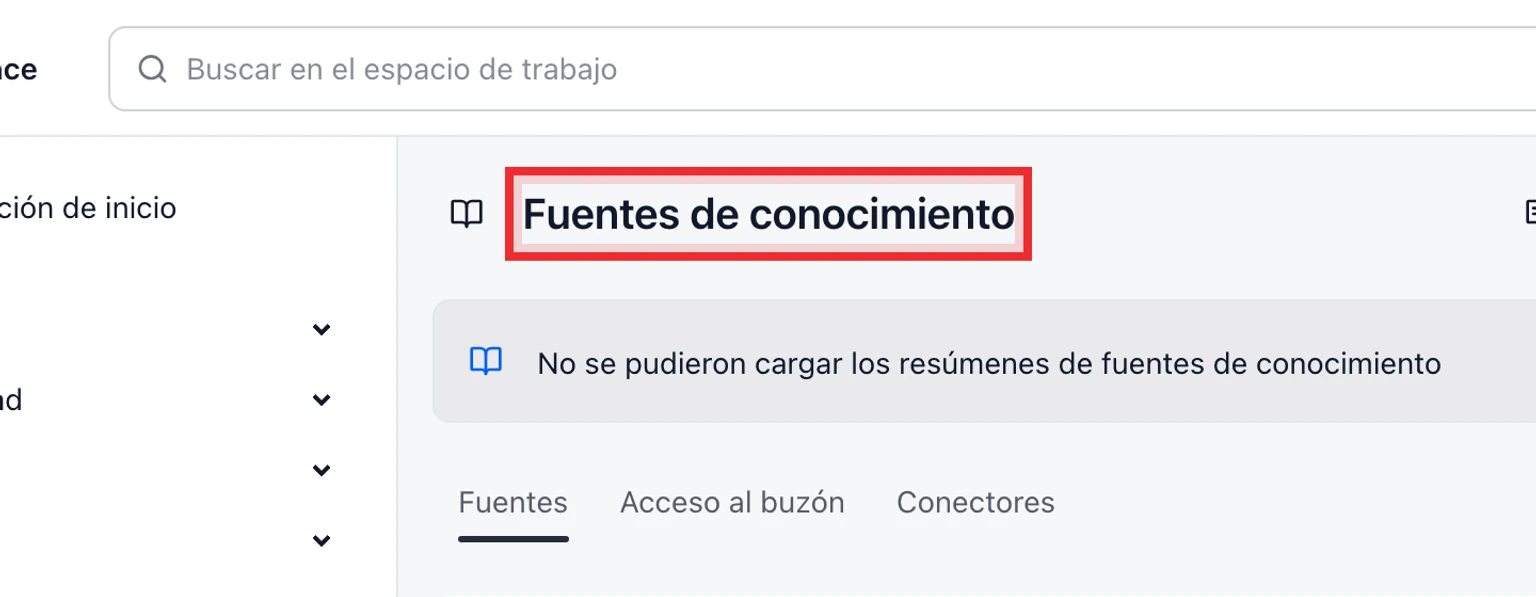
Cuando DobroDesk muestre Cambió el contenido aprobado, compara el nuevo borrador con la versión activa.
Aprueba la nueva revisión solo después de comprobar el contenido, el alcance y la audiencia. Hasta entonces se mantiene activa la última revisión aprobada.
Restaurar crea un borrador desde una versión anterior. Revísalo y apruébalo antes de usarlo.
Los casos legales, de facturación, eliminación de cuentas, privacidad, abuso, seguridad y clientes enfadados permanecen en manos de una persona.
Resuelve Knowledge Issues del soporte real
Abre Fuentes de conocimiento y busca Problemas de conocimiento debajo del directorio de fuentes.
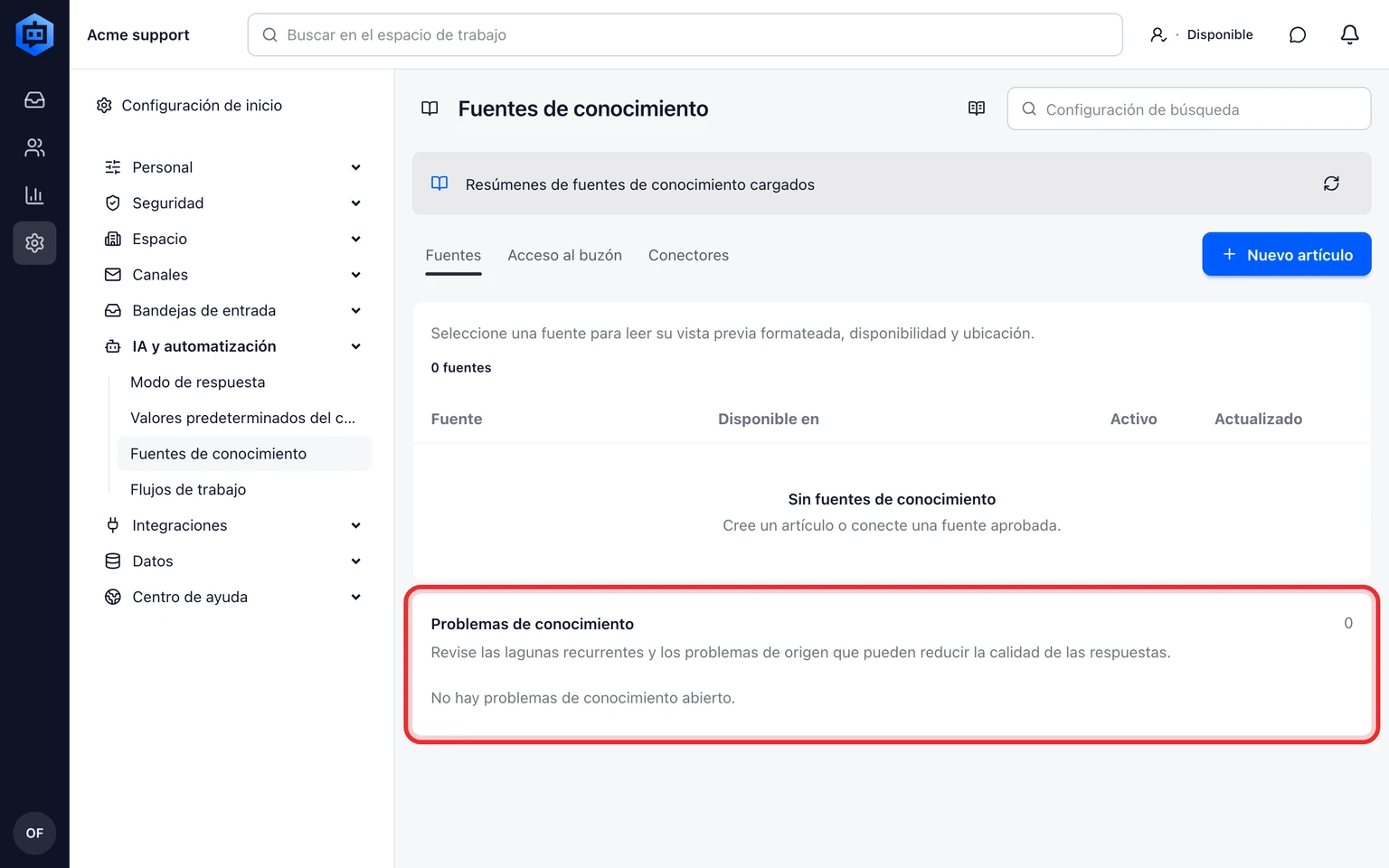
Revisa el tipo, la fuente afectada y la siguiente acción propuesta. Las respuestas ausentes, los fallos, las aprobaciones obsoletas y los comentarios negativos comparten una cola.
Corrige o aprueba la fuente y descarta después el problema. DobroDesk lo recupera si la causa cambia o vuelve a producirse.
Para un problema repetido de comentarios negativos, selecciona Crear borrador para revisar. DobroDesk usa una conversación cerrada como evidencia y pone en cola un borrador privado. Revísalo y apruébalo antes de cambiar el acceso al conocimiento.
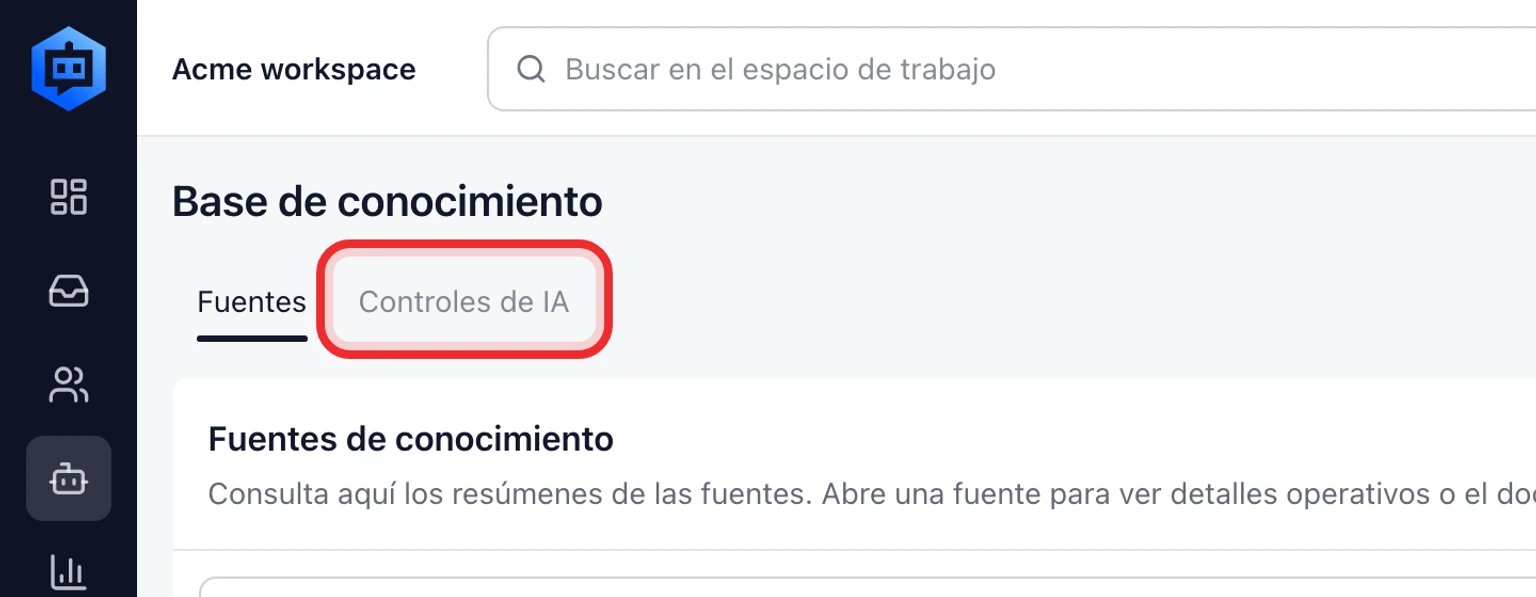
Abre la pestaña Conocimiento de Asistencia y revisa después la conversación cerrada existente. Ejecuta la revisión de calidad y registra si la causa requiere un borrador de conocimiento, corregir una fuente, cambiar el flujo de trabajo o no actuar.
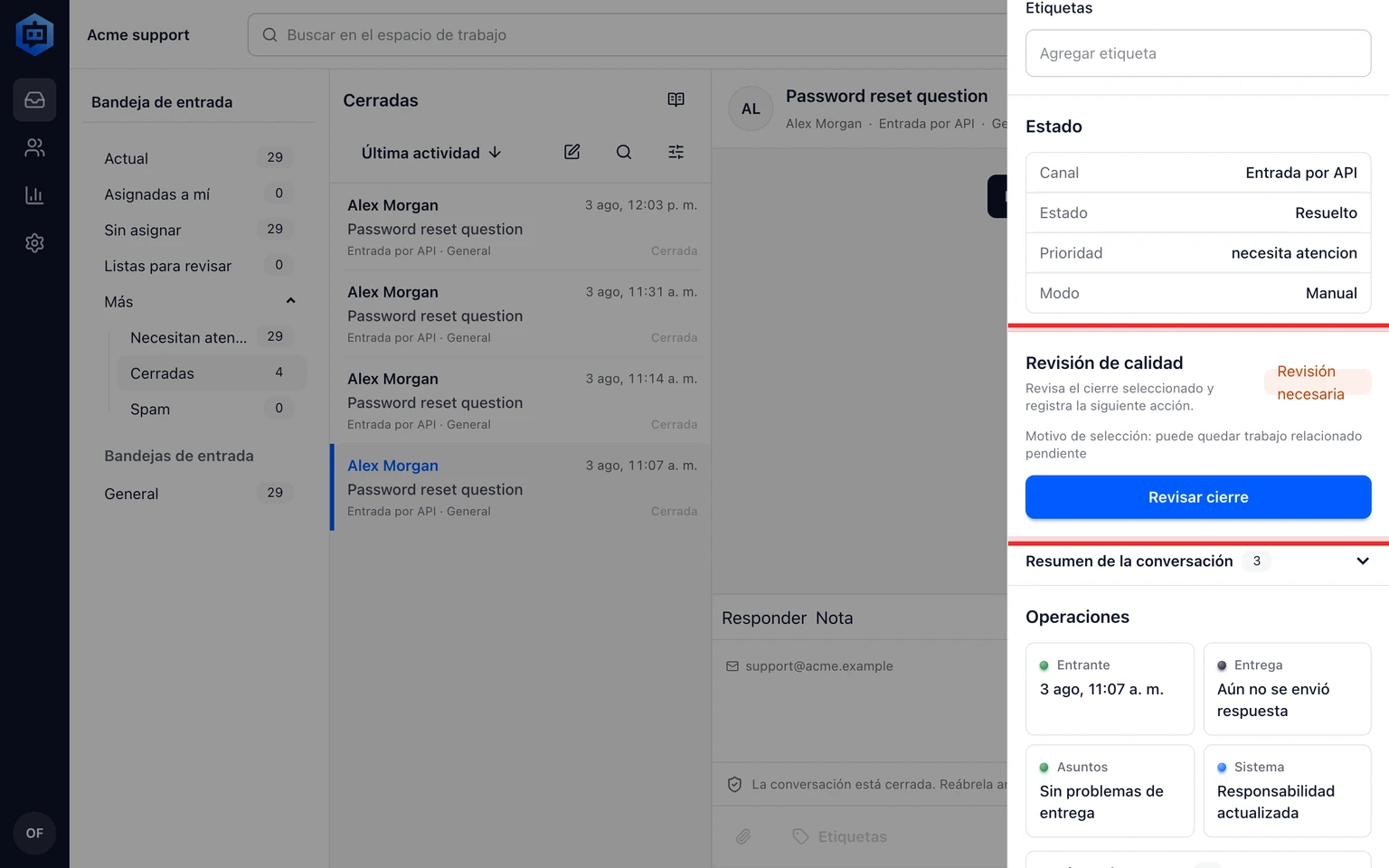
El texto de las conversaciones y las correcciones del equipo nunca se convierten en conocimiento público sin revisión.
Pon esta guía en práctica
Abre el Centro de configuración para aplicar los pasos en tu espacio. Inicia sesión cuando se te solicite.