

Aktualisiert:
Ergebnis
Eine veröffentlichte Procedure hat ein geprüftes Ergebnis und sensible Aktionen bleiben genehmigungs- oder menschlich gesteuert.
Eine Procedure erstellen
Öffnen Sie Einstellungen > AI > Procedures und wählen Sie eine Vorlage oder erstellen Sie eine Procedure aus der unterstützten Aktionsregistrierung. Trigger, Posteingang oder Zielgruppe und Aktionsbereich müssen klar sein.
Speichern Sie zuerst einen Entwurf. Entwürfe laufen nicht und ändern keine bestehende veröffentlichte Version.
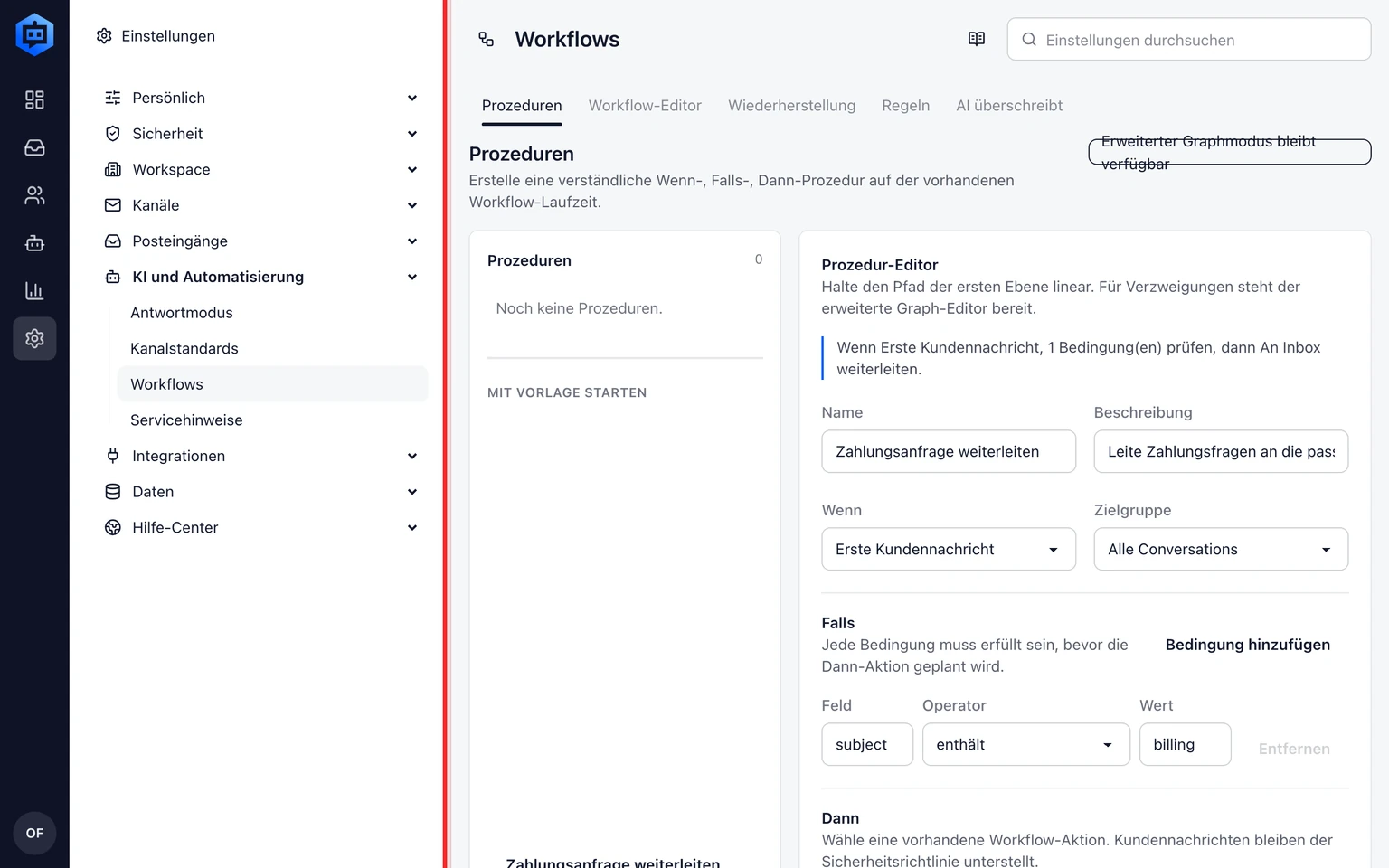
Vor der Veröffentlichung einen Trockentest ausführen
- Eine synthetische oder bereits sichere Unterhaltung im Testbereich der Procedure auswählen.
- Jede Bedingung, geplante Aktion und das Genehmigungsergebnis prüfen. Ein Trockentest sendet keine Kundennachricht und führt keine Provider-Mutation aus.
- Fehlende Posteingangsziele, ungültige Bedingungen oder Sicherheitsblockaden beheben und erneut testen, bis das erwartete Ergebnis erscheint.
Ein Custom-API-Ergebnis gestalten und testen
Nach einem erfolgreichen sicheren Test einer aktivierten GET-Leseoperation öffnen Sie Operation bearbeiten und wechseln zu Antwort. Das geführte Ergebnislayout macht zugeordnete typisierte Daten als kundenfreundlichen einzelnen Datensatz oder als Datensatzliste sichtbar. Angeboten werden nur sichere Datensatzkandidaten aus der geprüften Antwort.
Legen Sie eine Ergebnisbezeichnung in jeder unterstützten Sprache fest, wählen Sie ein Titel- und optional ein Untertitelfeld, bis zu 32 sichere Felder und die maximale Datensatzanzahl für eine Liste. Prüfen Sie die Vorschau in jeder Sprache, bevor Sie speichern. Beträge, Datumswerte und Status verwenden ihre typisierten Anzeigeregeln. Unbekannte Statuswerte und fehlende Felder bleiben nicht verfügbar, statt erraten zu werden.
Verwenden Sie die Testaktion für den Lesevorgang mit sicheren Testdaten. Die geparste Antwort zeigt typisierte Felder, verschachtelte Pfade und verborgene sensible Werte.
Wählen Sie Aktion bearbeiten > Antwort, dann Einzelner Datensatz oder Datensatzliste sowie Ergebnisbezeichnung, Titel, optionalen Untertitel und sichtbare Felder. Für eine Liste legen Sie 1 bis 100 Datensätze fest.
Prüfen Sie die lokalisierte Vorschau, wählen Sie Dieses Layout verwenden und speichern Sie danach als Entwurf. Die erweiterte Antwort bleibt eine begrenzte technische JSON-Vorschau. Sie ist keine editierbare Anfrage und führt keine Mutation aus.
- Für Kunden können Text, Zahl, Ja oder nein, Betrag, Datum und Status aus der zugeordneten Antwort angezeigt werden.
- Datensatzlisten sind auf 100 Datensätze und 32 Felder begrenzt. Bei einer unvollständigen Providerantwort zeigt die Oberfläche einen Hinweis auf das Teilergebnis.
- Wenn die Antwort leer oder fehlerhaft ist oder ein Feld nicht verfügbar ist, zeigen Sie den Zustand nicht verfügbar an und korrigieren Sie die Zuordnung oder übergeben Sie den Vorgang an einen Menschen, statt zu raten.
Eine Custom-API-Änderung absichern
Für eine vom Kunden bestätigte Custom-API-Änderung können Sie eine Mutationsbedingung hinzufügen. Sie darf nur eine Textausgabe lesen und vergleicht sie mit dem exakten erwarteten Wert. Fehlt der Wert, stimmt er nicht überein oder ist er nicht verfügbar, wird die Anfrage an einen Menschen übergeben und die Mutation nicht aufgerufen.
Jede externe Änderung braucht weiterhin die Bestätigung des Kunden. Geschützte oder sensible Änderungen benötigen immer die Freigabe eines Teammitglieds. Ein Lesetest umgeht diese Schutzvorgaben nicht.
Laufzeitergebnis veröffentlichen und prüfen
Erst veröffentlichen, wenn der Trockentest verstanden ist. Eine veröffentlichte Procedure wird versioniert. Spätere Entwürfe ersetzen die aktive Version erst durch Veröffentlichung.
Einen kontrollierten Laufzeittest auslösen und den abgeschlossenen Lauf in der Procedure-Historie bestätigen. Der Setup Center nutzt diesen erfolgreichen Lauf als Beleg für die ausführbare veröffentlichte Aktion, nicht nur für deren Speicherung.
Aktionen für Abrechnung, Konto, Datenschutz, Recht, Sicherheit, Missbrauch und verärgerte Kunden behalten die Genehmigungs- oder Übergabepflicht. Diese Richtlinie nicht für einen Test abschwächen.
Diese Anleitung direkt umsetzen
Öffnen Sie das Setup Center, um die Schritte in Ihrem Workspace anzuwenden. Melden Sie sich an, wenn Sie dazu aufgefordert werden.