

Vérifier les réponses IA du support
Vérifiez la demande, les sources et les alertes avant l'envoi d'une réponse IA. Découvrez quand modifier le brouillon, le rejeter ou demander de l'aide.
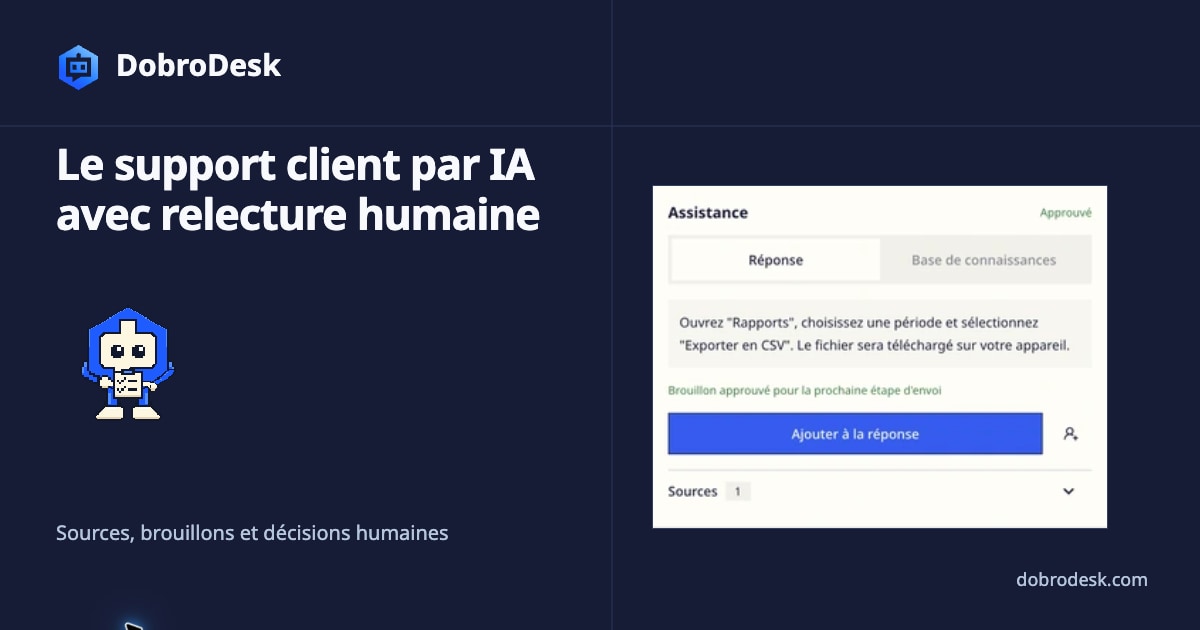
Commencez par la demande du client. Dans DobroDesk, les réponses de l'IA restent sous contrôle humain par défaut : la création d'un brouillon ne l'envoie pas au client. Un membre de l'équipe vérifie le texte proposé puis décide s'il convient à la conversation.
Lire la demande dans son contexte
Lisez le dernier message du client, puis les échanges précédents. Vérifiez ce que l'équipe a déjà essayé, les questions encore ouvertes et les engagements pris. Le brouillon doit répondre à la demande actuelle dans la langue du client. Une ancienne réponse de l'équipe explique l'historique, mais ne confirme pas une règle du produit.
Vérifier les sources
Ouvrez la liste des sources dans le panneau de vérification IA. Elle présente les sources trouvées, de courts résumés des passages correspondants, leur niveau de confiance et les alertes de risque éventuelles. Vérifiez que les informations correspondent à la demande. Pour un détail important, consultez la source approuvée elle-même.
S'il n'y a pas de source pertinente, si elle est dépassée ou si le texte affiché ne justifie pas un montant, une date ou une action sur le compte, ne reprenez pas le brouillon dans la réponse. Consultez les connaissances approuvées pour la boîte de réception concernée, posez une question précise ou sollicitez un collègue. Supprimez les affirmations que la source ne permet pas de vérifier.
Les questions juridiques, de facturation, de suppression de compte, de confidentialité, d'abus et de sécurité, ainsi que les clients en colère, exigent la décision d'une personne autorisée. L'IA peut aider à réunir le contexte ou à préparer un brouillon, mais DobroDesk ne doit pas envoyer de réponse automatique dans ces cas. Faites intervenir la personne qui peut trancher.
Choisir une action de vérification
Le panneau de vérification IA enregistre l'approbation ou le rejet du brouillon. Une action distincte insère le texte dans le champ de réponse modifiable. Vous pouvez aussi demander un relais humain lorsque le dossier nécessite plus de contexte ou une décision.
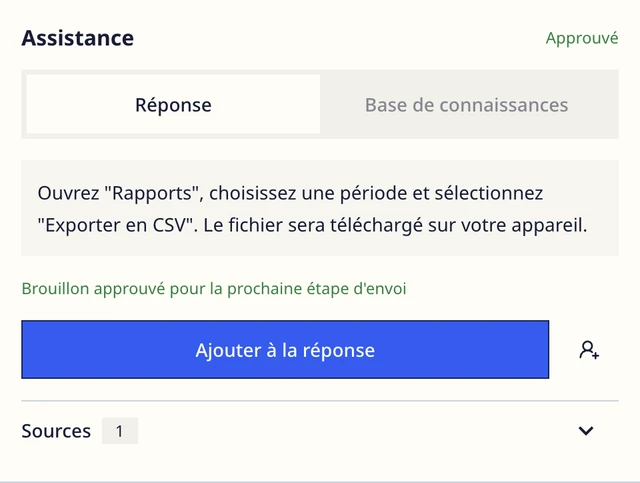
En mode manuel, modifiez le texte dans le champ de réponse, vérifiez le destinataire puis envoyez le message depuis la conversation. Approuver ou rejeter le brouillon ne déclenche pas l'envoi au client. La personne responsable garde la main sur le texte final et le destinataire.
Configurer les réponses automatiques séparément
Un administrateur choisit le mode de réponse de l'espace de travail et peut définir des exceptions pour une boîte e-mail connectée ou un canal. Un workflow ou une conversation peut modifier ce mode. Déplacer une conversation vers une autre boîte de réception ne change pas l'exception de sa boîte e-mail. Un workflow qui peut demander un brouillon IA n'autorise pas à lui seul son envoi automatique.
Avant d'étendre l'automatisation, testez une question avec une réponse approuvée claire, puis des cas où les informations manquent, sont anciennes ou hors sujet. Ajoutez une demande sensible et vérifiez qu'elle est transmise à un collègue. Contrôlez la source et le résultat à chaque fois. Corrigez la source ou son périmètre avant de modifier la règle d'envoi automatique.
Ancrez les réponses de l'IA dans des connaissances approuvées
Donnez à l'IA une source claire pour répondre et laissez votre équipe vérifier chaque réponse avant son envoi au client.