

Como revisar respostas de IA no suporte
Confira o pedido, as fontes e os alertas antes do envio de uma resposta de IA. Veja quando editar o rascunho, rejeitá-lo ou chamar alguém da equipe.
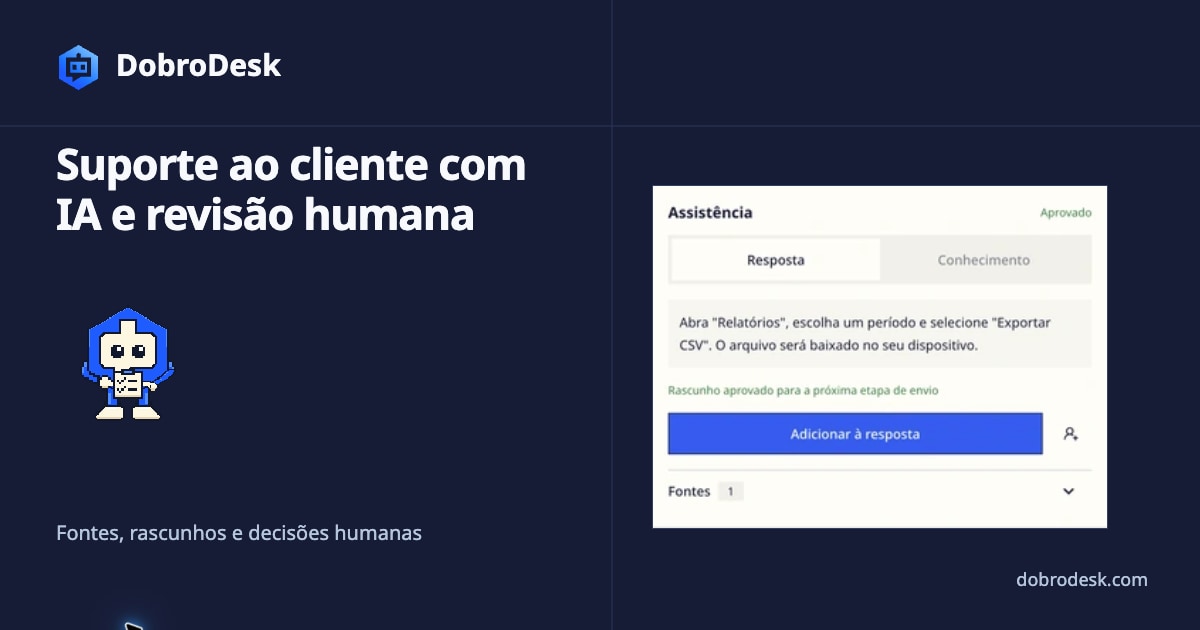
Comece pelo pedido do cliente. No DobroDesk, as respostas de IA ficam sob controle humano por padrão: gerar um rascunho não envia a mensagem ao cliente. Uma pessoa da equipe confere o texto sugerido e decide se ele serve para a conversa.
Leia o pedido no contexto
Leia a última mensagem do cliente e depois o restante da conversa. Confira o que a equipe já tentou, quais dúvidas continuam abertas e que compromissos foram assumidos. O rascunho precisa responder ao pedido atual no idioma do cliente. Uma resposta anterior explica o histórico, mas não confirma uma regra do produto.
Confira as fontes
Abra a lista de fontes no painel de revisão de IA. Ela mostra as fontes encontradas, resumos curtos dos trechos correspondentes, níveis de confiança e alertas de risco, quando existem. Confira se o material responde ao pedido. Se um detalhe for importante para o cliente, verifique-o na própria fonte aprovada.
Se não houver uma fonte adequada, se ela estiver desatualizada ou se o texto não apoiar um valor, uma data ou uma ação na conta, não use esse rascunho na resposta. Consulte o conhecimento aprovado para a caixa de entrada correspondente, faça uma pergunta objetiva ou chame alguém da equipe. Remova as afirmações que a fonte não sustenta.
Questões legais, de cobrança, exclusão de conta, privacidade, abuso e segurança, assim como clientes irritados, exigem a decisão de uma pessoa autorizada. A IA pode ajudar a reunir contexto ou preparar um rascunho, mas o DobroDesk não deve enviar respostas automaticamente nesses casos. Envolva quem pode tomar a decisão.
Escolha uma ação de revisão
O painel de revisão de IA registra se o rascunho foi aprovado ou rejeitado. Outra ação insere o texto no campo de resposta editável. Também é possível solicitar um encaminhamento humano quando faltam contexto ou julgamento.
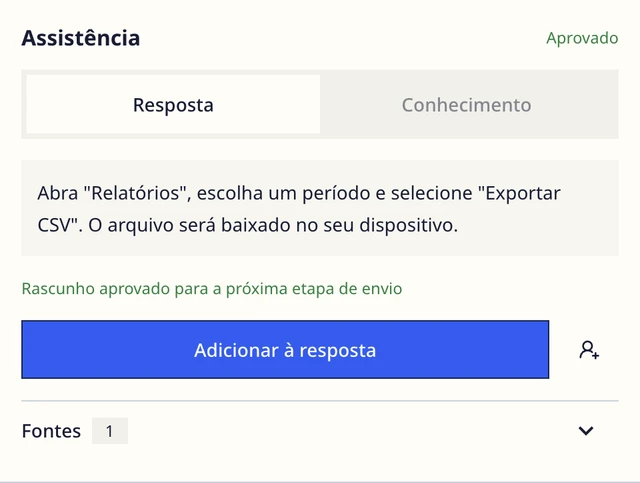
No modo manual, edite o texto no campo de resposta, confira o destinatário e envie a mensagem pela conversa. Aprovar ou rejeitar o rascunho não envia a resposta ao cliente. A pessoa responsável pela conversa decide o texto final e confirma o destinatário.
Configure as respostas automáticas separadamente
Um administrador escolhe o modo de resposta do espaço de trabalho e pode definir exceções para uma conta de e-mail conectada ou um canal. Um fluxo de trabalho ou uma conversa pode alterar esse modo. Mover a conversa para outra caixa de entrada não muda a exceção da conta de e-mail. Um fluxo de trabalho que pode pedir um rascunho de IA não tem, por isso, autorização para enviá-lo automaticamente.
Antes de ampliar a automação, teste uma pergunta com uma resposta aprovada clara e situações em que a evidência esteja ausente, desatualizada ou fora do escopo. Inclua um pedido sensível e confirme que ele chega a alguém da equipe. Confira a fonte e o resultado em cada caso. Corrija a fonte ou seu escopo antes de mudar a política de respostas automáticas.
Baseie as respostas da IA em conhecimento aprovado
Dê à IA uma fonte clara para responder e deixe sua equipe revisar cada resposta antes do envio ao cliente.