

Comment automatiser le support par e-mail
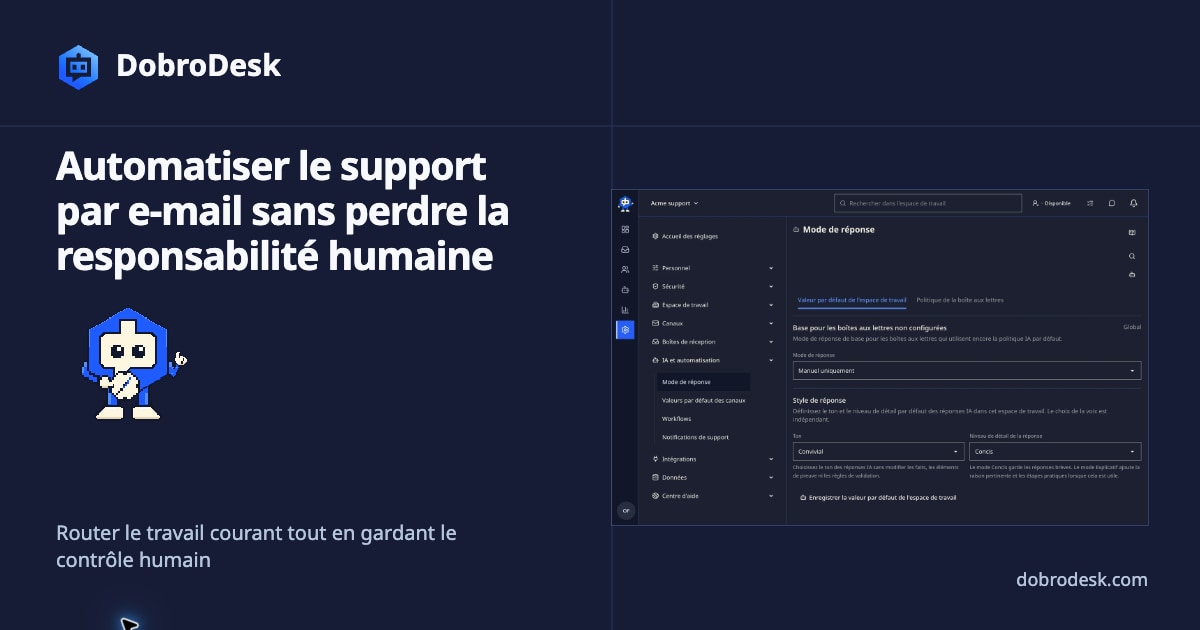
Configurez le routage des e-mails et les réponses automatiques. Vérifiez les sources, les règles et les demandes qu'une personne doit traiter.
Commencez par choisir une demande récurrente par e-mail que vous souhaitez automatiser, par exemple une question sur l'export d'un rapport. Consignez la réponse approuvée et désignez la personne qui traitera les exceptions. Testez le routage, la réponse automatique et le relais vers un collègue sur le même cas.
Vérifiez la réception et l'attribution
Assurez-vous d'abord que la connexion d'e-mail du support fonctionne. Envoyez un message depuis une autre boîte mail, retrouvez la conversation dans DobroDesk et vérifiez que la réponse parvient à l'expéditeur. Avant de créer des règles, consultez le guide de connexion des e-mails pour connaître les prérequis et la disponibilité actuels.
Choisissez la boîte de réception qui doit recevoir la demande et l'équipe qui peut la traiter. La boîte mail connectée est l'adresse e-mail. La boîte de réception est la file de travail. Désignez la personne qui prendra la suite si la conversation n'a personne d'assigné ou si le collègue habituel est absent.
Acheminez la demande
Créez une règle ciblée pour les demandes entrantes. Les règles DobroDesk peuvent rechercher une expression dans l'objet ou le texte du message, ou le domaine de l'adresse e-mail du client, puis choisir une boîte de réception, un mode de réponse IA ou un état de conversation. Ajoutez des conditions qui repèrent la demande visée. Testez un message normal, un fil transféré et un message susceptible de correspondre à deux règles. Vérifiez ensuite le résultat dans la conversation.
Choisissez le mode de réponse et son périmètre
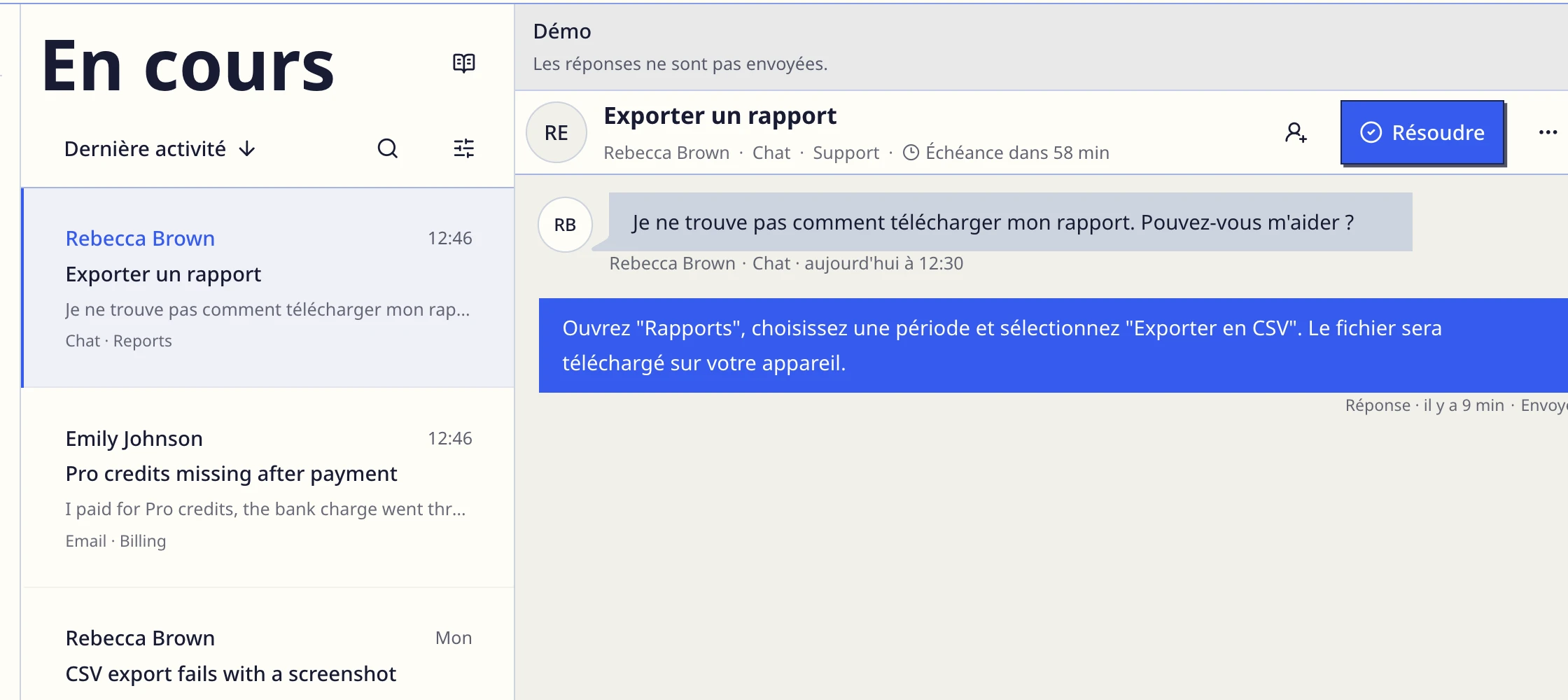
Choisissez séparément le mode de réponse. DobroDesk propose les modes Manuel, Approbation requise et Automatique. Les nouveaux espaces de travail démarrent en mode manuel, avec les brouillons IA disponibles. Pour les questions courantes couvertes par la base de connaissances approuvée, un administrateur peut activer les réponses automatiques et définir le seuil de confiance requis. Testez la source approuvée et la réponse obtenue avant d'activer ce mode pour les clients.
Vérifiez le réglage qui s'applique après le routage. Les valeurs par défaut de l'espace de travail, les exceptions liées aux boîtes mail et les paramètres du canal peuvent différer. Un workflow configuré ou une exception au niveau de la conversation peut aussi modifier le mode. Déplacer une conversation par e-mail vers une autre boîte de réception ne change pas l'exception liée à sa boîte mail. Si une réponse automatique vous surprend, vérifiez les réglages du mode de réponse, y compris les exceptions du workflow ou de la conversation.
Préparez le relais à une personne
Les demandes d'ordre juridique, de facturation, de suppression de compte, de confidentialité, d'abus ou de sécurité, ainsi que les cas impliquant un client en colère, doivent être traités par une personne habilitée. Le réglage du mode automatique n'autorise pas l'envoi de réponses dans ces cas. Vérifiez le circuit de relais et désignez la personne qui agira ensuite. Les actions qui modifient les données client ont aussi besoin de leurs propres autorisations et confirmations.
Vérifiez la livraison et consignez les résultats
Menez un pilote restreint sur des messages représentatifs. Incluez une question avec une réponse approuvée à jour, une question sans réponse, une source obsolète, un message en double et une demande de parler à une personne. Contrôlez la boîte de réception, le mode de réponse réellement appliqué, les sources affichées et le destinataire. Vérifiez le message dans la boîte mail du destinataire, avec ses pièces jointes et son fil de discussion. Gardez les échecs pour le prochain test.
Consignez le résultat de chaque cas. Notez si la réponse correspondait à la source approuvée, si un collègue a dû la corriger et si le client est revenu avec le même problème. Suivez aussi les conversations non assignées et le délai avant une réponse utile, en plus du nombre de réponses automatiques. Pour comparer une évolution, reprenez les mêmes cas et la même période d'observation.
Désignez une personne responsable de chaque règle et de chaque article source. Si un test produit une réponse incorrecte ou route mal la demande, repassez temporairement le périmètre concerné en mode manuel le temps de corriger le problème. Rejouez le cas en échec et vérifiez les relais associés. Refaites ces contrôles après toute modification d'une boîte mail, d'une règle ou d'une politique, avant d'étendre l'automatisation.
Choisissez le mode de réponse
Les réponses peuvent être envoyées manuellement, après approbation ou automatiquement. Testez les questions courantes à partir de sources approuvées et confiez les cas sensibles à une personne.