

Résultat
Les nouveaux e-mails de vos clients arrivent sous forme de conversations dans la boîte de réception choisie.
Choisir le fournisseur e-mail
Une adresse sur un domaine personnalisé n'est activée qu'après vérification par DobroDesk du routage entrant et de l'envoi authentifié du domaine.
Commencez par l'adresse que vos clients utilisent déjà. Choisissez le guide du fournisseur correspondant ci-dessous et revenez ici seulement si vous avez besoin d'une autre option.
- Gmail ou Google Workspace pour une boîte hébergée par Google
- Outlook ou Microsoft 365 pour une boîte hébergée par Microsoft
- Une adresse de votre propre domaine
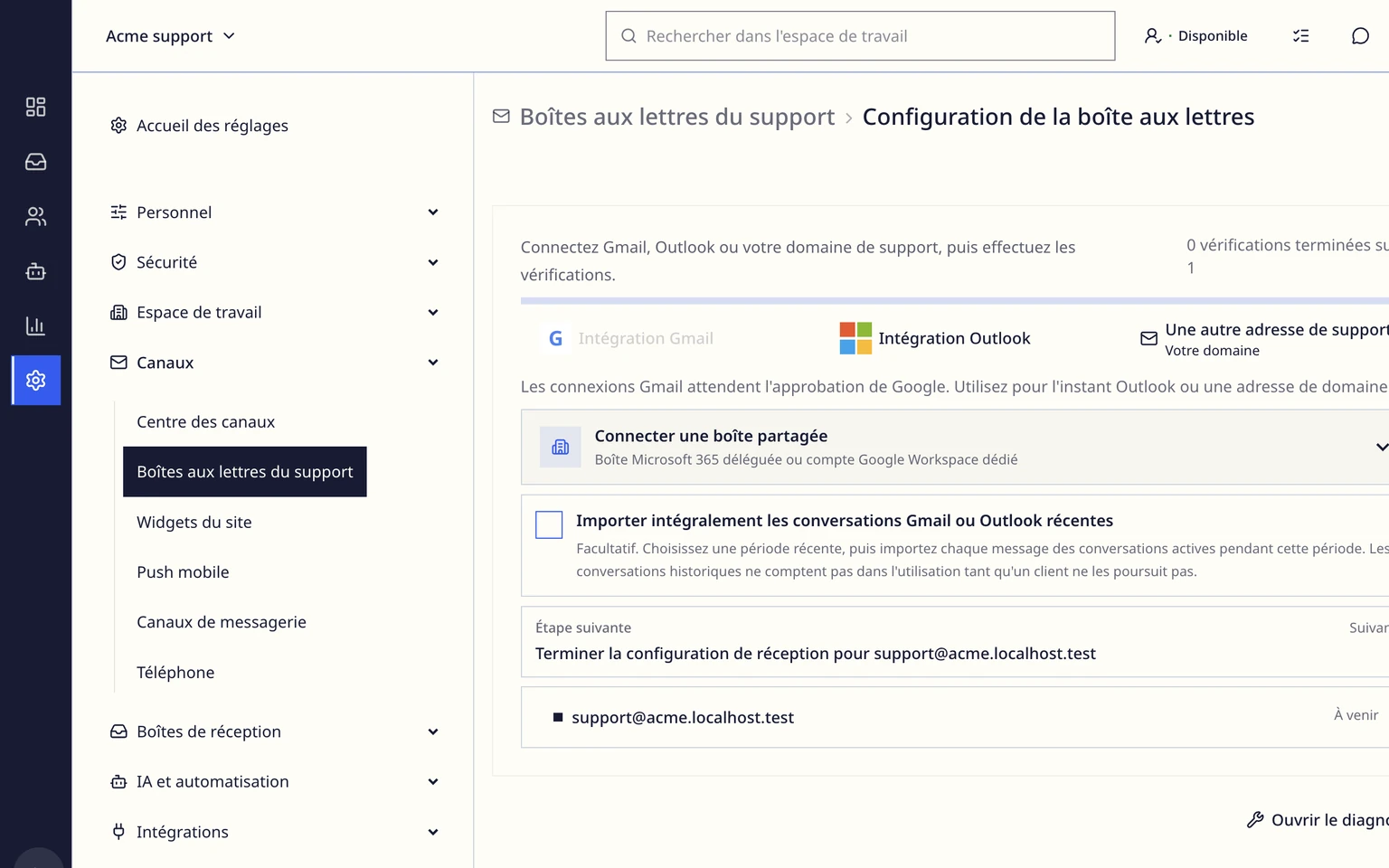
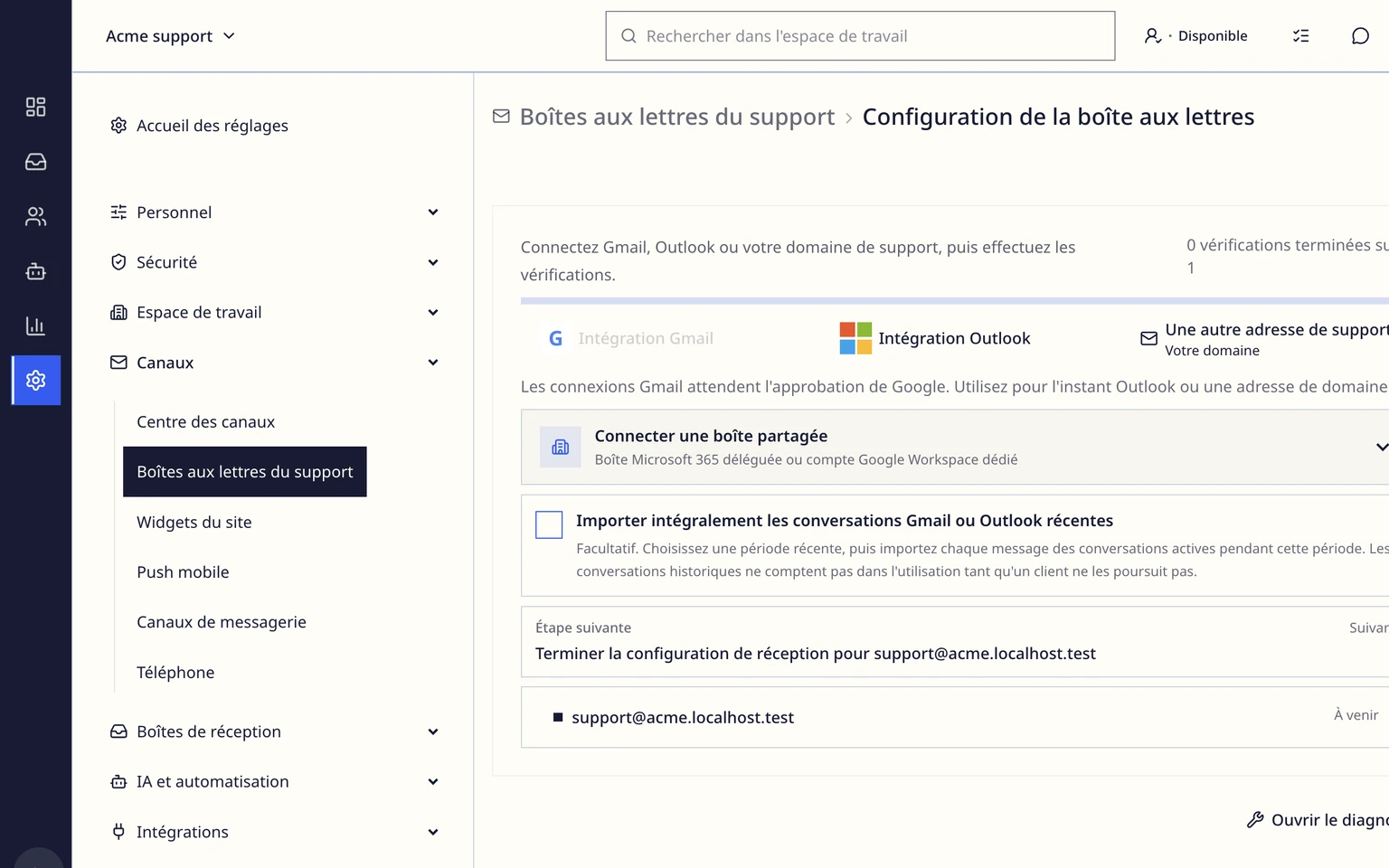
Les nouvelles connexions et reconnexions Gmail sont suspendues pendant que Google examine l'accès à Gmail. La connexion avec Google continue de fonctionner. Vous pouvez maintenant connecter Outlook ou une adresse de votre propre domaine. Les étapes Gmail ci-dessous seront disponibles après l'approbation.
Après la connexion
- Les nouveaux e-mails apparaissent comme des conversations client de type chat dans la boîte de réception choisie.
- Les réponses utilisent l'adresse d'assistance connectée, avec les en-têtes From, Reply-To et les en-têtes de fil appropriés.
- Vous pouvez importer les conversations e-mail récentes depuis Gmail ou Outlook pendant la configuration, puis vérifier l'état de la boîte et le résultat de l'importation avant d'inviter vos clients à utiliser l'adresse.
Connecter l'adresse
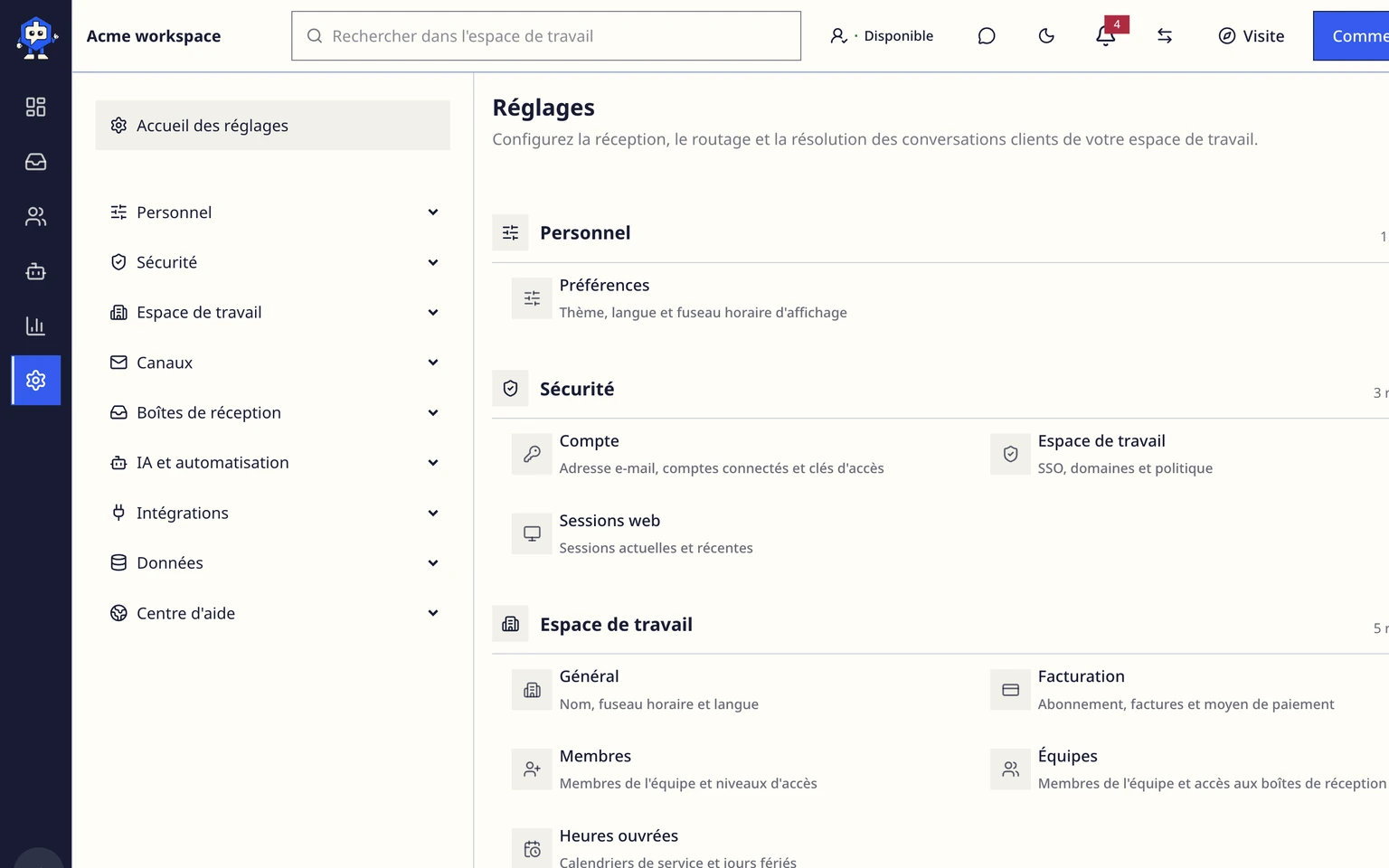
Ouvrez Administration > Canaux > Boîtes e-mail d'assistance, puis choisissez Ajouter une boîte e-mail.
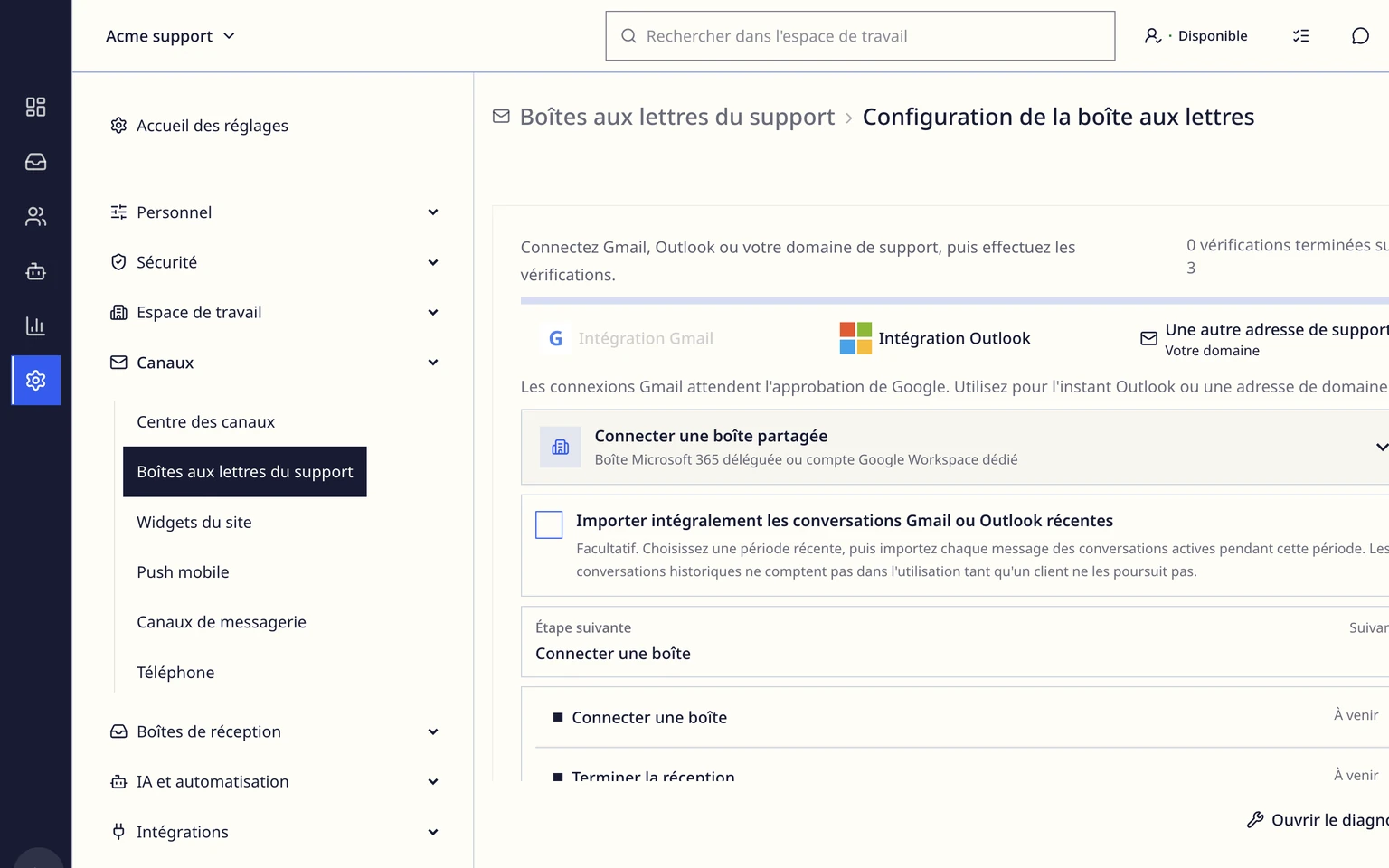
Choisissez l'intégration Gmail, l'intégration Outlook ou Autre adresse d'assistance.
Sélectionnez la boîte de réception DobroDesk qui doit recevoir les nouvelles conversations.
Approuvez l'accès demandé à la boîte sur la page de connexion Google ou Microsoft, ou suivez les instructions de routage du domaine pour une autre adresse.
Pour une nouvelle boîte, choisissez le compte Google ou Microsoft qui la possède. Reconnecter et Modifier la connexion réutilisent si possible le compte de connexion connu.
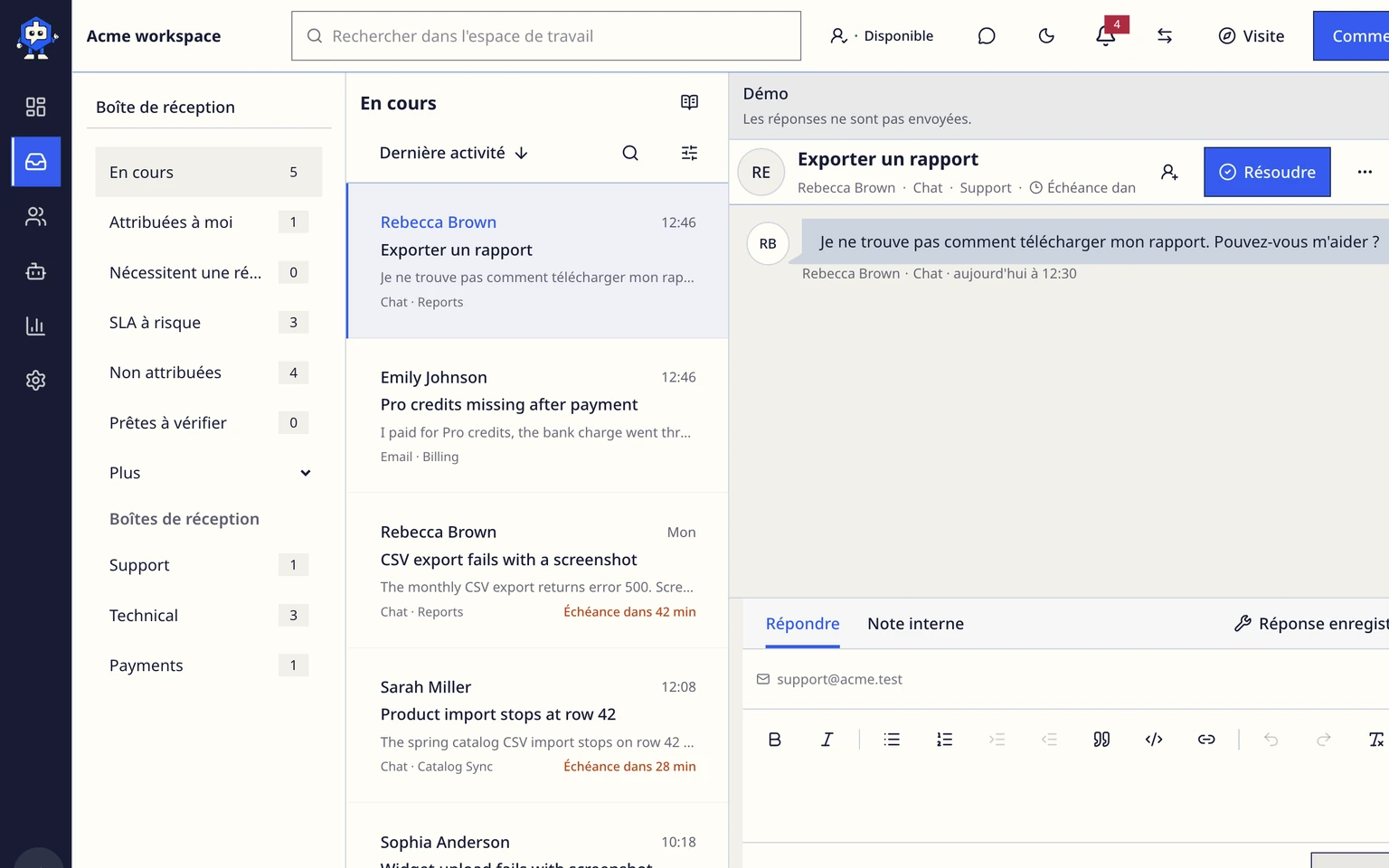
Envoyez un e-mail de test depuis une autre adresse et vérifiez qu'il apparaît dans DobroDesk avec l'identité du client et la boîte de réception attendues.


Vérifier le premier message reçu
- L'e-mail reçu apparaît comme une conversation de type chat dans la boîte de réception sélectionnée.
- La réponse utilise l'adresse connectée avec les en-têtes From et Reply-To corrects et conserve le même fil d'e-mails.
- Vous pouvez ensuite ajouter une autre adresse et la transférer vers une boîte de réception distincte sans modifier les conversations existantes.
Recevoir des e-mails sur une adresse supplémentaire
Ouvrez Administration > Canaux > Boîtes e-mail d'assistance et repérez Adresses de réception supplémentaires.
Choisissez l'adresse d'assistance principale qui doit être responsable des conversations.
Ajoutez l'adresse supplémentaire, par exemple noreply@example.com.
Demandez à l'administrateur du domaine e-mail de transférer cette adresse vers la destination indiquée par DobroDesk, puis envoyez un e-mail de test séparé.
Changer le service e-mail d'une adresse
Une seule connexion peut être active à la fois pour une adresse de boîte e-mail. DobroDesk maintient la connexion actuelle jusqu'à ce que la nouvelle puisse recevoir des messages, afin que le changement de fournisseur n'interrompe pas le support sans avertissement.
Ouvrez Administration > Canaux > Boîtes e-mail d'assistance et sélectionnez l'adresse de la boîte ou son icône de réglages.
Dans les réglages de la boîte, choisissez Diagnostic.
Dans le diagnostic de la boîte sélectionnée, choisissez Modifier la connexion.
Choisissez Gmail ou Outlook et autorisez la même adresse de boîte e-mail.
Confirmez le remplacement lorsque DobroDesk affiche la connexion actuelle.
Vérifiez l'état de la réception et de l'envoi avant d'utiliser la boîte pour des conversations clients.