

Résultat
Vous pouvez approuver la migration avec des limites claires concernant les données et la sécurité.
Données déplacées par DobroDesk
- Les clients et le contexte disponible de leur entreprise ou organisation.
- L'historique complet des conversations publiques et des notes internes compatibles.
- Les pièces jointes, étiquettes, priorités, états et champs personnalisés disponibles.
- Les identifiants de la file et du responsable dans le système source pour le mappage et l'audit.
- Les articles de la base de connaissances et les macros disponibles sous forme de brouillons à vérifier.
Limites de sécurité
- Les messages importés n'envoient jamais de notifications aux clients.
- L'historique importé ne déclenche jamais de workflows ni de réponses automatiques de l'IA.
- Les identifiants du système source sont chiffrés au repos et utilisés uniquement pendant l'exécution d'une migration.
- Les conversations importées ne sont pas comptabilisées dans l'utilisation tant qu'un client ne poursuit pas la conversation.
Connaissances et réponses enregistrées
DobroDesk importe les articles compatibles et les macros sous forme de brouillons. Les brouillons d'articles ne sont disponibles ni pour l'IA ni pour le widget. Les brouillons de macros ne sont pas disponibles dans le compositeur et ne contiennent aucune action du système source. Vérifiez les brouillons d'articles dans Administration > IA et automatisation > Sources de connaissances et les réponses enregistrées importées dans Administration > Boîte de réception > Réponses enregistrées. Activez uniquement le contenu actuel et essentiel à votre activité.
Reconnecter les applications externes après la transition
Dressez l'inventaire des applications installées dans l'ancien système d'assistance et désignez un responsable métier pour chacune.
Ne copiez ni jeton OAuth ni secret d'application depuis l'ancien système d'assistance.
Après la synchronisation finale, ouvrez Administration > Intégrations > Intégrations de données.
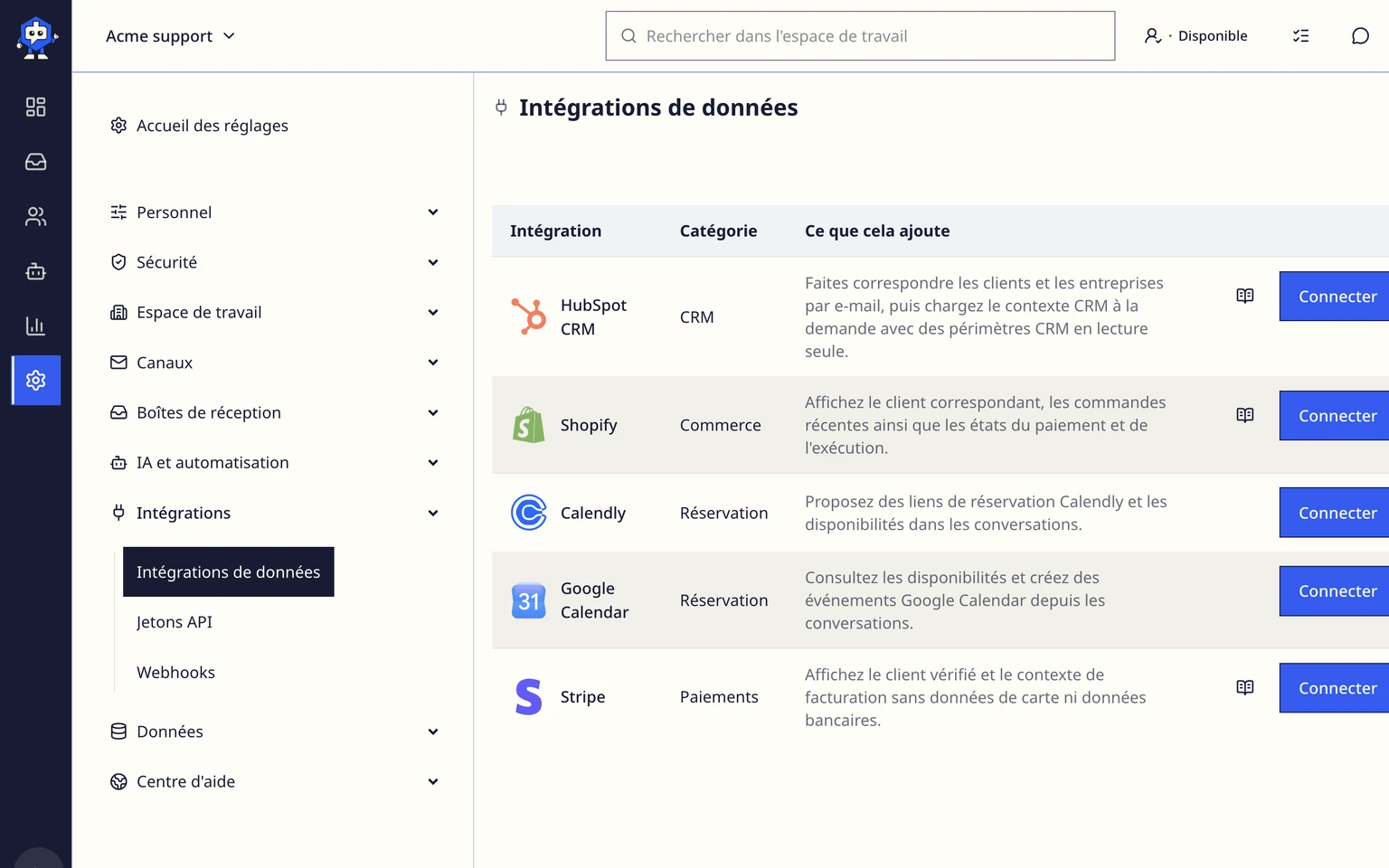
Reconnectez directement chaque fournisseur disponible et vérifiez les portées demandées.
Testez un client connu et un client absent avant de désactiver l'application source.
