

Resultado
Você pode aprovar a migração com limites claros de dados e segurança.
Dados que o DobroDesk move
- Clientes e o contexto disponível da empresa ou organização.
- Histórico completo das conversas públicas e notas internas compatíveis.
- Anexos, etiquetas, prioridade, status e campos personalizados disponíveis.
- Identificadores da fila e do responsável no sistema de origem para mapeamento e auditoria.
- Artigos da base de conhecimento e macros disponíveis como rascunhos para revisão.
Limites de segurança
- As mensagens importadas nunca enviam notificações aos clientes.
- O histórico importado nunca aciona fluxos de trabalho nem respostas automáticas da IA.
- As credenciais do sistema de origem são criptografadas em repouso e usadas somente enquanto uma migração está em execução.
- As conversas importadas não entram no uso contabilizado até que um cliente continue a conversa.
Conhecimento e respostas salvas
O DobroDesk importa artigos compatíveis e macros como rascunhos. Rascunhos de artigos não ficam disponíveis para a IA nem para o widget. Rascunhos de macros não ficam disponíveis no compositor e não carregam ações do sistema de origem. Revise os rascunhos de artigos em Administração > IA e automação > Fontes de conhecimento e as respostas salvas importadas em Administração > Caixa de entrada > Respostas salvas. Ative apenas o conteúdo atual e essencial para o negócio.
Reconectar aplicativos externos depois da transição
Faça um inventário dos aplicativos instalados no sistema de suporte de origem e atribua um responsável de negócio a cada um.
Não copie um token OAuth nem um segredo de aplicativo do sistema de suporte antigo.
Depois da sincronização final, abra Administração > Integrações > Integrações de dados.
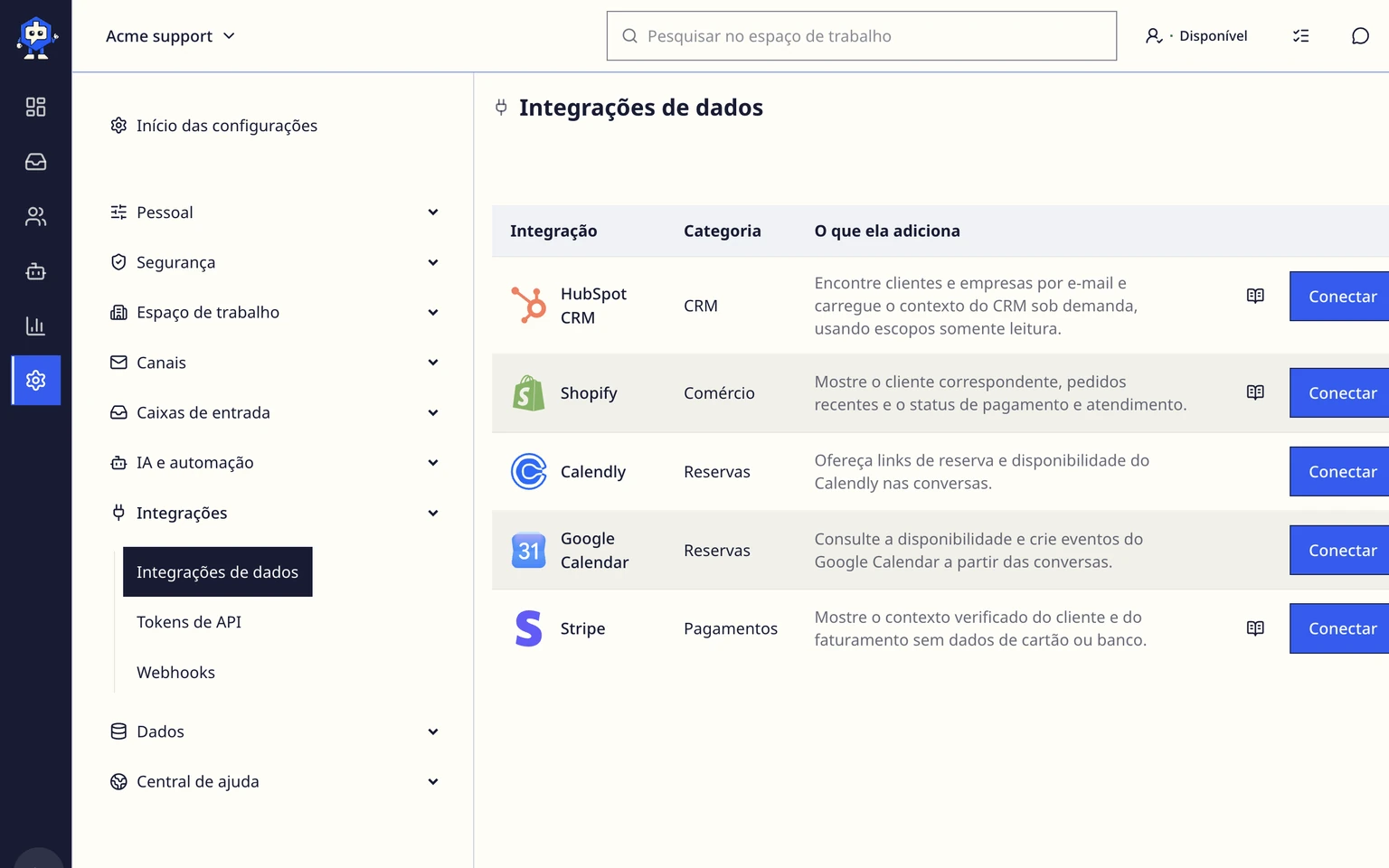
Reconecte cada provedor disponível diretamente e revise os escopos solicitados.
Teste um cliente conhecido e um cliente ausente antes de desativar o aplicativo de origem.
