

Résultat
L'IA aide à traiter les questions répétitives pendant que votre équipe contrôle les éléments de preuve.
Créer une source de connaissances
Ouvrez Connaissances dans la navigation de l'espace de travail.
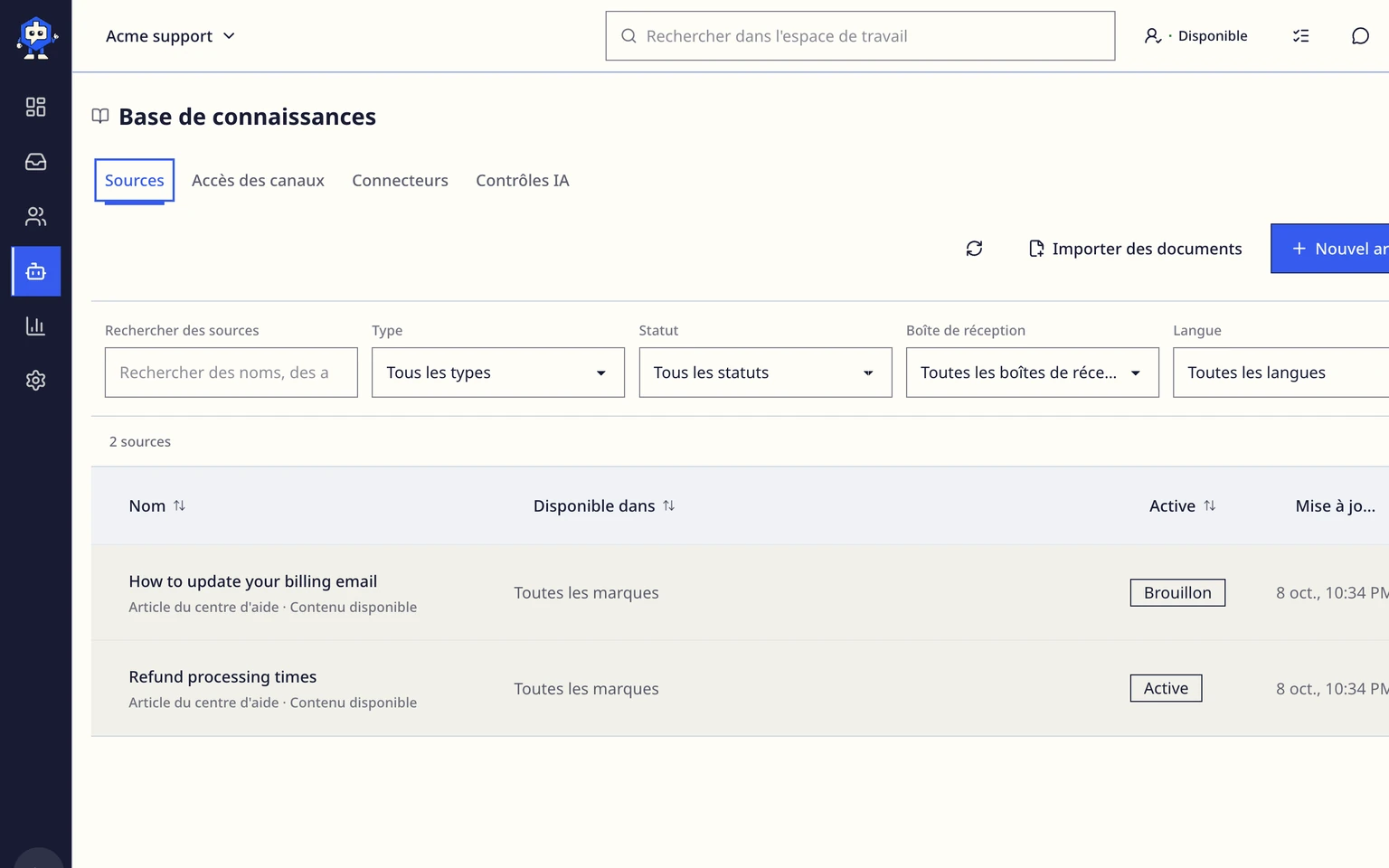
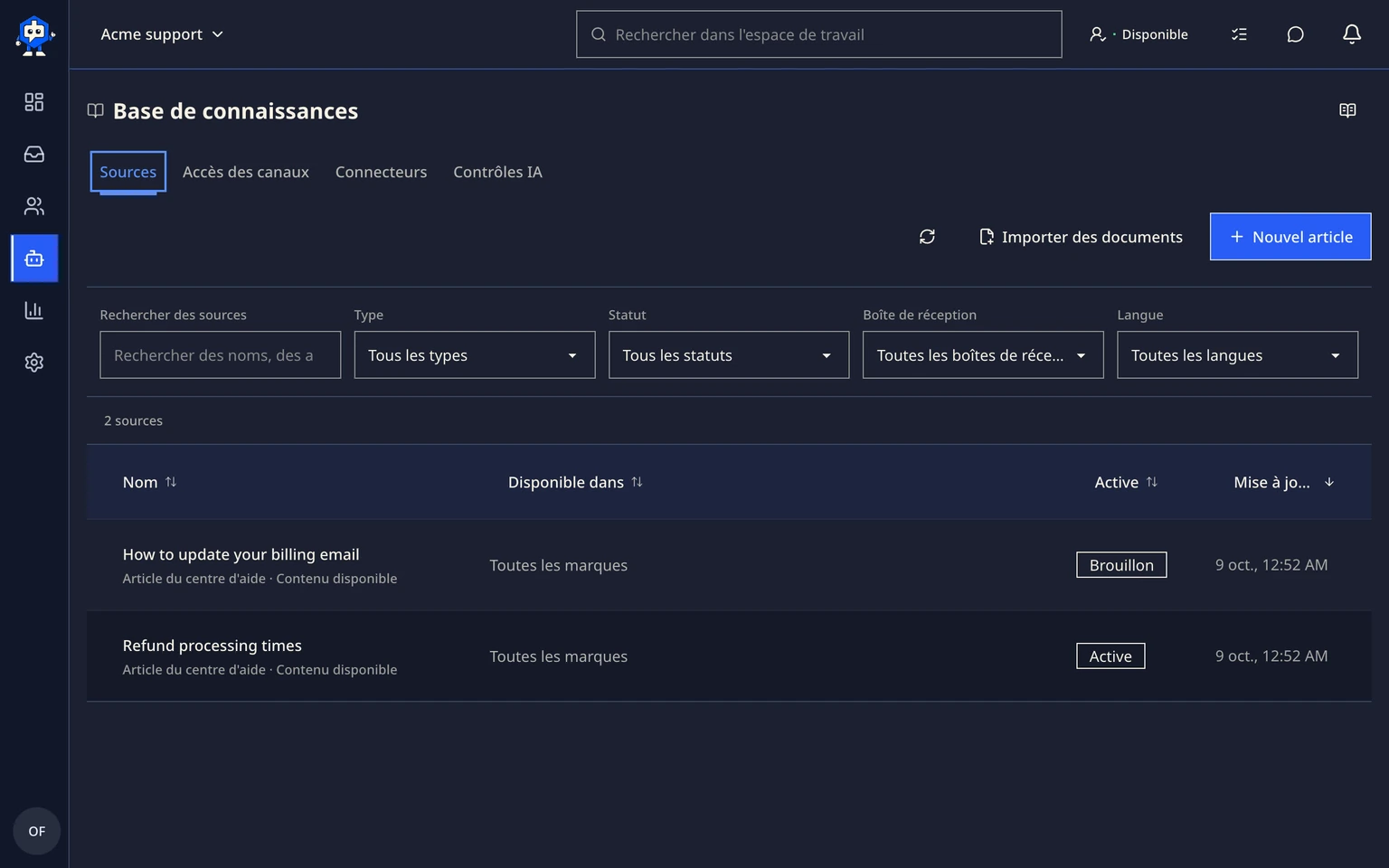
Choisissez Nouvel article pour une FAQ client, Importer des documents pour ajouter des fichiers approuvés ou Connecteurs pour utiliser un fournisseur de connaissances externe.
Dans FAQ publique, indiquez le titre de l'article, la question du client, la réponse révisée, la collection, la langue et les métadonnées de recherche.
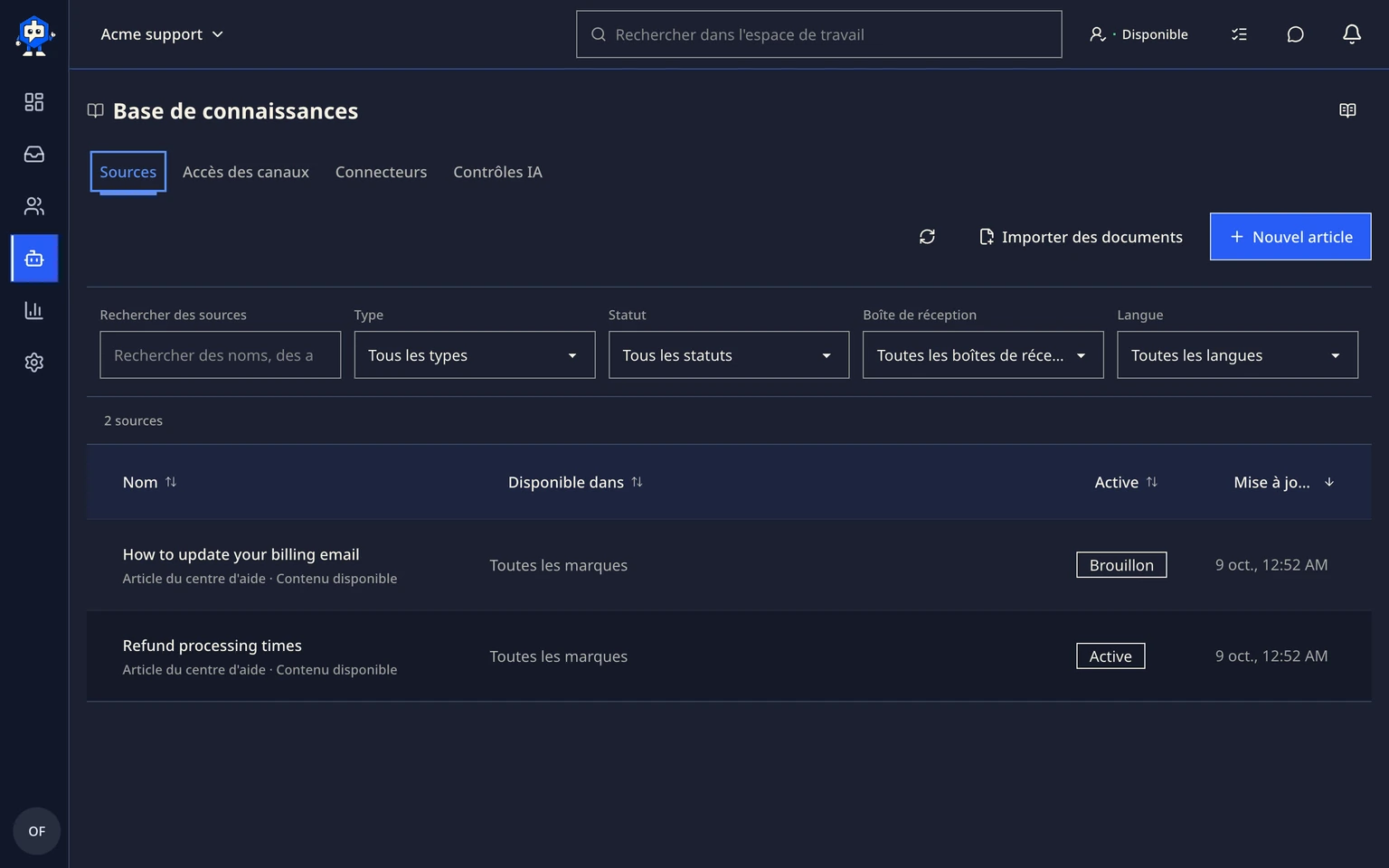
Enregistrez la source comme brouillon privé. Vérifiez l'audience et la portée de la marque ou de la boîte de réception avant de l'approuver.
Approuvez le brouillon et choisissez les boîtes e-mail qui peuvent l'utiliser. La publication dans le Centre d'aide public se configure séparément pour chaque site.
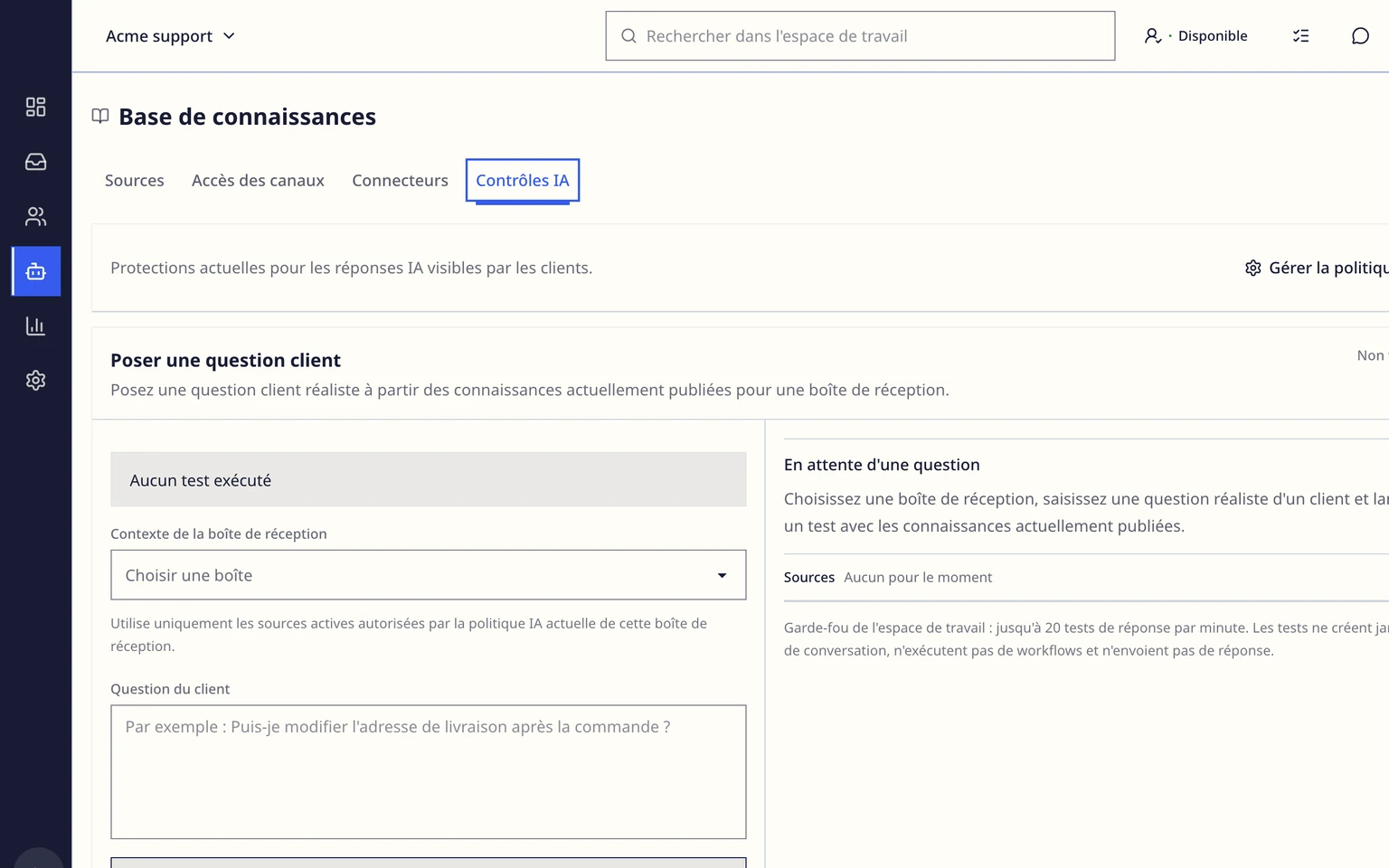


Examiner les modifications avant qu'elles ne remplacent une réponse approuvée
Ouvrez une source approuvée et consultez l'historique des versions.
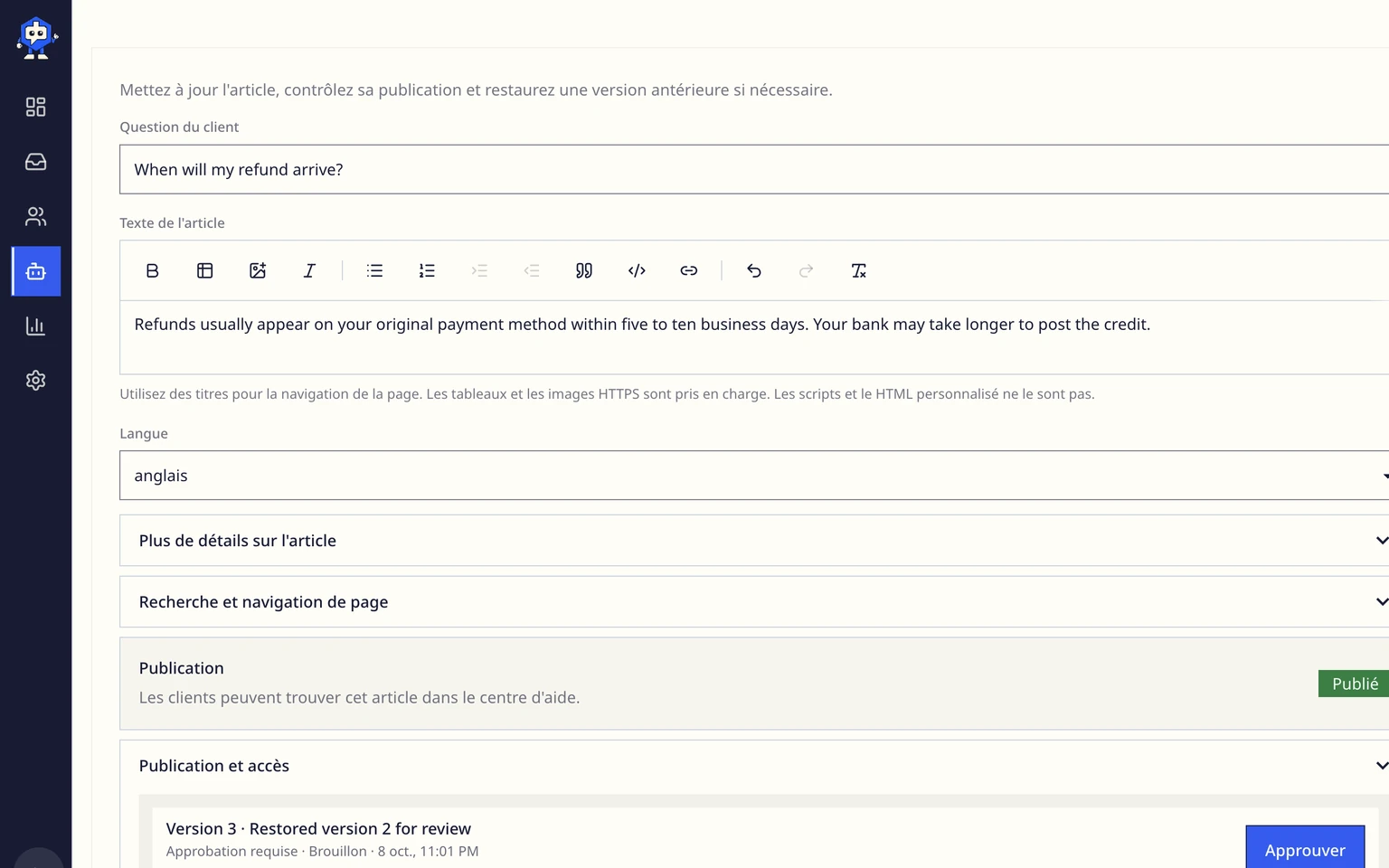
Lorsque DobroDesk affiche "Le contenu approuvé a été modifié", comparez le nouveau brouillon avec la version active.
N'approuvez la nouvelle révision qu'après avoir vérifié le contenu, la portée et l'audience. D'ici là, la dernière révision approuvée reste active.
Utilisez Restaurer pour créer un brouillon à partir d'une version précédente. Vérifiez-le et approuvez-le avant de le rendre disponible.

Les cas juridiques, de facturation, de suppression de compte, de confidentialité, d'abus, de sécurité et les clients mécontents restent traités par une personne, même lorsqu'une connaissance pertinente existe.
Résoudre les problèmes de connaissances à partir du support réel
Ouvrez Connaissances et repérez Problèmes de connaissances sous le répertoire des sources.
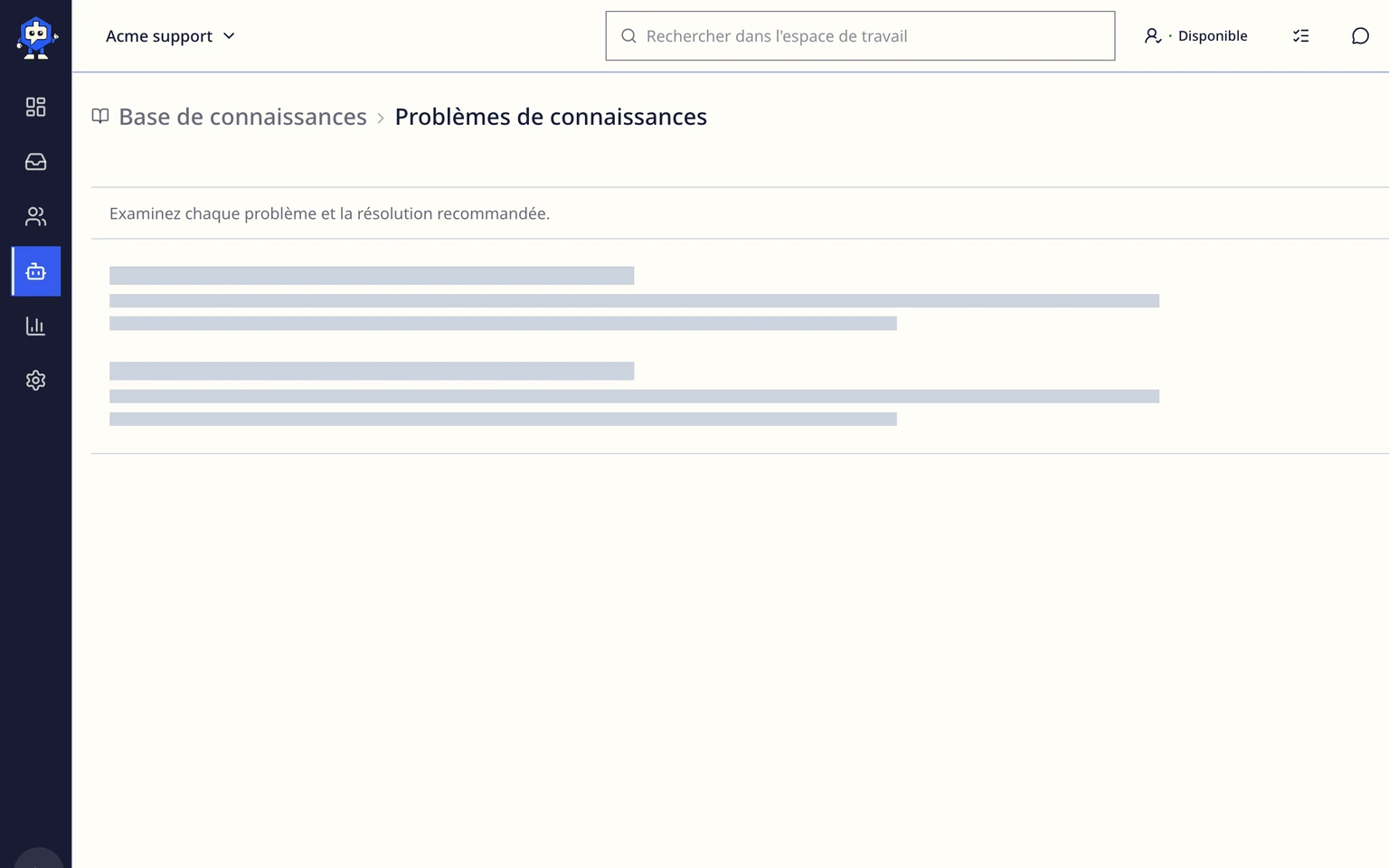
Examinez le type de problème, la source concernée et l'action suivante suggérée. Les réponses manquantes récurrentes, les échecs de source, les approbations obsolètes et les retours négatifs partagent cette file.
Corrigez ou approuvez la source, puis écartez le problème. DobroDesk le fera réapparaître si le problème sous-jacent change ou se reproduit.
Pour un problème récurrent de retour négatif, choisissez Créer un brouillon pour vérification. DobroDesk utilise une conversation de preuve clôturée pour placer un brouillon privé dans la file. Vérifiez-le et approuvez-le avant de modifier un accès aux connaissances.
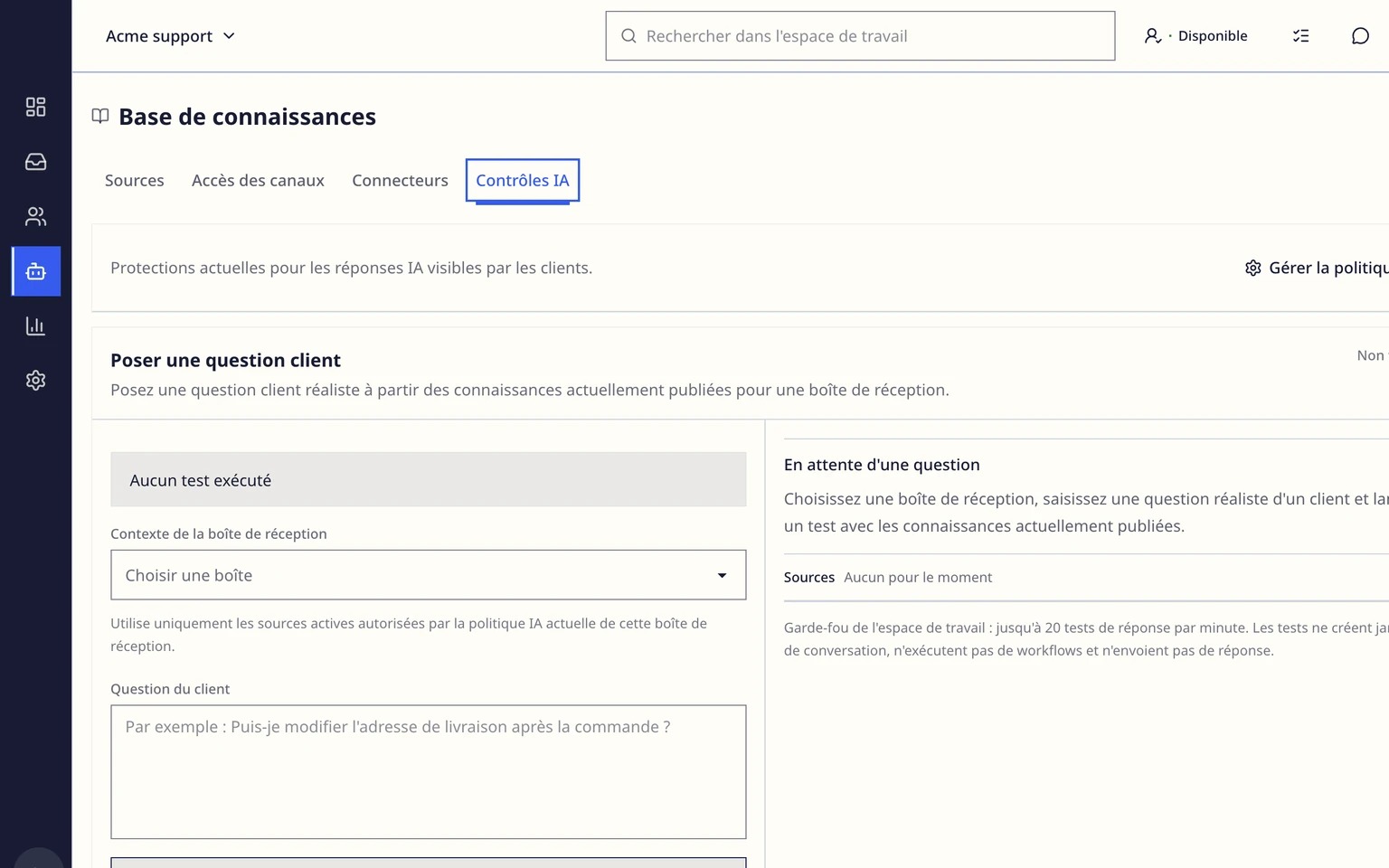
Ouvrez l'onglet Connaissances dans Assistance et consultez la conversation clôturée existante. Effectuez la revue qualité et indiquez si la cause racine exige un brouillon de connaissances, une correction de la source, une modification du workflow ou aucune action.
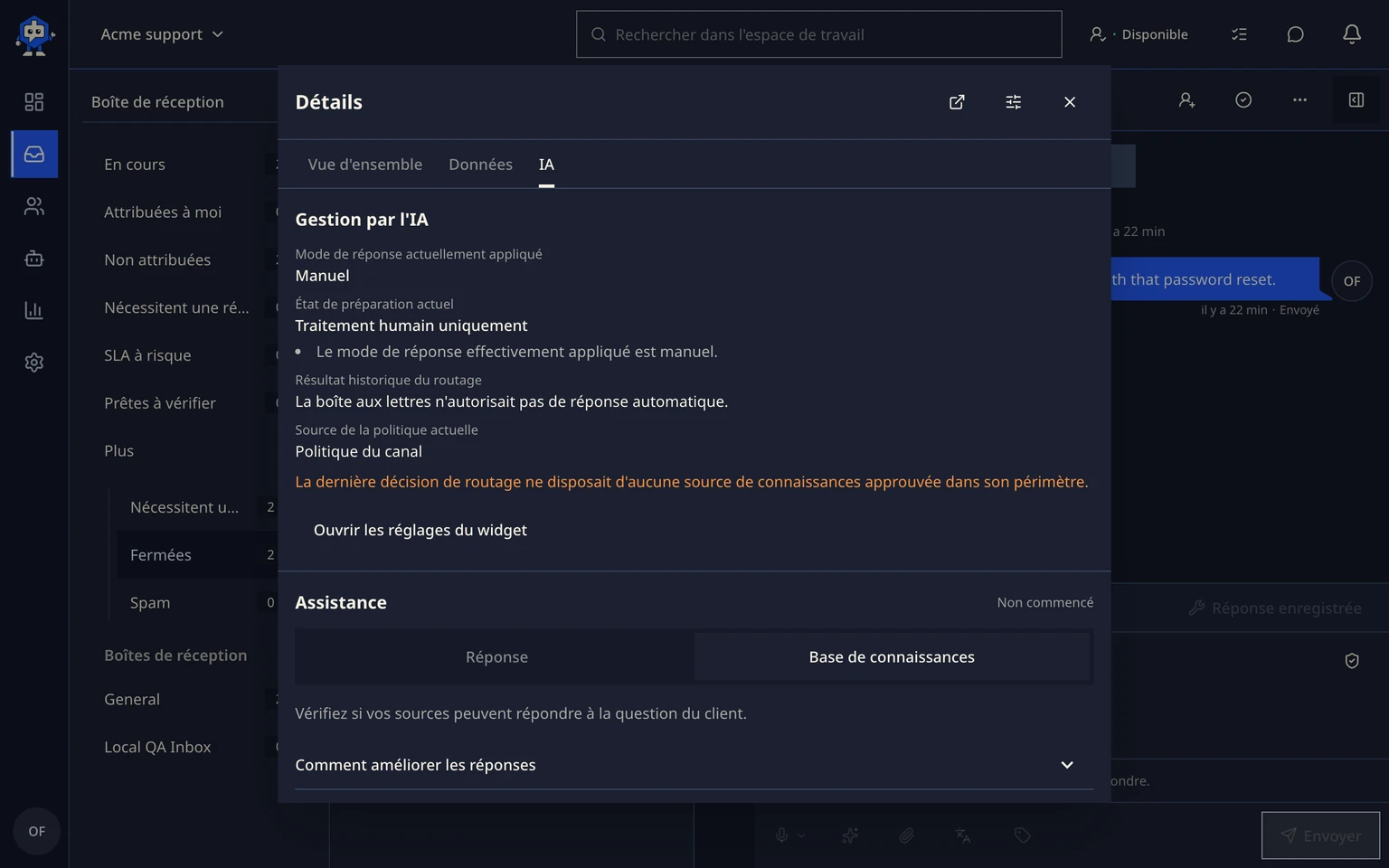


Le texte de la conversation et les corrections des collègues ne deviennent jamais des connaissances destinées aux clients sans vérification.