
Support dans l'application mobile
Le service client dans votre application mobile
Vos clients ouvrent l'aide ou écrivent au support dans leur application iOS ou Android. Le SDK natif de DobroDesk affiche la conversation et votre équipe la traite dans une boîte de réception partagée.
Le support tel qu'il apparaît dans l'application
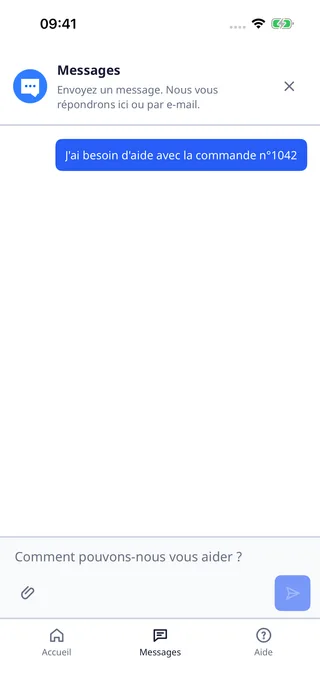
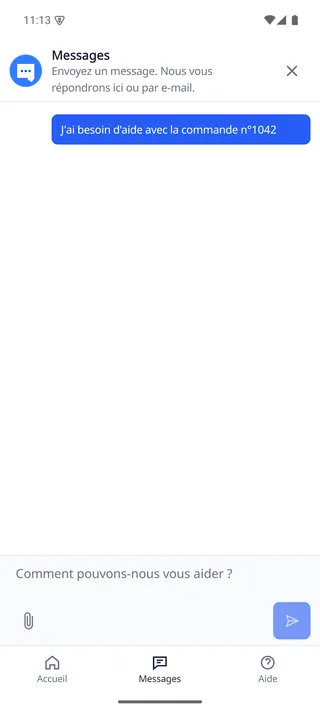
Écrans localisés du SDK mobile DobroDesk avec des exemples de messages. Votre équipe produit choisit où les clients ouvrent l'aide ou les messages.
Quand le support intégré est-il utile ?
Pour un paiement par carte en attente, un article peut expliquer le délai de traitement habituel. Si le client veut que votre équipe vérifie son paiement, il peut ouvrir une conversation dans l'application.
Suivez le parcours du client jusqu'à la réponse
Pour voir si cette expérience convient à votre application, partez d'une tâche concrète. Le SDK mobile comprend un écran Aide et une conversation native dans Messages.
1
Ouvrir l'aide au bon endroit
L'application peut ouvrir l'écran Aide ou un article choisi. Placez l'accès près de l'écran où le client pourrait avoir besoin d'une explication.
2
Démarrer une conversation sans quitter l'application
Le client envoie un message dans l'écran natif et peut continuer la conversation au même endroit. L'interface mobile utilise la navigation et le clavier de la plateforme, sans afficher le widget Web dans une WebView.
3
Vérifier comment l'équipe prend le relais
Si un transfert vers un membre de l'équipe est configuré, vérifiez comment le client peut le joindre et si la conversation arrive dans la bonne boîte de réception. Votre équipe répond dans DobroDesk pendant que le client poursuit la conversation dans l'application.
Définissez le circuit avant d'intégrer le SDK
Le SDK fournit l'écran destiné au client. Votre organisation du support détermine qui prend la demande en charge une fois reçue.
- Choisissez la boîte de réception des conversations mobiles et l'Équipe qui les traite. Avant d'afficher une option de contact dans l'application, désignez la personne qui surveille les demandes non attribuées.
- Le SDK natif doit recevoir un jeton d'identité client signé avant d'afficher l'interface ou d'effectuer un appel réseau, même si le client n'est pas connecté. Les sessions anonymes sans jeton signé sont réservées au widget Web. Votre backend doit émettre des jetons de courte durée. Gardez le secret de signature sur votre backend, jamais dans l'application.
- Décidez quand un membre de l'équipe doit intervenir. Si les réponses IA sont activées, la règle doit être claire : les brouillons sont relus par défaut et les cas sensibles restent gérés par une personne.
Vérifiez les contraintes techniques autant que l'expérience de chat
Choisissez l'intégration selon le produit utilisé par vos clients. Un site ou une application web utilise le widget Web. Une application mobile pour iOS ou Android utilise un SDK natif. Des intégrations publiées existent aussi pour Flutter, React Native, NativeScript et Capacitor. Commencez par le guide de votre plateforme.
- Votre équipe mobile installe et configure le SDK dans l'application, teste l'intégration puis publie une nouvelle version de l'application.
- Le SDK React Native utilise un module natif. Expo Go n'est pas pris en charge. Les projets Expo nécessitent un build de développement ou un projet natif précompilé.
- Les notifications push et la voix sont des fonctions facultatives qui nécessitent une configuration séparée. Elles ne sont pas requises pour les conversations de base dans l'application.
- Le SDK fournit les conversations avec le support, tandis que les visites guidées du produit, le replay de session et l'analyse comportementale nécessitent d'autres outils.
Testez le parcours avant la mise en production
Utilisez un espace de travail de test et deux comptes clients avec des identités distinctes. Testez le parcours sur chaque plateforme où vous comptez publier l'application.
- 1.Intégrez une plateforme en suivant les guides SDK publiés. Connectez-vous avec un compte client de test et vérifiez que l'application démarre la session de support attendue.
- 2.Ouvrez l'aide, envoyez un message puis cherchez la conversation dans la boîte choisie. Répondez dans DobroDesk et vérifiez que le client voit la réponse dans l'application.
- 3.Si un transfert est configuré, vérifiez comment le client peut joindre l'équipe. Confirmez que la conversation arrive dans la bonne boîte de réception, qu'elle est attribuée et qu'une réponse est envoyée.
- 4.Déconnectez le premier compte de test, connectez le second et vérifiez qu'il ne peut pas accéder à la conversation du premier.
- 5.Interrompez brièvement la connexion réseau pendant l'envoi d'un message. Une fois la connexion rétablie, suivez l'état d'attente ou de nouvelle tentative indiqué par le SDK, puis vérifiez que le message arrive une seule fois. N'envoyez pas de copie tant que le message initial est encore en attente.
Choisissez la suite
- Guide du SDK iOS
Consultez la configuration et les prérequis de l'intégration native iOS.
- Guide du SDK Android
Consultez la configuration et les prérequis de l'intégration native Android.
- Guides des frameworks
Choisissez Flutter, React Native, NativeScript ou Capacitor pour votre application.
- Sécuriser l'identité des clients
Découvrez comment le backend émet des jetons client sans exposer les secrets de signature dans l'application.
- Guide du widget Web
Cette option s'adresse aux sites et aux produits utilisés dans un navigateur.
- Consulter les tarifs actuels
Vérifiez les offres publiées et les modalités de facturation selon le volume de support prévu.