
Підтримка в мобільному застосунку
Підтримка клієнтів у застосунку для iOS та Android
Клієнти відкривають довідку або пишуть у підтримку прямо в застосунку для iOS чи Android. Розмови з клієнтами потрапляють до спільної Скриньки вашої команди в DobroDesk.
Як підтримка виглядає всередині застосунку
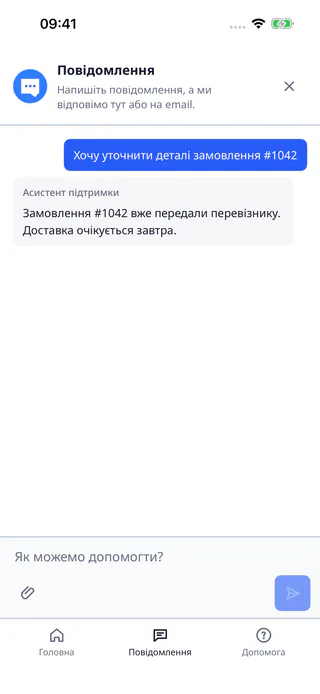
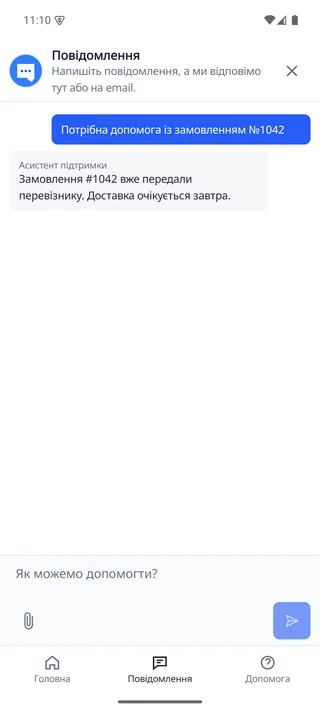
Україномовні екрани мобільного SDK DobroDesk з прикладом тексту повідомлень. Команда продукту обирає, звідки клієнти відкриватимуть довідку або повідомлення.
Коли доречна підтримка всередині застосунку?
Стаття в довідці може пояснювати звичайні строки обробки платежів карткою. Якщо клієнт хоче, щоб команда перевірила його платіж, він може відкрити розмову в застосунку.
Як клієнт отримує допомогу
Для перевірки візьміть одне типове запитання клієнта. Він може відкрити довідку або написати в розділі "Повідомлення".
1
Відкрийте довідку там, де вона потрібна
Застосунок може показати довідку або одразу відкрити вибрану статтю. Додайте кнопку допомоги на той екран, де клієнт може потребувати пояснення.
2
Почніть розмову без переходу в іншу програму
Клієнт пише підтримці й читає відповіді в тому самому застосунку. Чат має нативний інтерфейс із навігацією та клавіатурою платформи.
3
Коли потрібен фахівець
Якщо налаштували передавання фахівцю, перевірте, як клієнт може ним скористатися. Команда відповідає з потрібної скриньки в DobroDesk, а клієнт бачить відповідь у застосунку.
Хто відповідатиме на звернення
Перш ніж додавати чат до застосунку, визначте, куди надходитимуть повідомлення і хто за ними стежитиме.
- Оберіть скриньку для звернень із застосунку та команду, яка їх опрацьовуватиме. Призначте людину, що стежитиме за розмовами без відповідального.
- Перш ніж відкривати екран підтримки або надсилати запити, нативний SDK має отримати підписаний токен із даними клієнта. Токени з коротким строком дії видає ваш сервер. Секрет підпису зберігайте на сервері, поза кодом застосунку.
- Домовтеся, хто відповідає на звернення, які потребують фахівця. Якщо ввімкнені відповіді ШІ, чернетки за замовчуванням перевіряє людина, а чутливі звернення опрацьовує фахівець.
Що потрібно для інтеграції
Для сайту чи вебзастосунку потрібен вебвіджет. У мобільних застосунках iOS та Android використовуйте нативний SDK або обгортку для Flutter, React Native, NativeScript чи Capacitor. Вимоги до кожної платформи наведені в посібнику.
- Розробникам потрібно встановити й налаштувати SDK, перевірити його в застосунку та випустити нову збірку.
- SDK для React Native містить нативний модуль і не працює в Expo Go. Для проєктів Expo потрібна збірка для розробки (development build) або згенерований нативний проєкт.
- Push-сповіщення та голосові функції мають окреме налаштування й не є обов'язковими для звичайних розмов у застосунку.
- Для інтерактивних оглядів інтерфейсу, записів сеансів і аналітики поведінки потрібні окремі інструменти.
Перевірте інтеграцію до релізу
Використайте тестовий робочий простір і два різні облікові записи клієнтів. Повторіть перевірки на кожній платформі, для якої готуєте випуск.
- 1.Встановіть SDK для однієї платформи. Почніть сеанс із підписаним токеном першого тестового клієнта.
- 2.Відкрийте розмову в застосунку й надішліть повідомлення. Знайдіть його у вибраній скриньці, дайте відповідь із DobroDesk і переконайтеся, що клієнт бачить її в застосунку.
- 3.Якщо налаштували передавання фахівцю, перевірте його від імені клієнта. Знайдіть розмову в потрібній скриньці, призначте відповідального й надішліть відповідь.
- 4.Вийдіть із першого облікового запису та ввійдіть у другий. Попередня розмова не повинна бути доступна іншому клієнтові.
- 5.На мить вимкніть мережу під час надсилання повідомлення. Відновивши з'єднання, перевірте стан очікування чи повторної спроби в SDK і переконайтеся, що повідомлення надійшло лише раз. Не надсилайте копію, поки перше повідомлення очікує підтвердження.
Оберіть наступний крок
- Посібник SDK для iOS
Перевірте налаштування й вимоги нативної інтеграції iOS.
- Посібник SDK для Android
Перевірте налаштування й вимоги нативної інтеграції Android.
- Посібники для фреймворків
Оберіть інтеграцію для Flutter, React Native, NativeScript або Capacitor.
- Ідентифікація клієнтів
Як видавати підписані токени на сервері й не передавати секрет підпису в застосунок.
- Посібник вебвіджета
Цей варіант підходить для сайту або браузерного продукту.
- Переглянути актуальні ціни
Ознайомтеся з опублікованими планами та умовами оплати для очікуваного обсягу підтримки.