
Soporte en la app móvil
Atención al cliente dentro de tu app móvil
Tus clientes pueden abrir la ayuda o escribir al equipo desde su app para iOS o Android. El SDK nativo de DobroDesk muestra la conversación y tu equipo la gestiona desde una bandeja compartida.
Así se ve el soporte dentro de la app
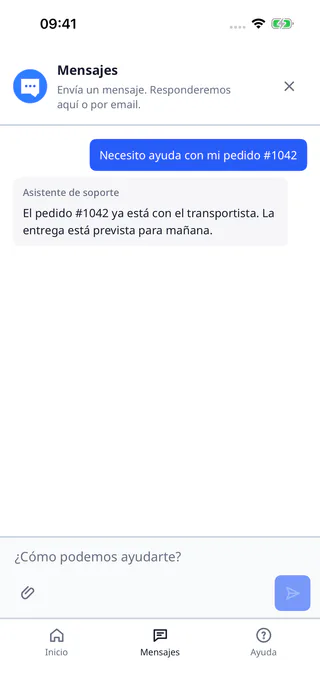
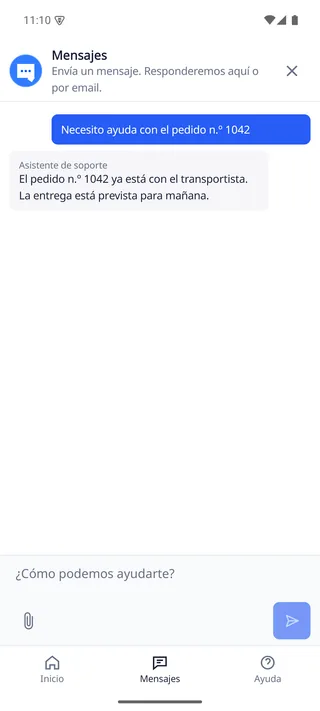
Vistas localizadas del SDK móvil de DobroDesk con mensajes de ejemplo. Tu equipo de producto decide dónde se abren Ayuda y Mensajes.
¿Cuándo ayuda el soporte integrado?
Si hay un pago con tarjeta pendiente, un artículo puede indicar cuánto suele tardar en procesarse. Si el cliente necesita que el equipo revise ese pago, puede abrir una conversación en la app.
Sigue una pregunta hasta que recibe respuesta
Para valorar la experiencia, empieza por una tarea real de tu app. El SDK móvil incluye una vista de Ayuda y una conversación nativa en Mensajes.
1
Abre la ayuda justo donde hace falta
La app puede abrir la vista de Ayuda o un artículo concreto. Coloca el acceso cerca de la pantalla donde el cliente podría necesitar una explicación.
2
Inicia una conversación sin salir de la app
El cliente envía un mensaje desde la pantalla nativa y puede continuar la conversación ahí mismo. La interfaz móvil utiliza la navegación y el teclado de la plataforma, sin mostrar el widget web dentro de una WebView.
3
Comprueba cómo se incorpora el equipo
Si está configurado el traspaso a un miembro del equipo, comprueba cómo puede contactar el cliente con esa persona y si la conversación llega a la bandeja correcta. El equipo responde desde DobroDesk mientras el cliente sigue en la conversación de la app.
Decide cómo se asignan las solicitudes antes de integrar el SDK
El SDK proporciona la pantalla para el cliente. La configuración de soporte determina quién se hace cargo cuando llega la solicitud.
- Elige la bandeja donde llegarán las conversaciones móviles y el equipo que las atenderá. Antes de mostrar un botón de contacto, asigna a alguien la tarea de revisar las solicitudes sin responsable.
- En cada sesión del SDK nativo, la app debe proporcionar una identidad del cliente firmada antes de que el SDK se conecte o muestre la interfaz de soporte. El backend debe emitir tokens de identidad de corta duración. Guarda el secreto de firma en el backend, nunca en la app.
- Acuerda cuándo debe intervenir una persona. Si activas respuestas de IA, deja clara la política del espacio de trabajo: los borradores se revisan por defecto y los casos sensibles siguen en manos del equipo.
Comprueba la experiencia de chat y los requisitos técnicos
Elige la integración según el producto que usan tus clientes. Un sitio web o una app que funciona en el navegador utiliza el widget web. Una app compilada para iOS o Android utiliza un SDK nativo. También hay wrappers disponibles para Flutter, React Native, NativeScript y Capacitor. Empieza por la guía de tu plataforma.
- El equipo móvil debe instalar y configurar el SDK, probar la integración y publicar una versión de la app.
- El SDK de React Native utiliza un módulo nativo. Expo Go no es compatible. Los proyectos Expo necesitan una compilación de desarrollo o un proyecto nativo precompilado.
- Las notificaciones push y la voz son capacidades opcionales que requieren una configuración aparte. No hacen falta para las conversaciones básicas dentro de la app.
- Para ofrecer recorridos de producto, reproducir sesiones o analizar el comportamiento en la app, necesitarás herramientas aparte.
Prueba el recorrido antes de publicar la app
Usa un espacio de trabajo de pruebas con dos cuentas de cliente distintas. Prueba el flujo en cada plataforma para la que vayas a publicar la app.
- 1.Conecta una plataforma siguiendo las guías publicadas del SDK. Inicia sesión con una cuenta de prueba y confirma que se abre la sesión de soporte esperada.
- 2.Abre Ayuda, envía un mensaje y busca la conversación en la bandeja elegida. Responde desde DobroDesk y comprueba que el cliente ve la respuesta dentro de la app.
- 3.Si está configurado el traspaso a un miembro del equipo, comprueba cómo puede contactar el cliente con esa persona. Confirma que la conversación llega a la bandeja correcta, queda asignada y recibe respuesta.
- 4.Cierra la sesión de la primera cuenta de prueba e inicia sesión con la segunda. Confirma que el segundo cliente no puede ver la conversación del primero.
- 5.Interrumpe brevemente la conexión de red mientras se envía un mensaje. Restablécela y observa, según la guía de tu plataforma, si el mensaje sigue pendiente o se está reintentando. Comprueba que el mensaje llega una sola vez. No envíes una copia mientras el original siga pendiente.
Elige el siguiente paso
- Guía del SDK para iOS
Consulta la configuración y los requisitos de la integración nativa para iOS.
- Guía del SDK para Android
Consulta la configuración y los requisitos de la integración nativa para Android.
- Guías de frameworks
Elige Flutter, React Native, NativeScript o Capacitor para tu app.
- Configura una identidad segura para clientes
Consulta cómo el backend emite tokens de cliente y mantiene las claves de firma fuera de la app.
- Guía del widget web
Esta opción es para sitios web y productos que funcionan en el navegador.
- Consulta los precios actuales
Revisa los planes publicados y cómo se factura el volumen de soporte previsto.