
Atendimento no app móvel
Atendimento ao cliente dentro do seu app móvel
Seus clientes abrem a Ajuda ou escrevem para o suporte dentro do app para iOS ou Android. O SDK nativo da DobroDesk exibe a conversa e sua equipe atende pela Caixa de entrada compartilhada.
Como o atendimento aparece dentro do app
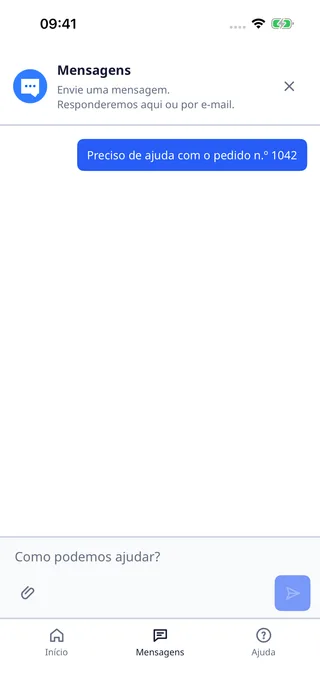
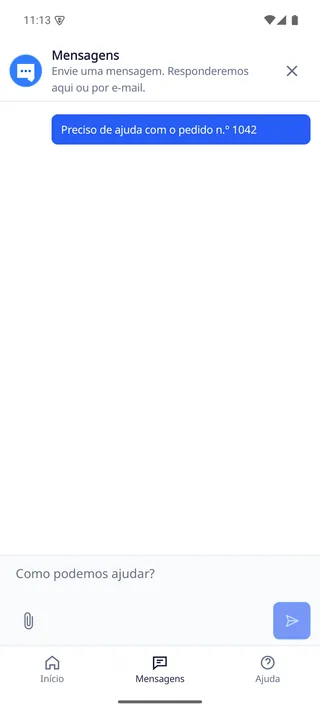
Telas localizadas do SDK móvel da DobroDesk com mensagens de exemplo. A equipe de produto escolhe onde os clientes abrem a Ajuda ou as Mensagens.
Quando o suporte no app ajuda?
Quando um pagamento com cartão está pendente, um artigo pode explicar o prazo habitual de processamento. Se o cliente precisar que a equipe verifique o pagamento, pode abrir uma conversa no app.
Acompanhe uma pergunta até a resposta
Para avaliar se a experiência atende ao seu app, comece por uma tarefa real. O SDK móvel inclui uma tela de Ajuda e uma conversa nativa em Mensagens.
1
Abra a Ajuda no momento certo
O app pode abrir a tela de Ajuda ou um artigo específico. Coloque o atalho perto da tela em que o cliente pode precisar de uma explicação.
2
Inicie uma conversa sem sair do app
O cliente envia uma mensagem pela tela nativa e pode continuar a conversa ali. A interface móvel usa a navegação e o teclado da plataforma em vez de exibir o widget web dentro de uma WebView.
3
Confira como a equipe assume o caso
Se a transferência para alguém da equipe estiver configurada, confira como o cliente chega até essa pessoa e se a conversa aparece na Caixa de entrada certa. A equipe responde no DobroDesk enquanto o cliente continua a conversa no app.
Defina o fluxo antes de integrar o SDK
O SDK oferece a tela para o cliente. A configuração do suporte determina quem assume a solicitação depois que ela chega.
- Escolha a Caixa de entrada que recebe as conversas do app e a Equipe que vai atendê-las. Antes de mostrar uma opção de contato, defina quem acompanha as solicitações sem responsável.
- Antes de exibir a interface ou fazer uma solicitação de rede, o SDK nativo precisa receber um token de identidade do cliente assinado, inclusive quando o cliente não está conectado. Sessões anônimas sem token assinado só estão disponíveis no widget web. O backend deve emitir tokens de curta duração. Mantenha o segredo de assinatura no backend, nunca no app.
- Defina em quais situações uma pessoa deve assumir a conversa. Se as respostas de IA estiverem ativadas, deixe clara a política do espaço de trabalho: os rascunhos passam por revisão por padrão e os casos sensíveis continuam com uma pessoa.
Avalie a viabilidade técnica e a experiência de conversa
Escolha a integração de acordo com o produto usado pelos seus clientes. Um site ou app no navegador usa o widget web. Um app compilado para iOS ou Android usa um SDK nativo. Também há integrações publicadas para Flutter, React Native, NativeScript e Capacitor. Comece pelo guia da sua plataforma.
- Sua equipe móvel instala e configura o SDK no app, testa a integração e publica uma nova versão do app.
- O SDK de React Native usa um módulo nativo. Expo Go não é compatível. Projetos Expo precisam de uma development build ou de um projeto nativo pré-compilado.
- Notificações push e voz são opcionais e exigem configuração própria. Uma conversa básica dentro do app não depende delas.
- O SDK oferece conversas de suporte, enquanto tours guiados no app, replay de sessões e análise de comportamento dependem de outras ferramentas.
Teste antes de publicar o app
Use um espaço de trabalho de teste e duas contas de cliente com identidades distintas. Teste o fluxo em cada plataforma em que pretende lançar o app.
- 1.Integre uma plataforma seguindo um dos guias publicados do SDK. Entre com uma conta de cliente de teste e confirme que o app inicia a sessão de suporte esperada.
- 2.Abra a Ajuda, envie uma mensagem e encontre a conversa na Caixa de entrada escolhida. Responda no DobroDesk e confirme que o cliente vê a resposta no app.
- 3.Se a transferência estiver configurada, teste como o cliente chega à equipe. Confirme se a conversa chegou à Caixa de entrada certa, foi atribuída a alguém e recebeu uma resposta.
- 4.Saia da primeira conta de teste, entre na segunda e confirme que ela não consegue acessar a conversa da primeira.
- 5.Interrompa brevemente a conexão de rede enquanto uma mensagem é enviada. Depois de restabelecer a conexão, acompanhe o status da mensagem pendente e das novas tentativas informado pelo SDK e confirme que ela chega uma única vez. Não envie outra cópia enquanto a mensagem original estiver pendente.
Escolha o próximo passo
- Guia do SDK para iOS
Confira a configuração e os requisitos do SDK nativo para iOS.
- Guia do SDK para Android
Confira a configuração e os requisitos do SDK nativo para Android.
- Guias para frameworks
Escolha Flutter, React Native, NativeScript ou Capacitor para seu app.
- Configure a identidade dos clientes
Veja como o backend emite tokens dos clientes e mantém os segredos de assinatura fora do app.
- Guia do widget web
Esta opção atende sites e produtos acessados pelo navegador.
- Consulte os preços atuais
Confira os planos publicados e a cobrança para o volume de atendimento esperado.