
Support in mobilen Apps
Kundensupport direkt in Ihrer iOS- oder Android-App
Kunden öffnen Hilfe oder schreiben dem Support direkt in Ihrer iOS- oder Android-App. Das native DobroDesk SDK zeigt das Gespräch an und Ihr Team bearbeitet es im gemeinsamen Posteingang.
So sieht Support in der App aus
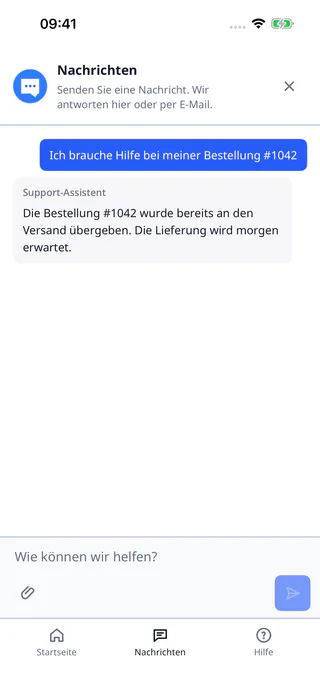
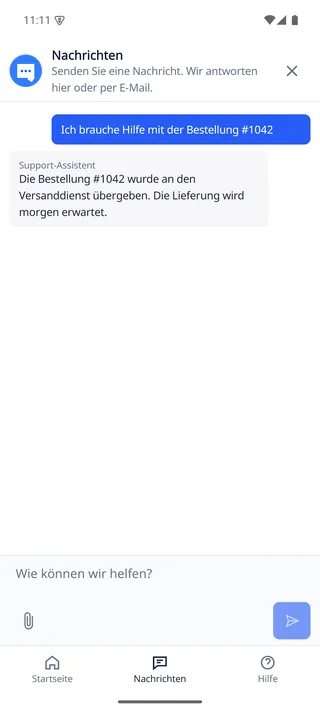
Lokalisierte Ansichten des DobroDesk Mobile SDK mit beispielhaften Nachrichten. Ihr App-Team legt fest, wo Kunden Hilfe oder Nachrichten öffnen.
Wann hilft In-App-Support?
Bei einer ausstehenden Kartenzahlung kann ein Hilfeartikel die übliche Bearbeitungszeit erklären. Soll das Team eine konkrete Zahlung prüfen, kann der Kunde in der App eine Unterhaltung starten.
Verfolgen Sie den Weg von der Frage bis zur Antwort
Prüfen Sie die Integration anhand einer Aufgabe, die in Ihrer App tatsächlich vorkommt. Das Mobile SDK enthält eine Hilfeansicht und einen nativen Nachrichtenbereich.
1
Hilfe dort öffnen, wo sie gebraucht wird
Die App kann die Hilfeansicht oder direkt einen ausgewählten Hilfeartikel öffnen. Platzieren Sie den Einstieg in der Nähe der Seite, auf der eine Erklärung nützlich ist.
2
Nachrichten senden, ohne die App zu verlassen
Kunden schreiben im nativen Bildschirm und setzen das Gespräch dort fort. Die mobile Oberfläche nutzt Navigation und Tastatur der Plattform statt das Web-Widget in einer WebView anzuzeigen.
3
Prüfen, wie das Team übernimmt
Falls eine Übergabe an ein Teammitglied eingerichtet ist, prüfen Sie, wie Kunden die zuständige Person erreichen und ob das Gespräch im richtigen Posteingang landet. Ihr Team antwortet in DobroDesk, während der Kunde das Gespräch in der App fortsetzt.
Legen Sie den Zuständigkeitsweg vor der SDK-Integration fest
Das SDK stellt die Kundenoberfläche bereit. Ihre Supportkonfiguration bestimmt, wer nach Eingang einer Anfrage zuständig ist.
- Wählen Sie den Posteingang für mobile Gespräche und das Team, das sie bearbeitet. Bestimmen Sie eine Person, die nicht zugewiesene Anfragen im Blick behält, bevor die App eine Kontaktmöglichkeit zeigt.
- Die App muss für jede native SDK-Sitzung eine signierte Kundenidentität bereitstellen, bevor das SDK eine Verbindung herstellt oder die Supportoberfläche anzeigt. Ihr Backend muss dafür kurzlebige Identitätstoken ausstellen. Der Signaturschlüssel bleibt auf Ihrem Backend und gehört nicht ins App-Paket.
- Vereinbaren Sie, wann ein Teammitglied übernimmt. Wenn KI-Antworten aktiviert sind, muss die Richtlinie klar sein: Entwürfe werden standardmäßig geprüft und sensible Fälle bleiben in menschlicher Bearbeitung.
Prüfen Sie Chat-Erlebnis und technische Voraussetzungen
Wählen Sie die Integration passend zum Produkt Ihrer Kunden. Für eine Website oder browserbasierte App eignet sich das Web-Widget. Eine kompilierte iOS- oder Android-App nutzt ein natives SDK. Verfügbare Wrapper gibt es für Flutter, React Native, NativeScript und Capacitor. Beginnen Sie mit dem Leitfaden für Ihre Plattform.
- Ihr Mobile-Team installiert und konfiguriert das SDK in der App, testet die Integration und veröffentlicht anschließend eine Version der App.
- Das React-Native-SDK verwendet ein natives Modul. Expo Go wird nicht unterstützt. Expo-Projekte benötigen einen Development Build oder ein vorab erstelltes natives Projekt.
- Push-Benachrichtigungen und Sprachfunktionen sind optionale Funktionen mit eigener Einrichtung. Für normale In-App-Gespräche werden sie nicht benötigt.
- Produkttouren, Session-Replay und Verhaltensanalysen in Ihrer App benötigen separate Tools.
Testen Sie den Ablauf vor der Veröffentlichung
Verwenden Sie einen Test-Workspace mit zwei Testkonten für unterschiedliche Kunden. Prüfen Sie den Ablauf auf jeder Plattform, die Sie ausliefern möchten.
- 1.Verbinden Sie eine Plattform anhand der veröffentlichten SDK-Leitfäden. Melden Sie sich mit einem Testkonto an und prüfen Sie, ob die App die erwartete Supportsession startet.
- 2.Öffnen Sie die Hilfe, senden Sie eine Nachricht und suchen Sie das Gespräch im gewählten Posteingang. Antworten Sie in DobroDesk und prüfen Sie, ob der Kunde die Nachricht in der App sieht.
- 3.Falls eine Übergabe eingerichtet ist, testen Sie, wie Kunden ein Teammitglied erreichen. Prüfen Sie, ob das Gespräch im richtigen Posteingang landet, zugewiesen wird und eine Antwort erhält.
- 4.Melden Sie sich mit dem ersten Testkonto ab und mit dem zweiten an. Prüfen Sie, dass der zweite Kunde das Gespräch des ersten nicht sehen kann.
- 5.Unterbrechen Sie während des Sendens kurz die Netzwerkverbindung. Stellen Sie sie wieder her und verfolgen Sie anhand des Plattformleitfadens, ob die Nachricht noch aussteht oder erneut gesendet wird. Prüfen Sie, ob die Nachricht genau einmal ankommt. Senden Sie keine Kopie, solange die ursprüngliche Nachricht noch aussteht.
Nächsten Schritt auswählen
- iOS-SDK-Leitfaden
Prüfen Sie Einrichtung und Voraussetzungen für die native iOS-Integration.
- Android-SDK-Leitfaden
Prüfen Sie Einrichtung und Voraussetzungen für die native Android-Integration.
- Leitfäden für Frameworks
Wählen Sie Flutter, React Native, NativeScript oder Capacitor für Ihre App.
- Kundenidentität sicher einrichten
Erfahren Sie, wie Ihr Backend Kundentoken erstellt und Signaturschlüssel aus der App heraushält.
- Leitfaden für das Web-Widget
Dieser Weg passt zu einer Website oder einem browserbasierten Produkt.
- Aktuelle Preise ansehen
Prüfen Sie die veröffentlichten Tarife und Abrechnungsdetails für Ihr erwartetes Supportvolumen.