
Retrouver une commande liée à une question de livraison
Associez le client par son adresse e-mail vérifiée, confirmez la boutique d'origine et consultez le statut de commande, la préparation et le suivi lorsque Shopify fournit ces données.
Support client Shopify
Dans les boutiques Shopify déjà connectées à DobroDesk, l'équipe peut retrouver le client grâce à son adresse e-mail vérifiée et consulter les commandes dans la conversation. Les remboursements et annulations exigent une permission distincte et la confirmation explicite du client. Les nouvelles installations depuis la fiche publique de Shopify dans l'App Store sont actuellement indisponibles.
Boutiques déjà connectées uniquement
Mis à jour
Associez le client par son adresse e-mail vérifiée, confirmez la boutique d'origine et consultez le statut de commande, la préparation et le suivi lorsque Shopify fournit ces données.
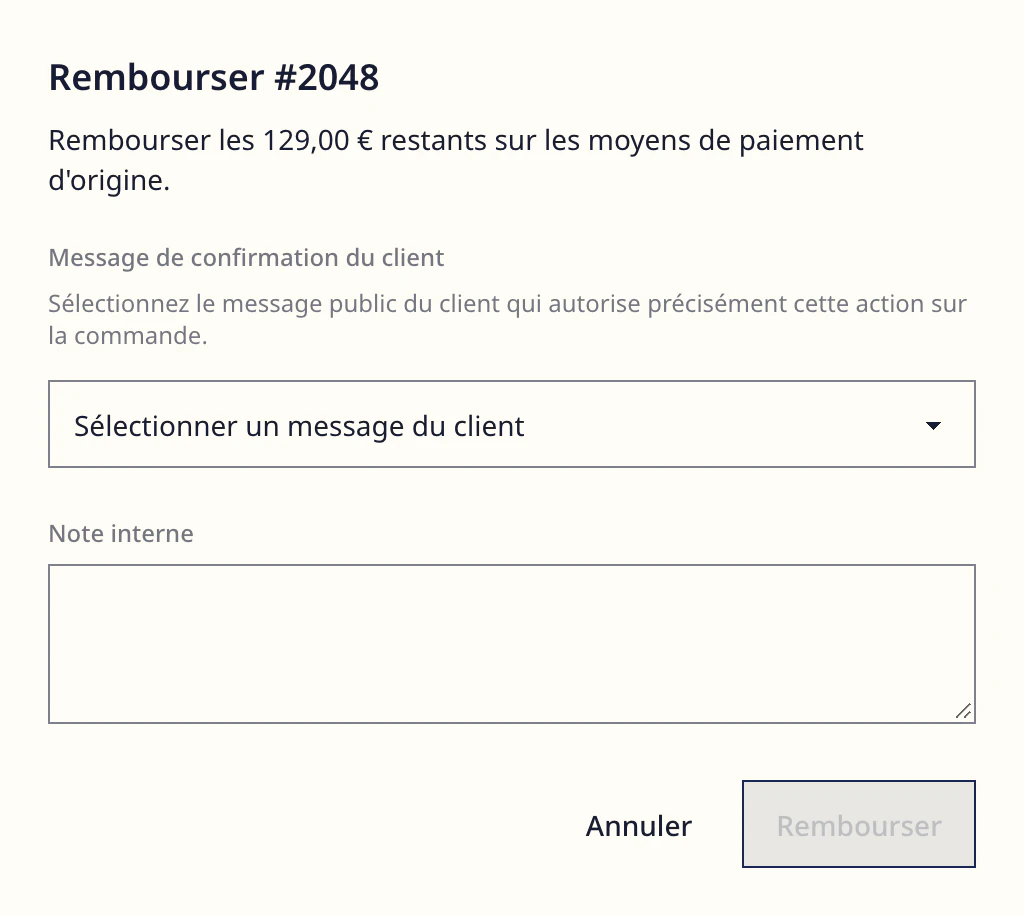
Ouvrez la commande depuis la conversation ou la vue d'ensemble. Vérifiez la commande et les options avant de l'annuler. Il faut la permission de gérer les actions commerciales et un message explicite du client au sujet de cette commande.
DobroDesk vérifie à nouveau le montant encore remboursable et permet de le rembourser en totalité dans ce flux. Effectuez les remboursements partiels ou autres arrangements dans Shopify.
Les données Shopify fournissent un contexte à l'agent dans la conversation. Connecter une boutique ne transforme pas ses données en connaissances approuvées pour l'IA.
Consulter une fiche ne modifie pas la boutique. Un agent a besoin d'une permission distincte pour effectuer une action commerciale.
Les nouvelles installations depuis la fiche publique de Shopify dans l'App Store sont actuellement indisponibles. Dans DobroDesk, ouvrez Paramètres > Intégrations > Intégrations de données et vérifiez si Shopify est déjà connecté à votre espace de travail.
Confirmez le nom de la boutique, l'association du client et les champs de commande attendus. Si un champ manque, vérifiez les accès de la boutique indiqués dans les détails de connexion. N'utilisez pas un vrai remboursement ou une vraie annulation comme test de configuration. Effectuez une action uniquement pour une vraie commande après confirmation explicite du client pour cette action précise. Si Shopify ne confirme pas le résultat, vérifiez la commande dans Shopify avant de réessayer.
Ouvrez Paramètres > Intégrations > Intégrations de données et vérifiez si Shopify est connecté à votre espace de travail. La permission Gérer les intégrations est nécessaire.
Si une option de connexion Shopify est disponible dans ces paramètres, sélectionnez-la et vérifiez les accès demandés aux clients, commandes et retours de cette boutique.
Revenez dans DobroDesk, choisissez ou créez un espace de travail et confirmez la connexion. Vérifiez la facturation si l'espace ne dispose pas d'un abonnement actif ou d'un accès prépayé.
Ouvrez un client connu et vérifiez l'association par e-mail vérifié, la boutique source et les détails de commande attendus.

Commencez avec une boîte de réception
Choisissez une adresse de support ou installez le widget sur votre site. Attribuez ensuite les demandes et répondez directement dans la conversation.